WPS专区
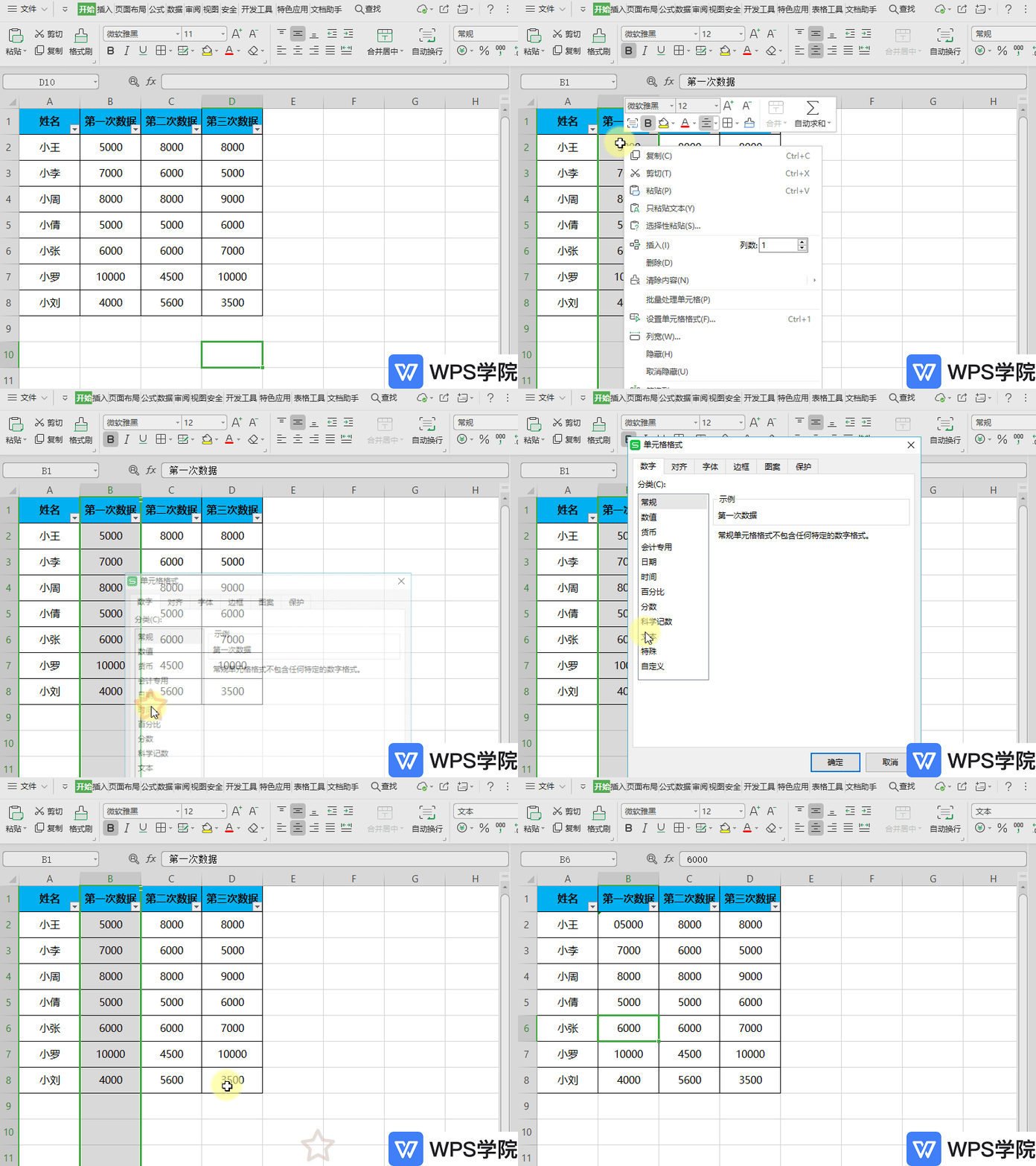
表格数据开头为什么输入不了零?
以WPS 2019版为例,打开表格(以第一次数据为例)。 选中第一次数据所在列,鼠标右键选择“设置单元格格式”。 在弹出的“单元格格式”界面“数字”处选择“文本”即可。
 2026-06-01
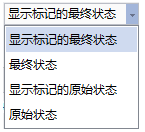
显示修订和批注
显示修订和批注 您可以浏览所有带有标记(标记:批注和修订,例如插入、删除。在处理修订和批注时,可查看标记。打印带有标记的文档可记录对文档所做的更改。)的修订或批注,并限制显示的不同状态。具体操作如下: 1.在“审阅”选项卡上,选择不同的显示
2026-06-01

如何根据字体类型查找稻壳字体?
打开 WPS ,点击左上角“稻壳”。 在稻壳页面中点击“字体”。 将鼠标放在“字体类型”上,根据需要选择黑体、圆体、行书、行楷等类型 选择后即可根据类型查看相关的字体。
2026-06-01
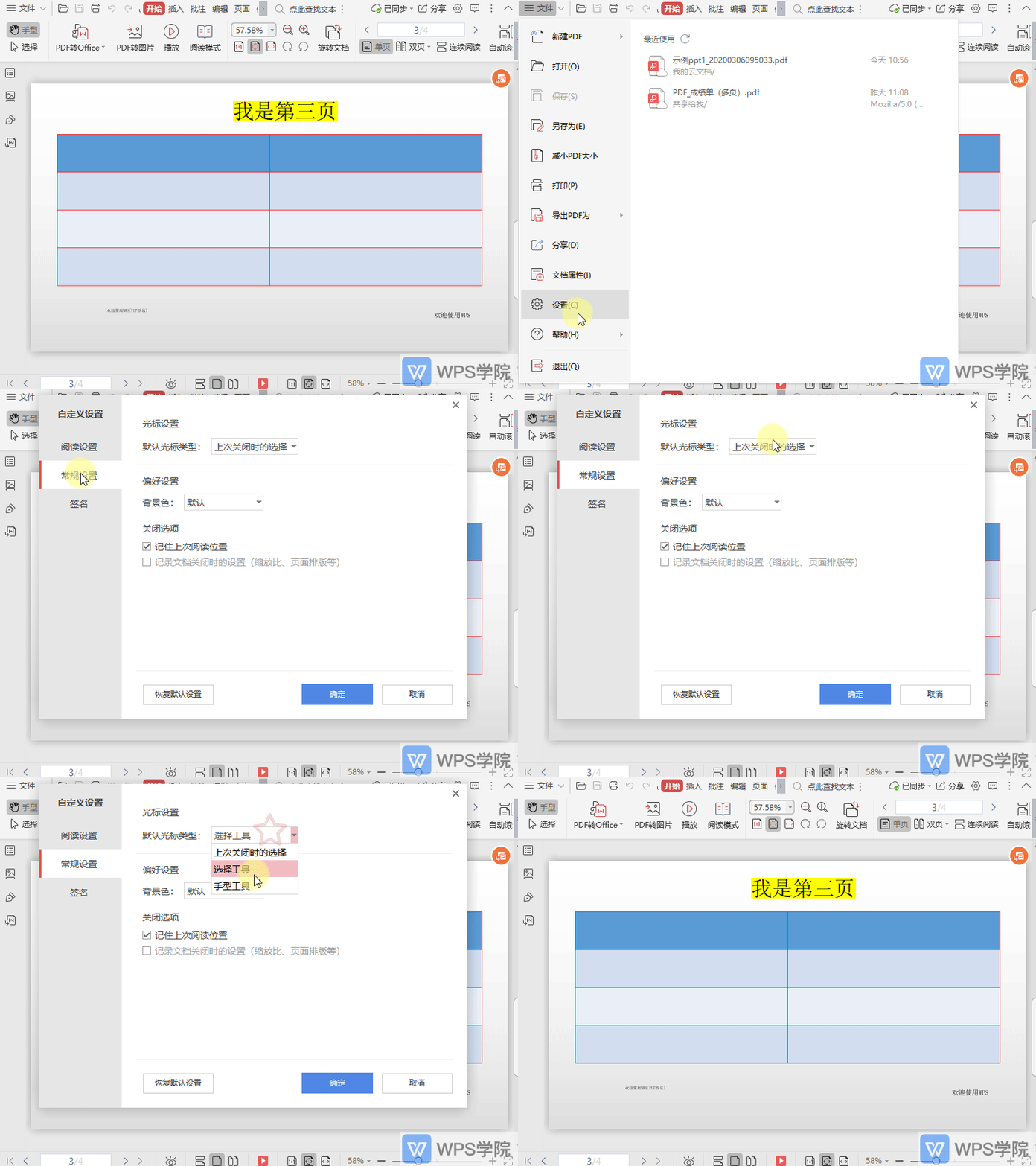
如何设置PDF文件的默认光标类型?
使用WPS Office打开PDF文档。 依次点击左上角“文件”--->“设置”。 在弹出框中选择“常规设置”,调整“默认光标类型”后,“确定”即可。
2026-06-01
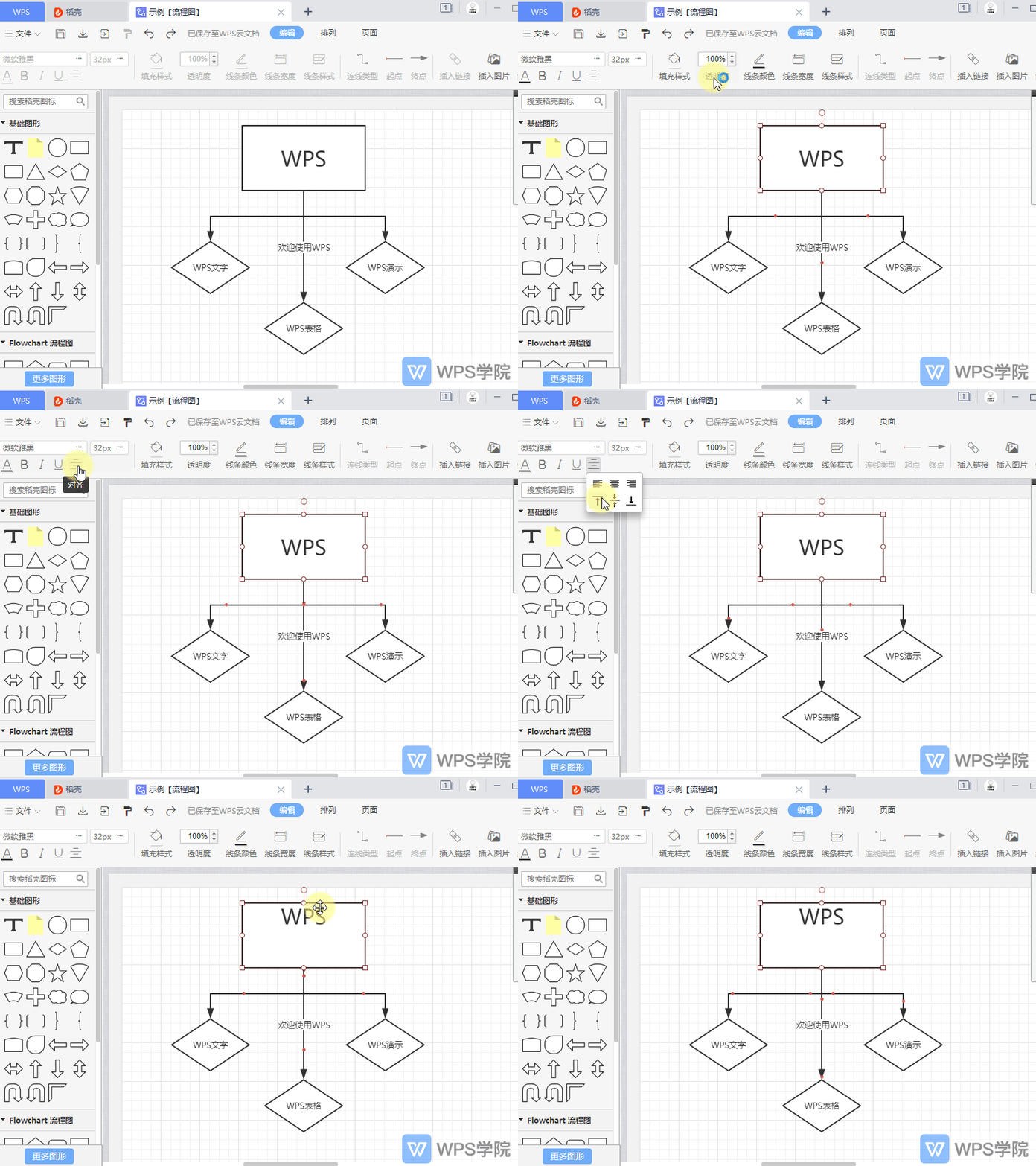
如何将流程图内容设置为顶端对齐?
使用 WPS Office 打开流程图。 双击需要设置内容对齐的图形,选中其中的内容。 在“编辑”的菜单栏点击“对齐”,选择“顶端对齐”即可。
2026-06-01
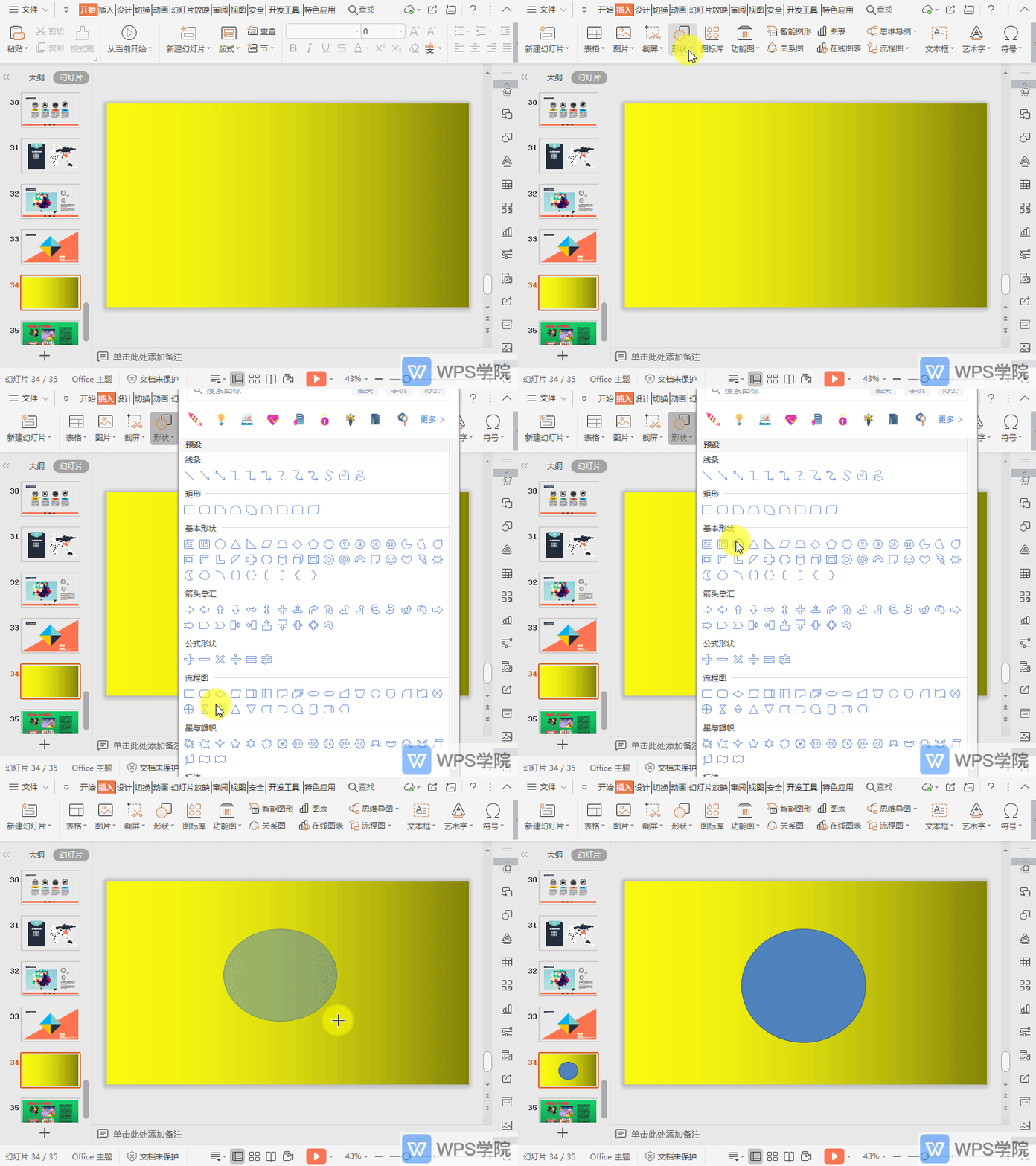
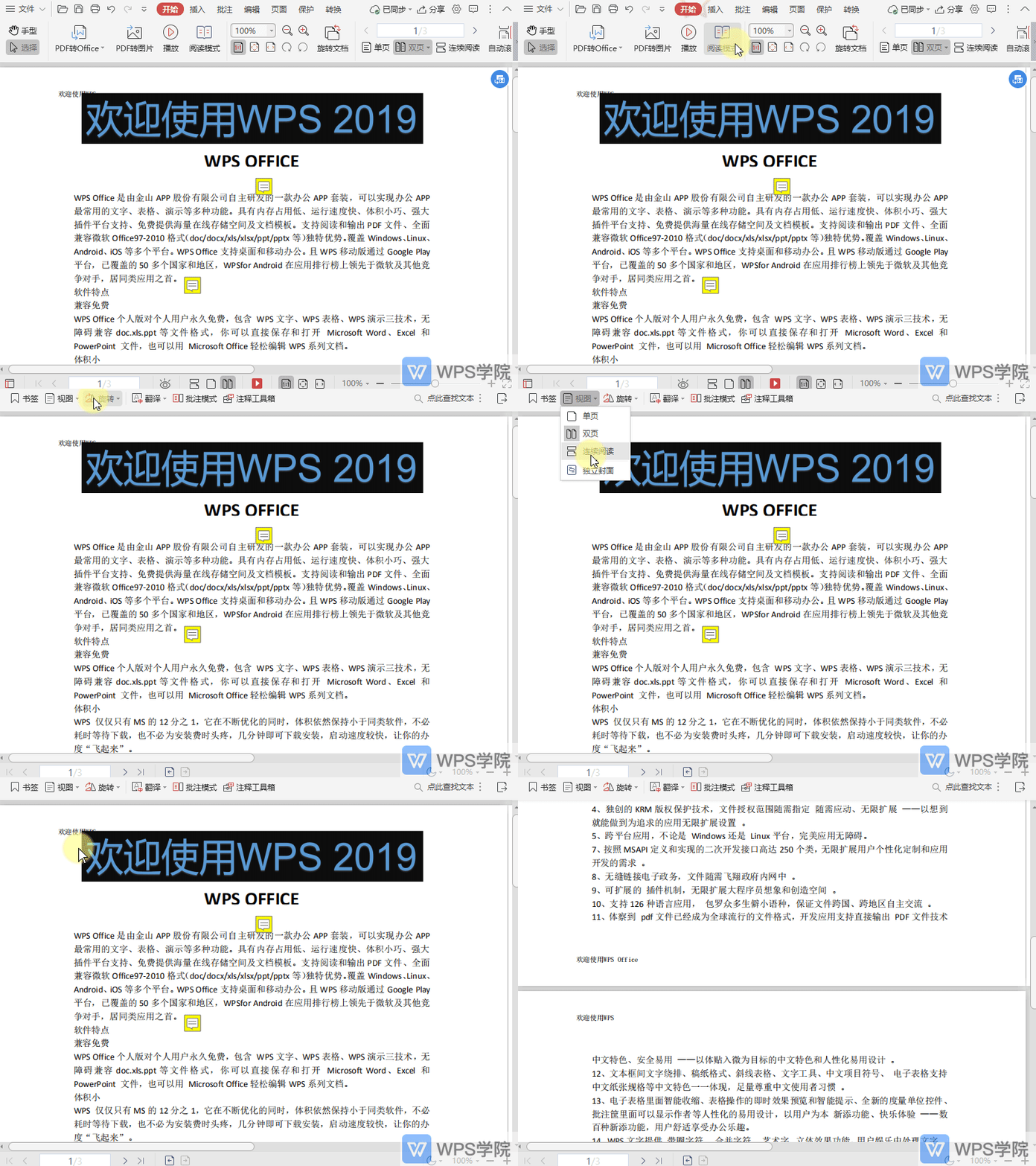
在PDF阅读模式下,如何将视图调整为连续阅读?
使用WPS Office打开PDF文档。 点击“开始”--->“阅读模式”进入到阅读模式。 依次点击“视图”--->“连续阅读”即可。
2026-06-01
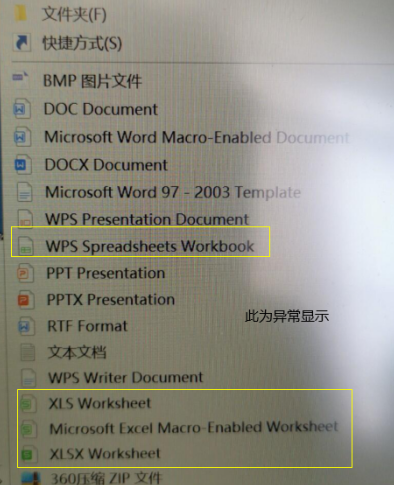
桌面右键新建表格提示文件损坏,保存提示格式含有不兼容
问题表现:桌面右键新建的表格,打开直接提示文档损坏建议修复,保存会提示「您保存的文件格式可能包含有不兼容的功能」,且保存后再打开会丢失部分数据的格式。 排查问题: 1)系统为Win10版本,且目前安装的是WPS2019个人版本; 2)桌面右键的新建菜单
2026-06-01
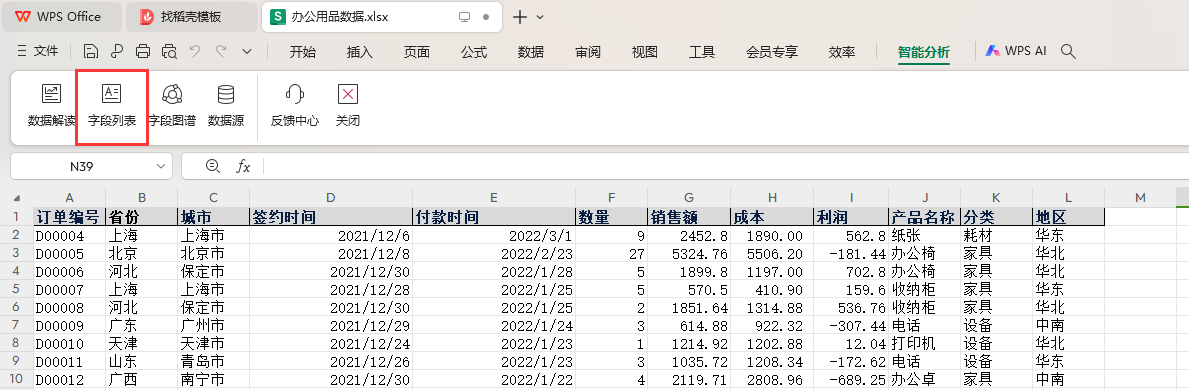
智能分析的功能入口优化
您好,抱歉给您带去不便了,目前我们对智能分析的功能入口做了优化;之前的智能分析必须每次要新建一个sheet工作表才能通过字段去汇总数据表,每次汇总后都需要对sheet表进行重新整理和清除,可能会影响您的操作效率;改版后您只需要点击上方功能区的“字段列表”后,再通过“添加字段”去汇总和筛选数据表,并且
2026-06-01