WPS专区
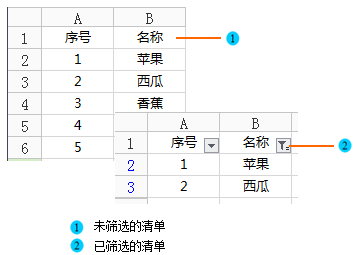
对数据进行自动筛选
对数据进行自动筛选 当WPS表格执行自动筛选行时,您可以对清单子集进行编辑、设置格式、制作图表和打印,不必考虑行位置的排列或移动。一次只能对工作表中的一个数据清单使用自动筛选命令。 自动筛选的具体操作步骤如下: 选择需要筛选的单元格区域。 在“数据”选项卡上,单击“
 2026-06-01
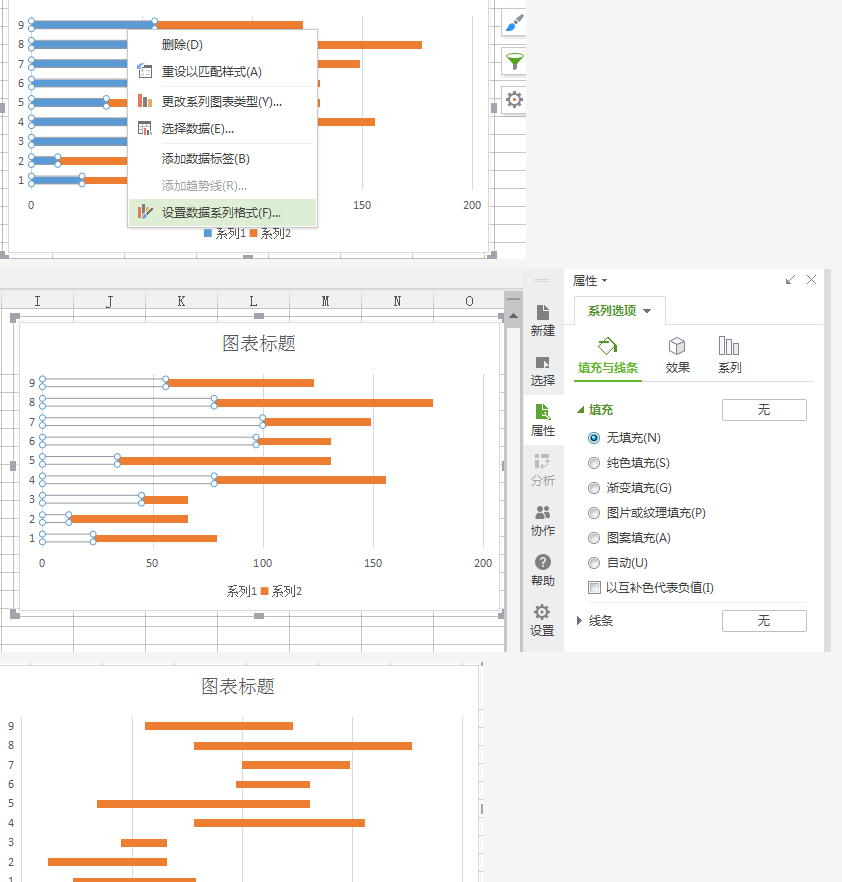
如何制作甘特图
选中数据点击插入“图表”,选择条形图里面的堆积条形图,选中前一个序列,点击鼠标右键“设置数据序列格式”,在“填充与线条”下,将填充改为“无填充”就完成了。
2026-06-01
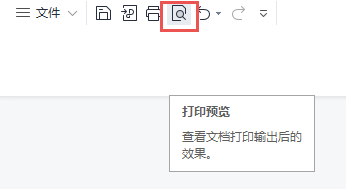

插入当前日期和时间
插入当前日期和时间 下面介绍基于两个不同的典型区域插入当前日期和时间的方式: 将日期和时间插入到正文中 单击要插入日期或时间的位置。 在“插入”选项卡上,单击“日期”。 如果要对插入的日期或时间应用不同的格式,请单击“语言”框中的语言。“语言”框中
2026-06-01
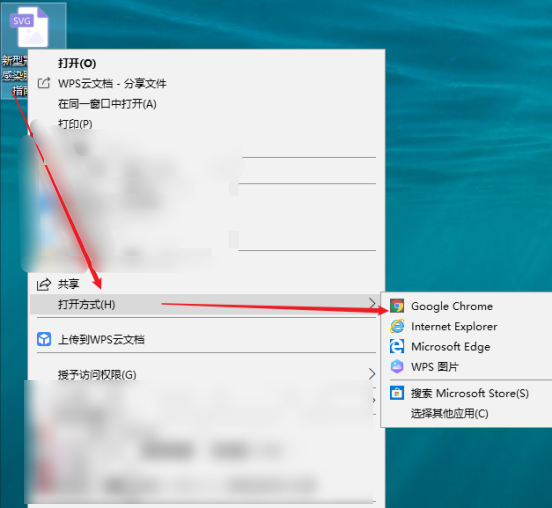
导出的svg格式图片打开后显示异常
某些看图软件对svg图片兼容不稳定,建议通过浏览器来打开SVG图片。 鼠标右键点击需要打开的svg图片,在弹出的菜单列表中,选中「打开方式」,然后再选择用浏览器打开即可(推荐使用Chrome浏览器)。
2026-06-01
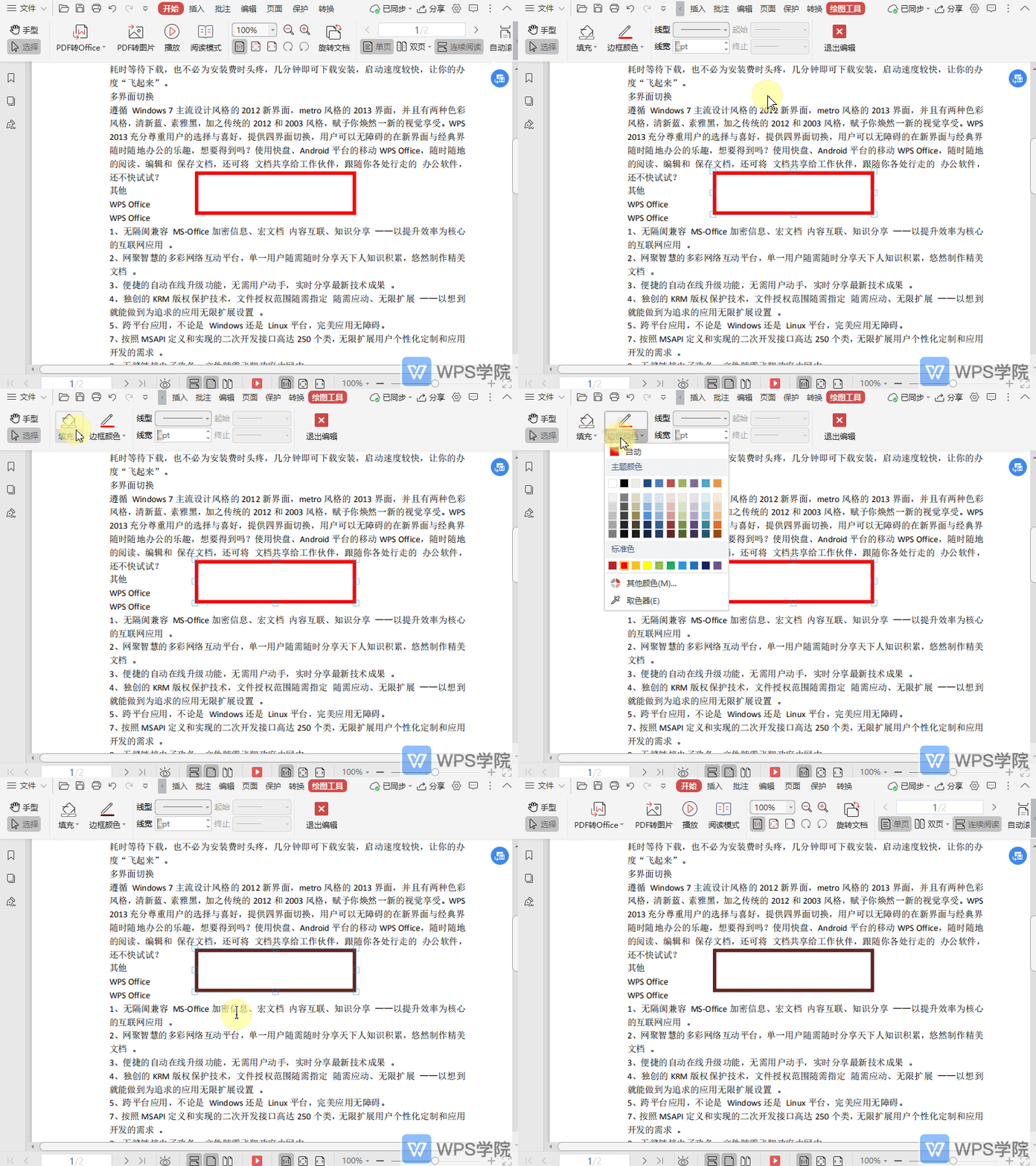
如何调整PDF中形状的边框颜色?
使用WPS Office打开PDF文件。 选中PDF文档中的形状,即可进入到“绘图工具”菜单。 点击“边框颜色”下方的倒三角按钮,根据需要选择一种颜色即可。
2026-06-01
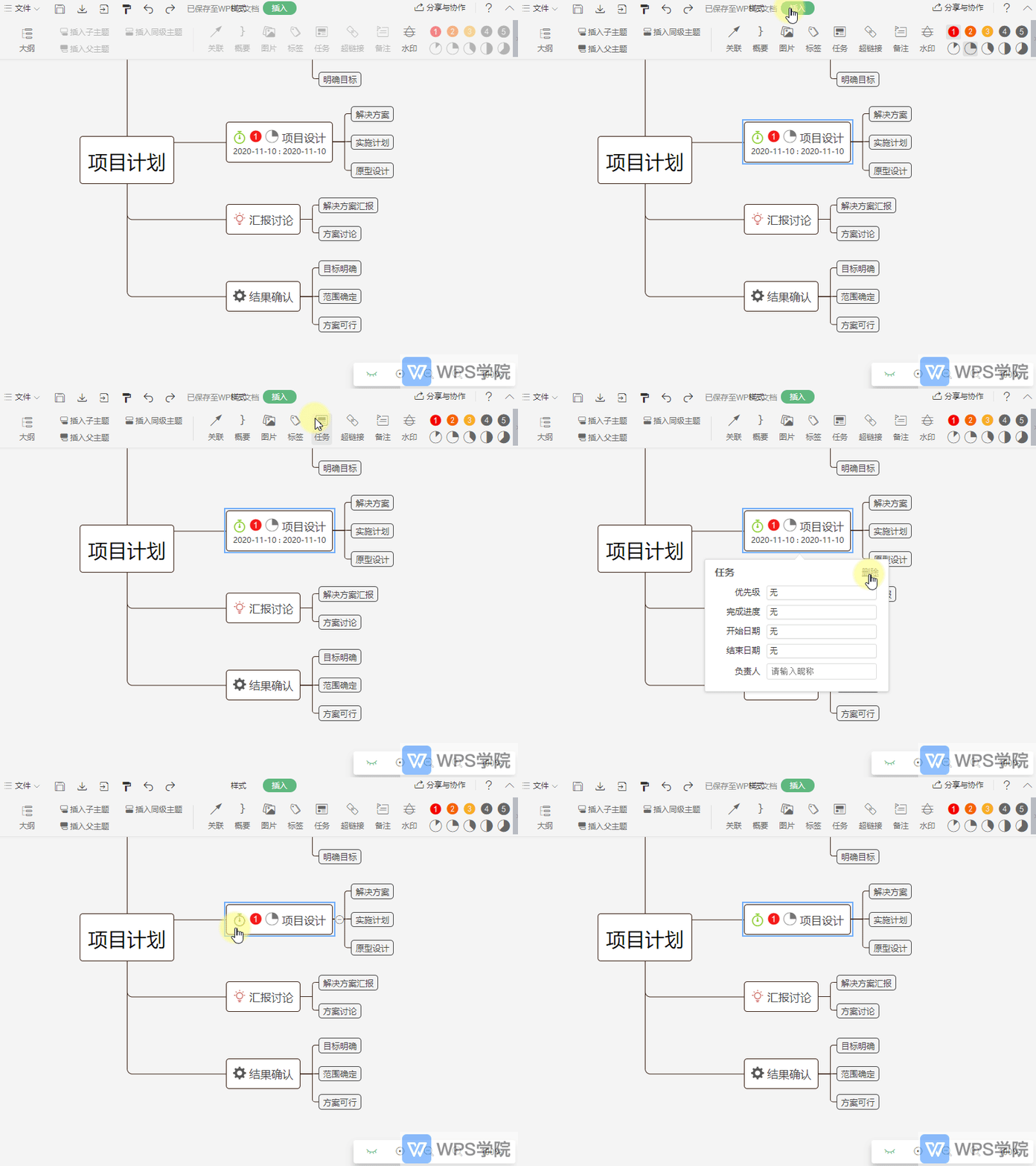
如何删除思维导图中的任务?
使用WPS Office打开思维导图。 选中带有“任务”的思维导图节点,依次点击“插入”--->“任务”。 在弹出框的右上角点击“删除”即可。
2026-06-01
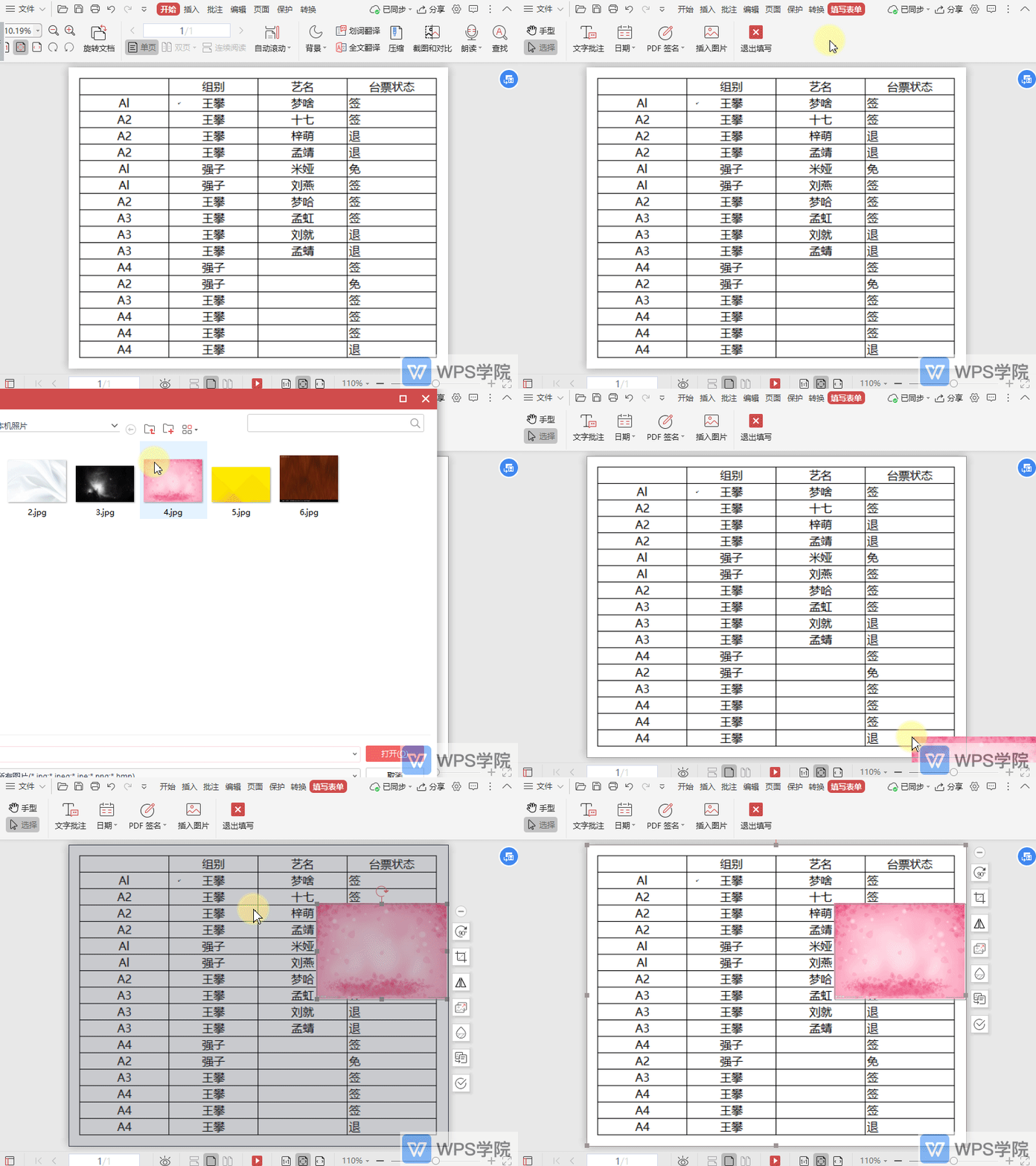
进入PDF文档填写表单模式后,如何插入图片?
使用WPS Office打开PDF文档。 依次点击“编辑”--->“填写表单”,进入到填写表单的状态。 点击“插入图片”,根据需要选择图片插入即可。
2026-06-01