WPS专区
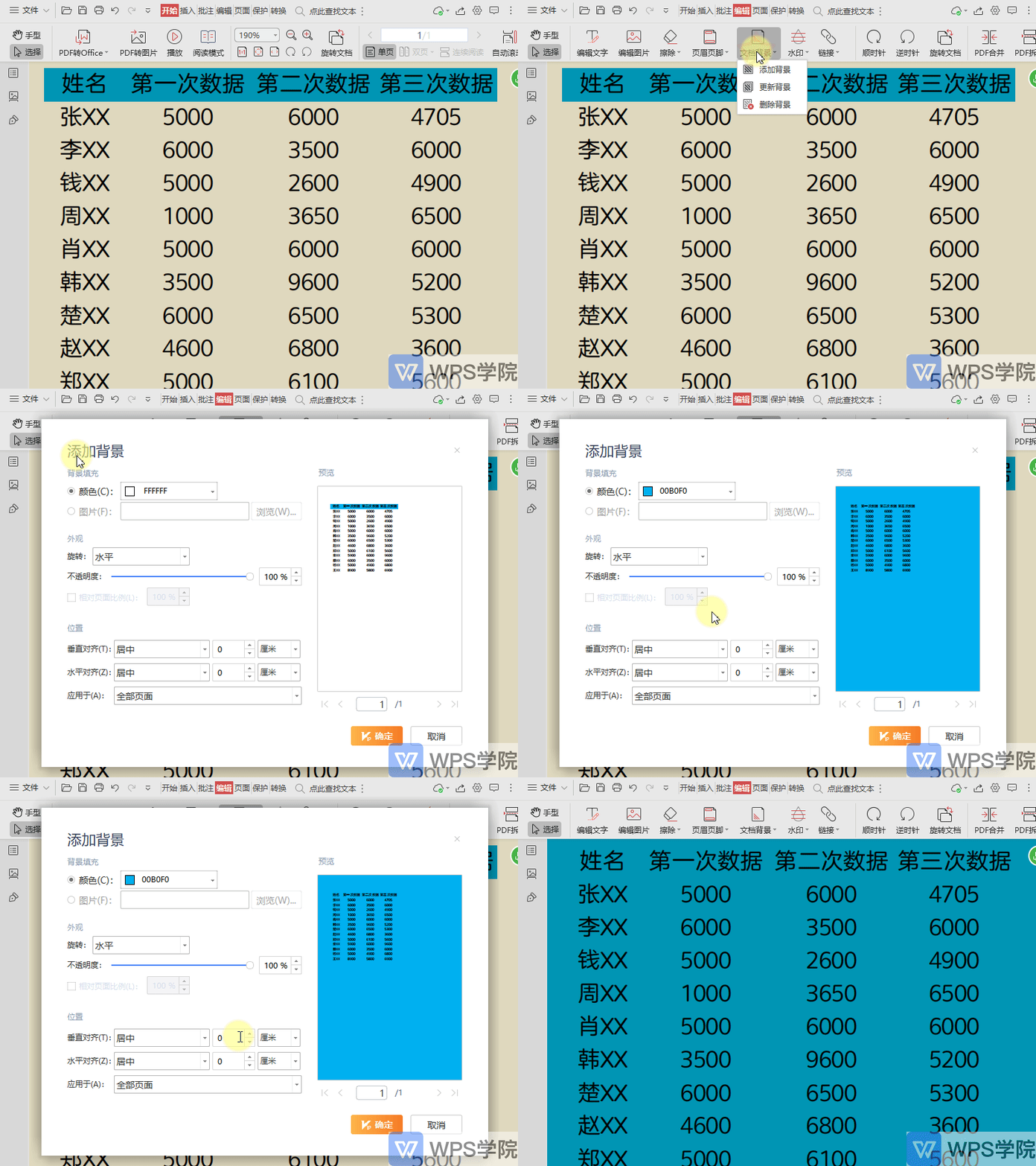
如何给PDF文件插入页面背景?
使用WPS Office打开PDF文件,依次点击“编辑”--->“文档背景”--->“添加背景”。 在弹出的“添加背景”界面根据所需设置背景填充、外观、位置即可。
 2026-06-01
0
0
0
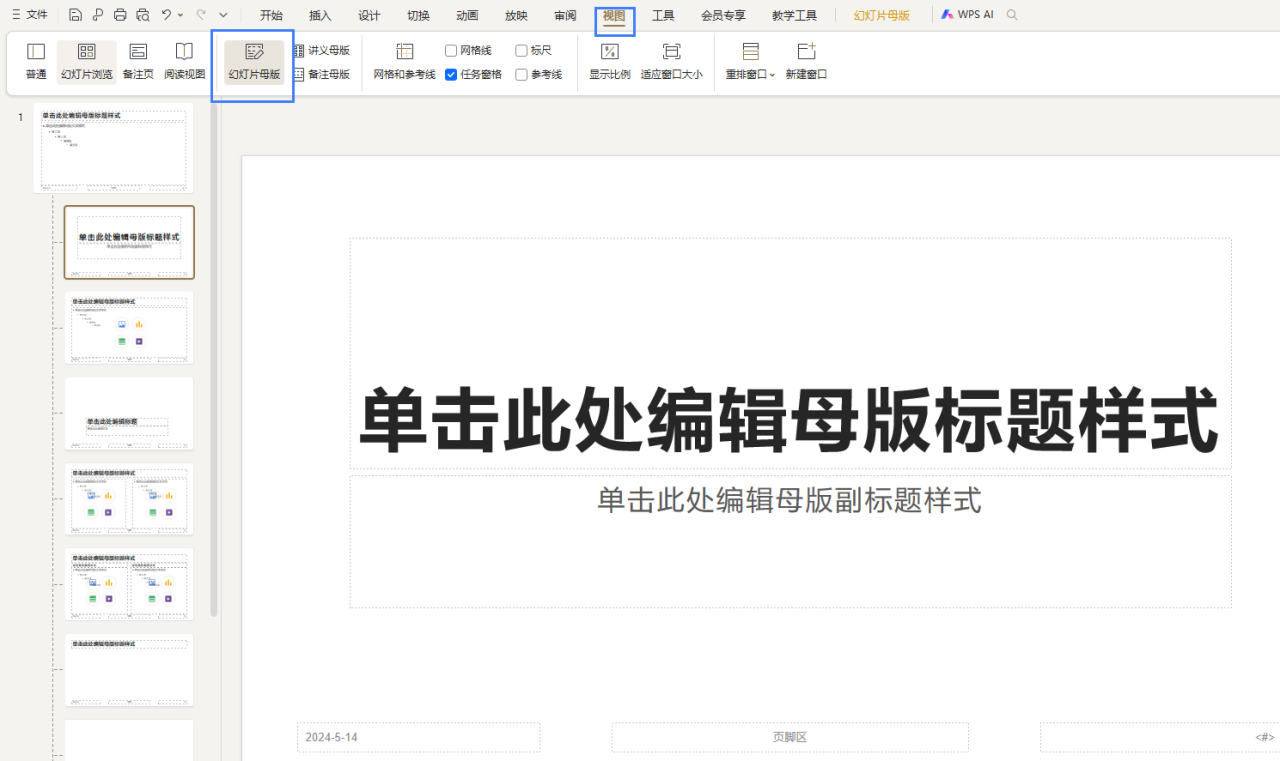
怎么更改PPT左下角主题名字?
点击菜单栏“视图”>"幻灯片母版“。 2. 在幻灯片母版菜单,点击"重命名"。 3. 弹出页面上输入内容,点击“重命名”即可,注意不能为空。
2026-06-01
0
0
0
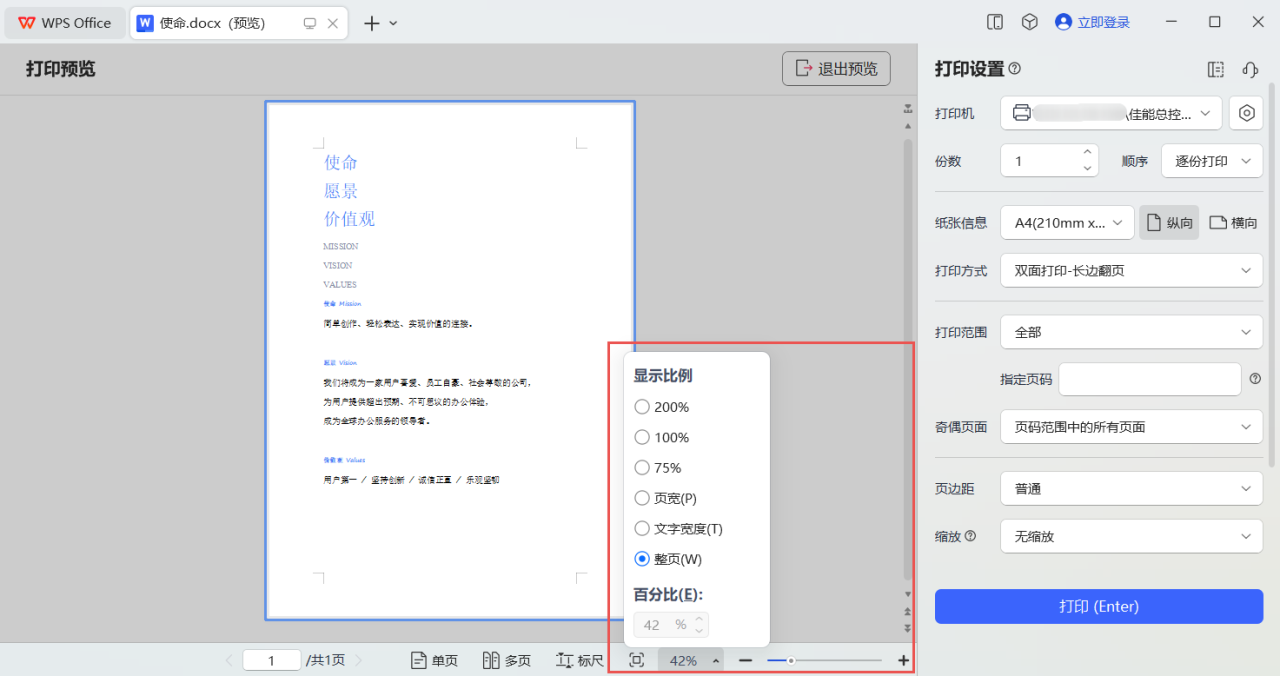
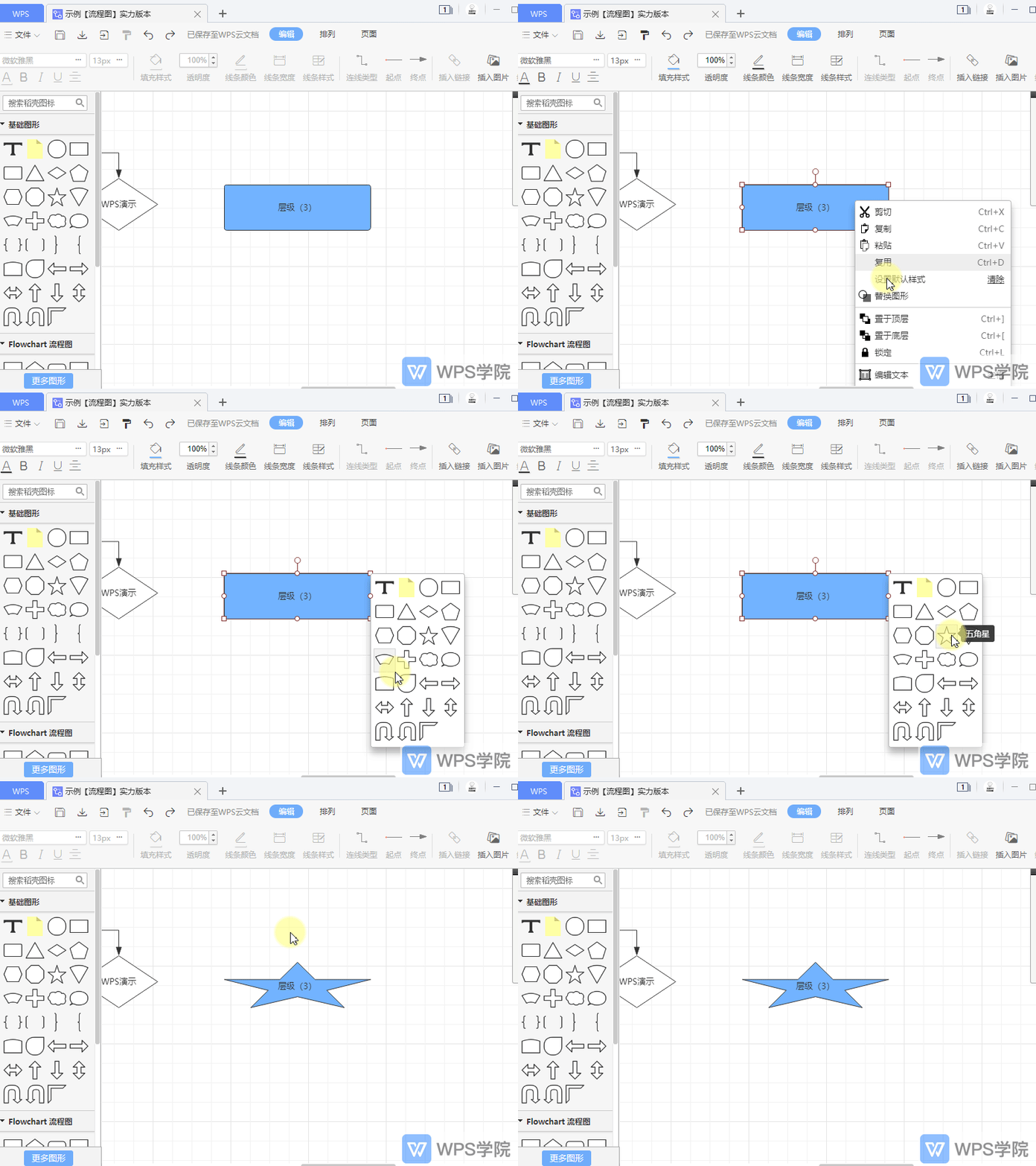
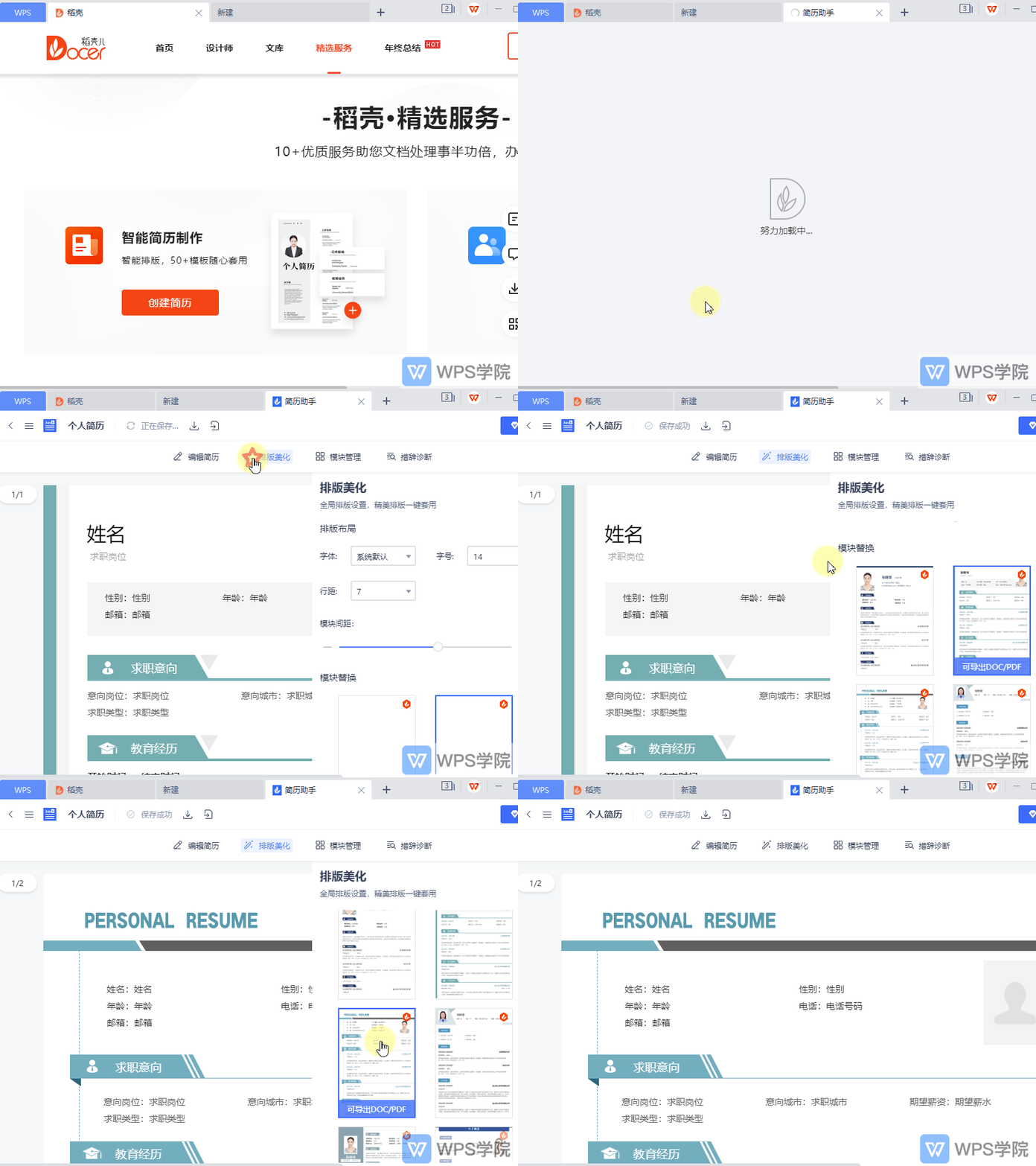
在稻壳简历助手中,如何进行模块替换?
打开 WPS ,在稻壳中打开“简历助手”功能。 在“简历助手”页面中,点击“排版美化”。 在“模块替换”处根据点击需要选择一种模块即可完成替换。
2026-06-01
0
0
0
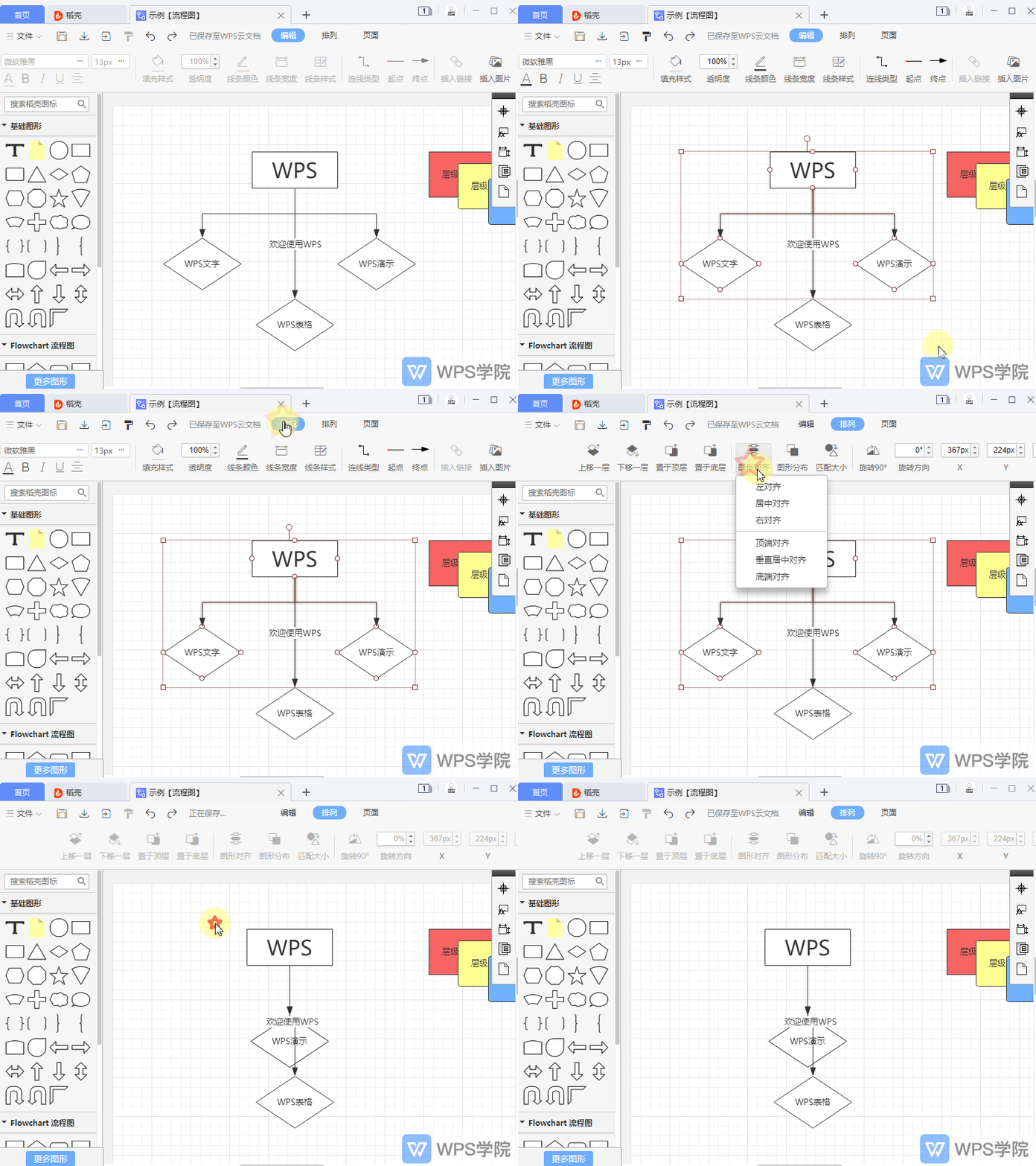
如何将流程图中的多个图形元素居中对齐?
使用 WPS Office 打开流程图,选中要进行对齐操作的图形。 依次点击“排列”--->“图形对齐”,选择“居中对齐”即可。
2026-06-01
0
0
0
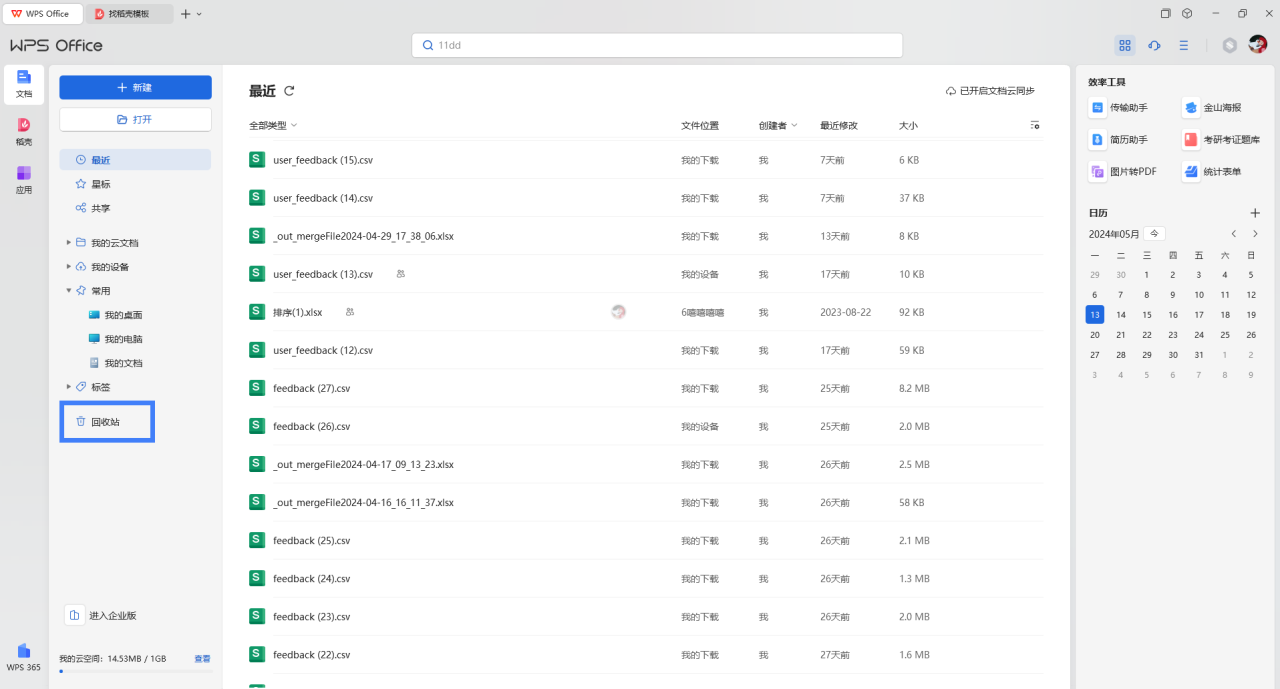
怎么找回误删除的文件
方法一 打开wps客户端,在wps首页左下角点击“回收站”。 2. 打开个人回收站,找到并右键单击需要恢复的文件,点击“还原”即可。 方法二 查找本地备份,请见https://365.k
2026-06-01
0
0
0