WPS专区
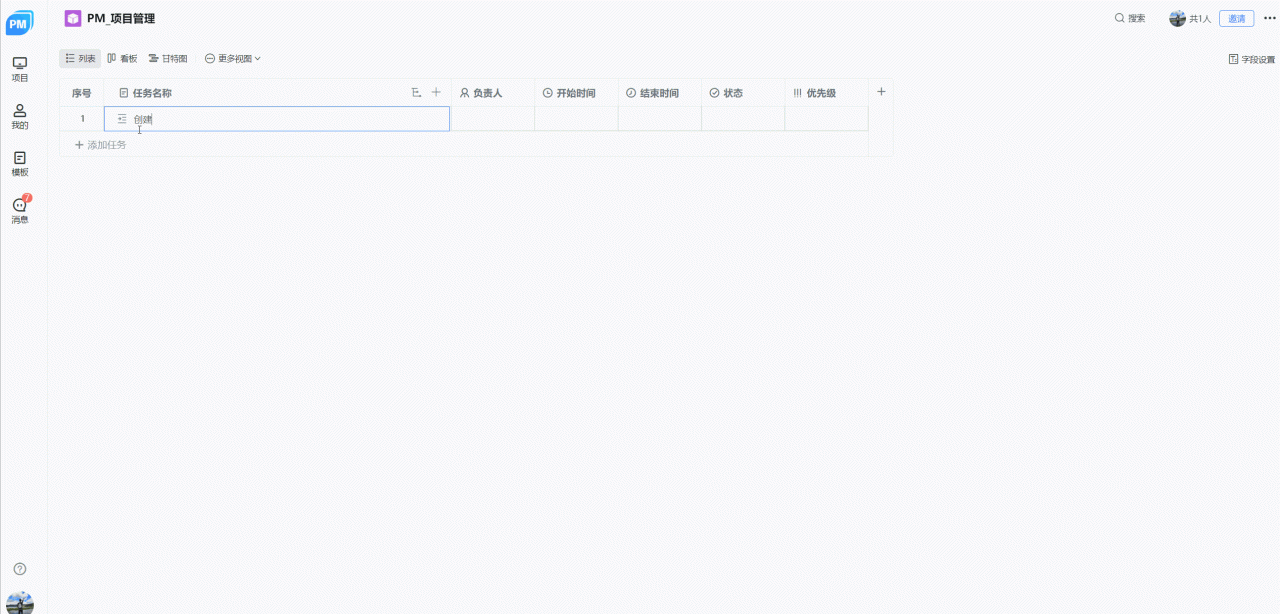
PM项目管理功能模块展示
下面为大家详细展示了具体的操作步骤和大体的功能模块: 创建第一个任务 用户创建第一个任务,进行相关字段的编辑。 自定义字段 用户可以根据自己实际项目的需求进行字段的自定义,还可以调整字段的前后顺序。
 2026-06-01
0
0
0
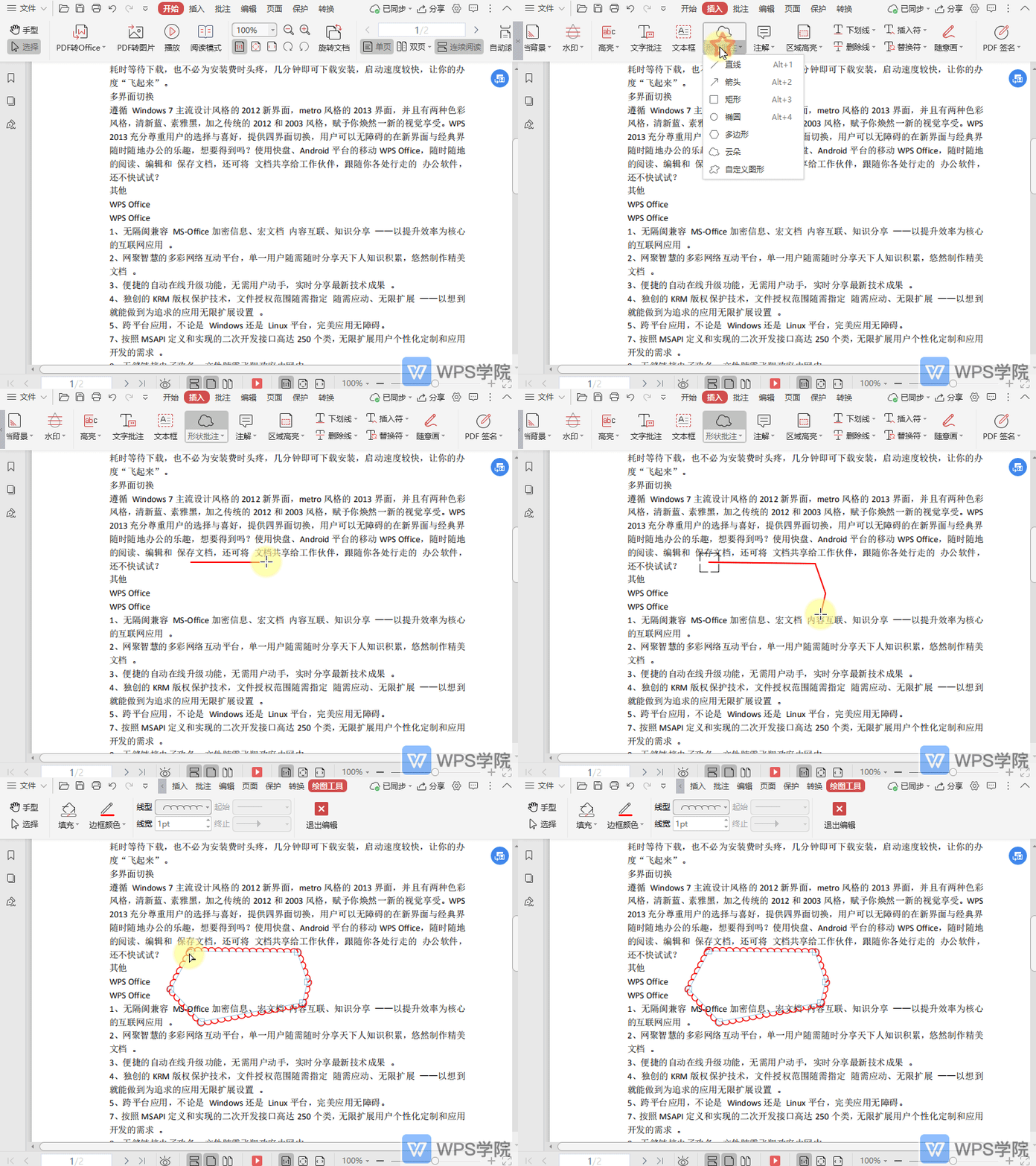
如何在PDF文档中插入云朵形状?
使用WPS Office打开PDF文档。 在“插入”菜单点击“形状批注”下方的倒三角按钮。 选择“云朵”,即可进入到“绘图工具”编辑状态。 鼠标左键依次点击云朵图形的相关位置。 再点击起始点的矩形图标,即可生成云朵形状。
2026-06-01
0
0
0
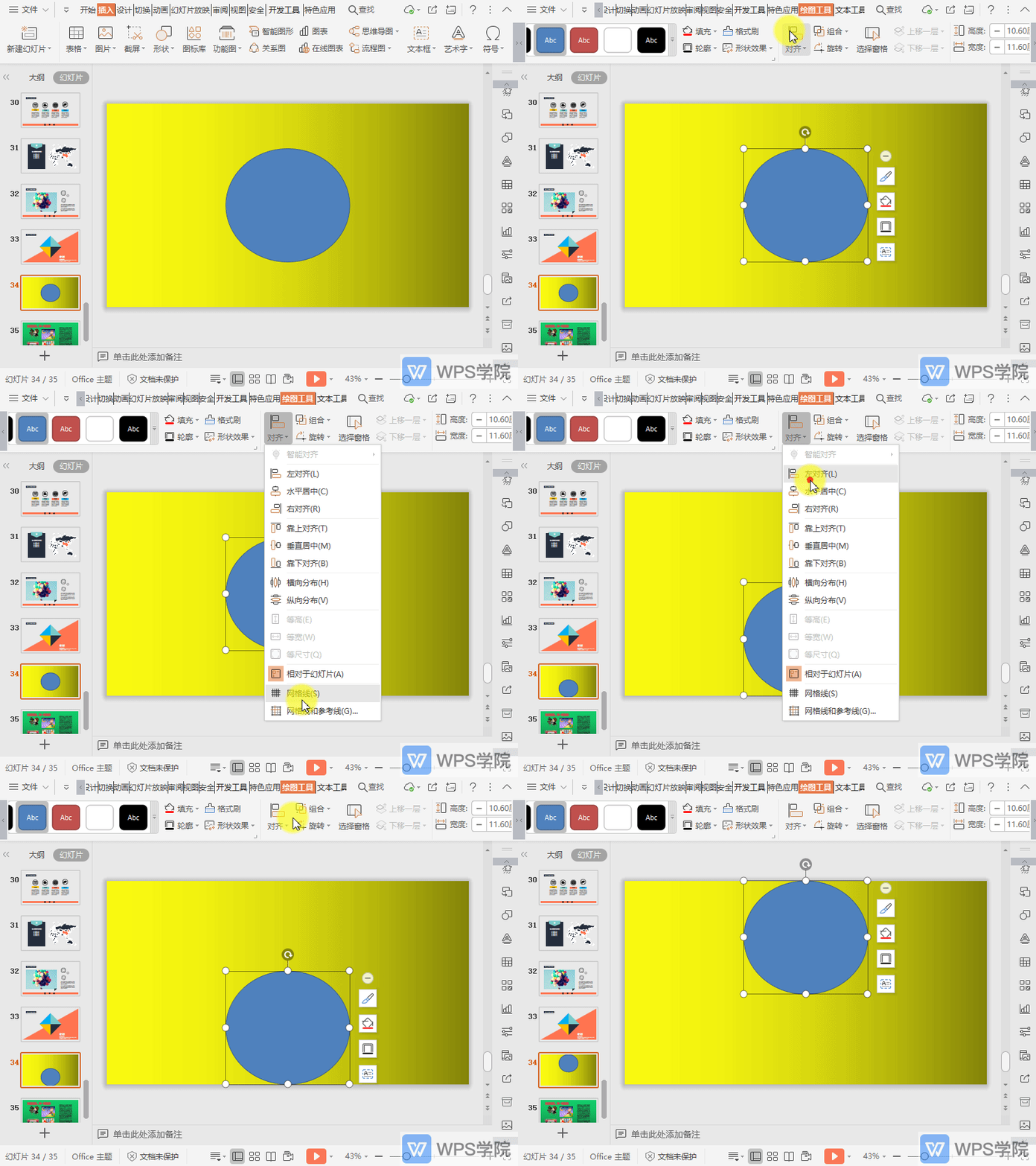
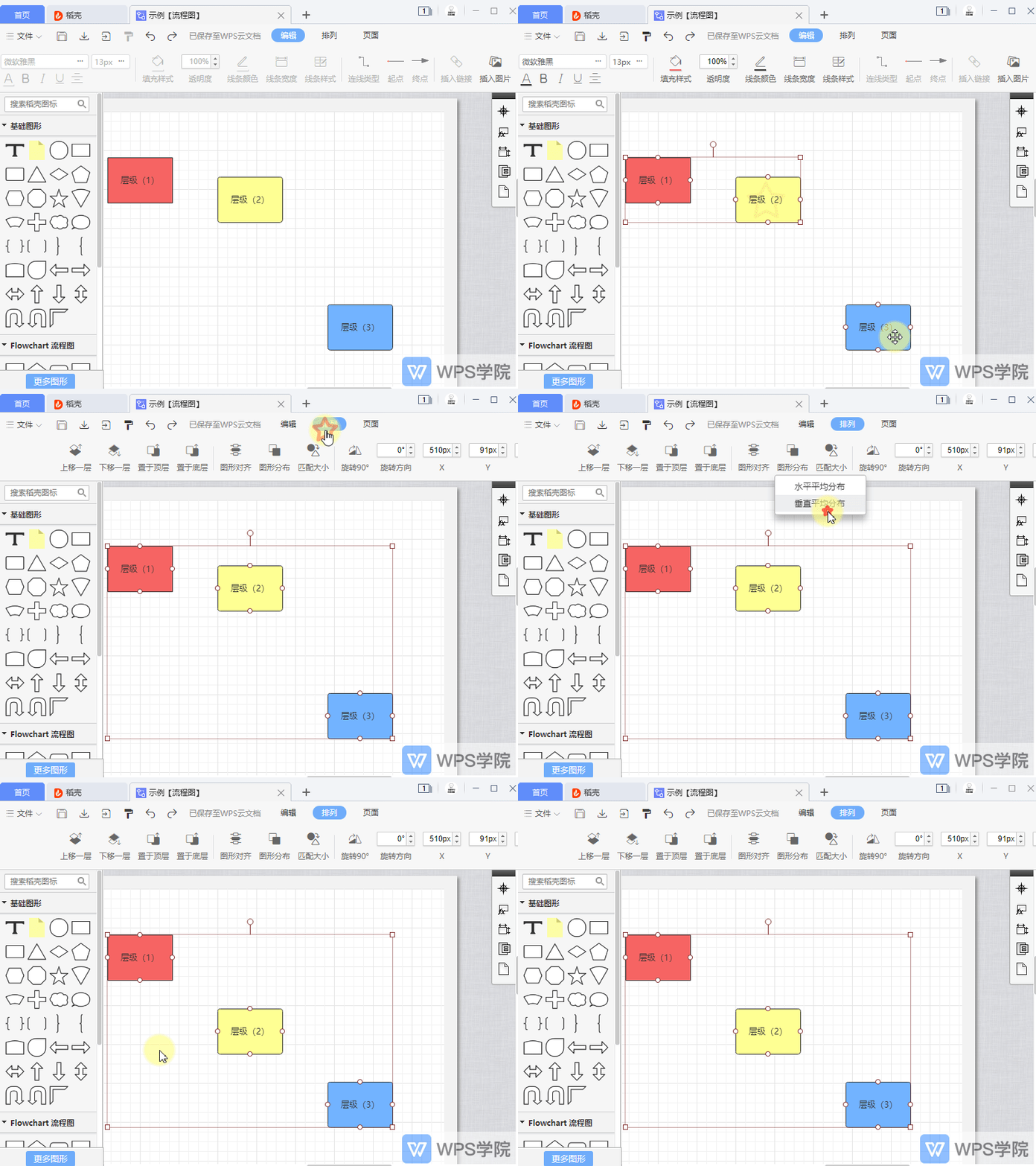
如何将流程图中的图形设置为垂直平均分布?
使用 WPS Office 打开流程图,选中要进行对齐操作的图形(3个及以上)。 依次点击“排列”--->“图形分布”,选择“垂直平均分布”即可。
2026-06-01
0
0
0
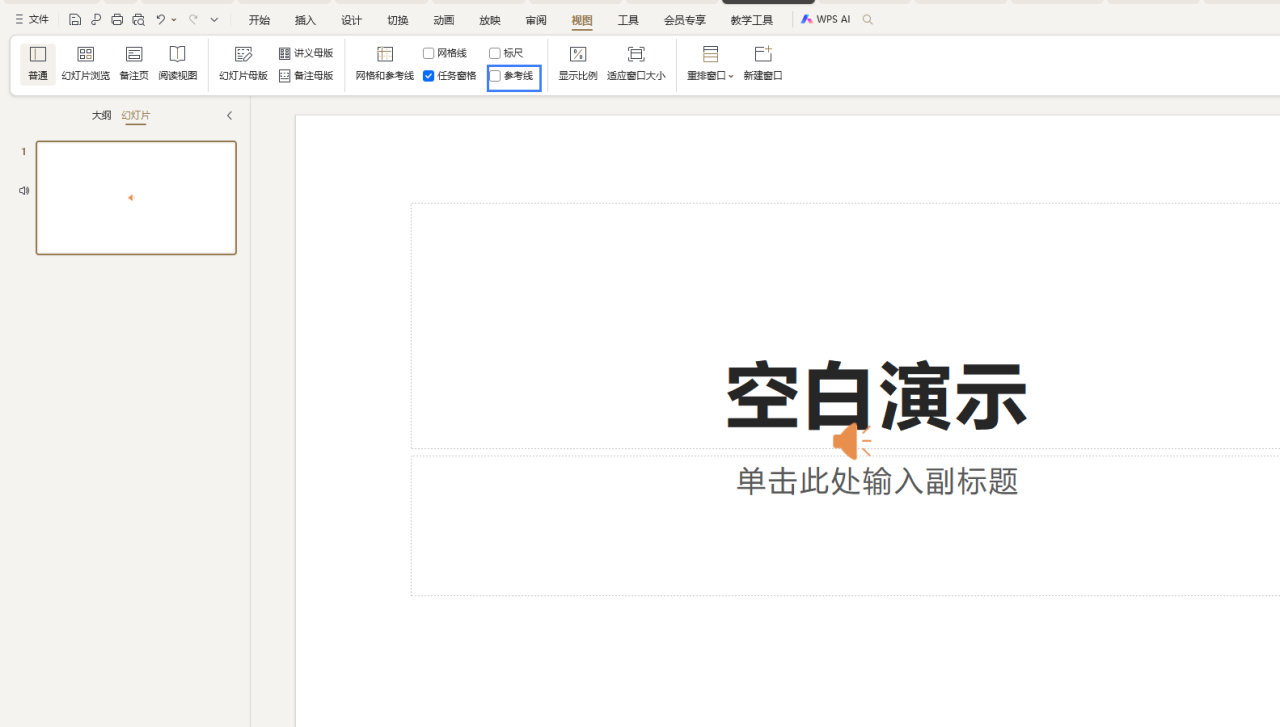
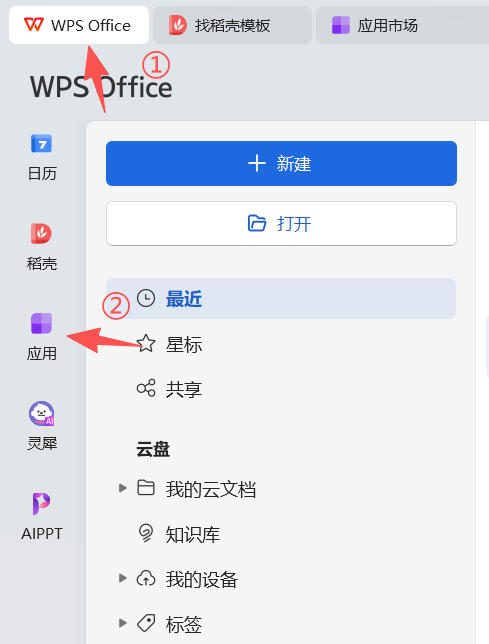
文档中的图片加载异常怎么办?
当您打开一份文档,里面部分图片无法正常显示,并出现提示:“图片加载异常。如何解决?”时,有可能的原因是: PPT 文件相关问题 文件保存失败或损坏:在保存PPT文件时,如果出现保存失败的情况,可能导致图片信息未完整保存到文件中。另外,PPT文件在保存或传输过程中也可能
2026-06-01
0
0
0
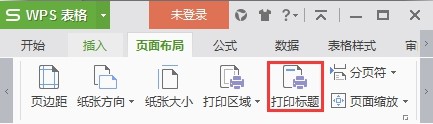
如何下载存在区域权限禁止查看区域的表格
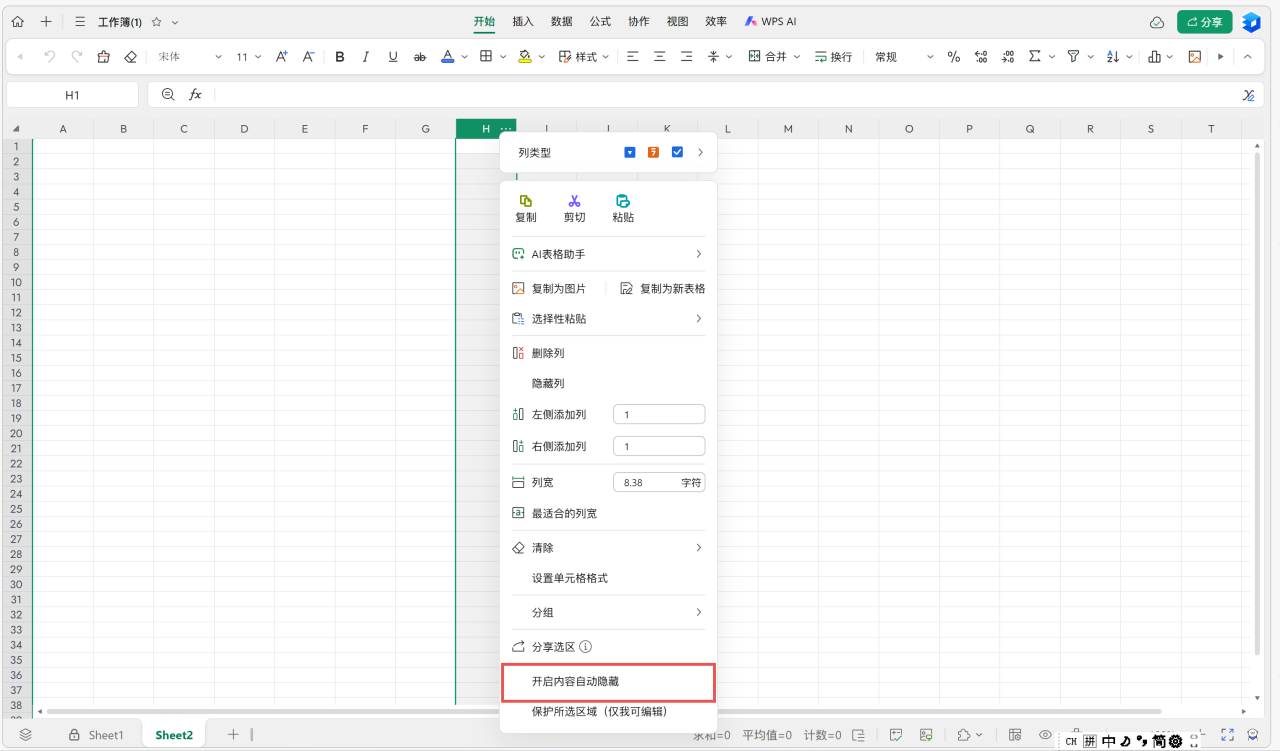
什么是区域权限禁止查看区域 1. 表格中设置了内容自动隐藏。 2. 表格中区域权限中设置了禁止查看区域。 谁可以下载/导出存在禁止查看区域的表格
2026-06-01
0
0
0