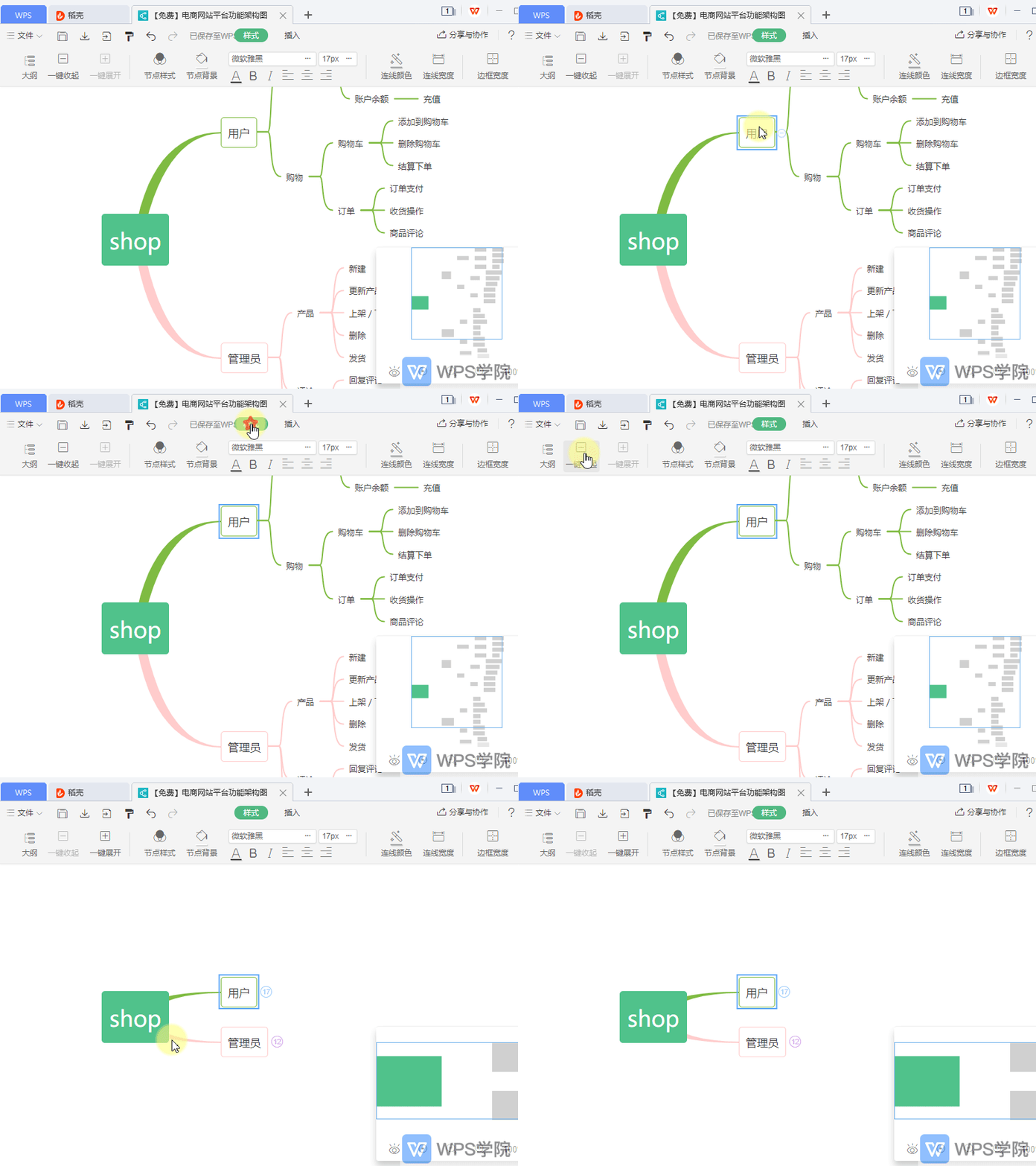
WPS专区
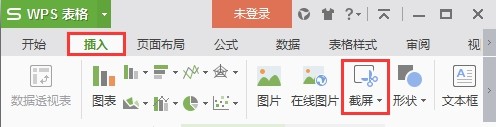
将WPS表格单元格转换成图片形式插入到WPS文字中
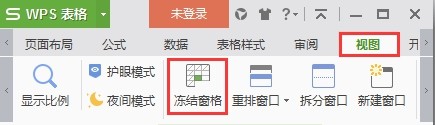
通过“插入”--“截屏”可将表格按照自己的需要截成大小不同的图片,使用鼠标右键单击图片,将图片“另存为图片”到系统中,在WPS文字里,通过“插入”--“图片”将图片插入到WPS文字中。
 2026-06-01
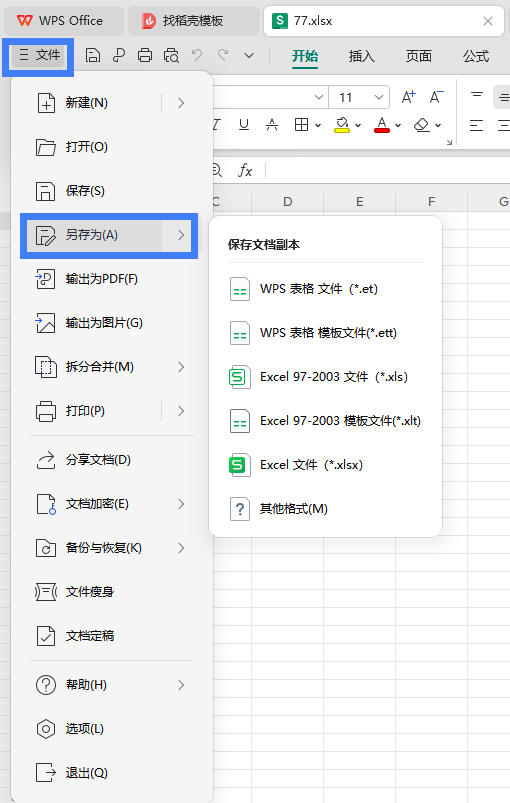
云端文件怎么保存到本地
情况一云端普通文件需要下载或保存到本地打开需要下载或保存到本地的文件,点击左上角“文件”>“另存”。 选择本地路径后点击“保存”即可。 情况二 云端共享文件需要下载或保存到本地 打开共享文件后,
2026-06-01

云文档共享
进入云文档标签页(进入方式查看云文档入口),在云文档列表中右键目标云文档选择“共享”,或点按文档名右侧的小点,选择“共享”,在弹出的对话框中复制链接发送至他人即可分享云文档。
2026-06-01
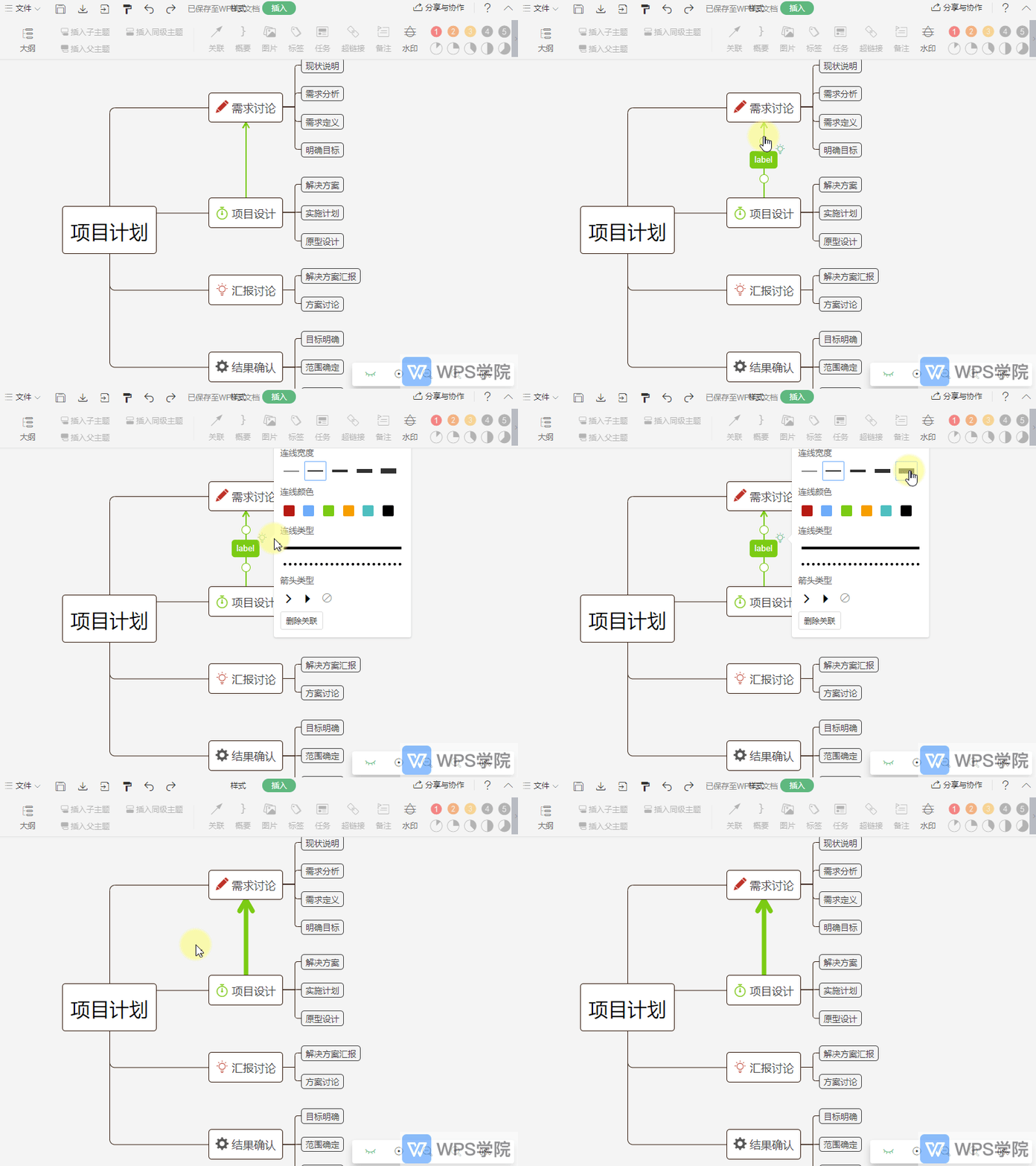
如何修改思维导图节点关联的连线宽度?
使用 WPS Office 打开思维导图,点击思维导图中的连线,选中。 点击连线右侧的“小灯泡”图标。 在弹出框中的“连线宽度”处选择一种宽度即可。
2026-06-01
如何将流程图内容设置为斜体?
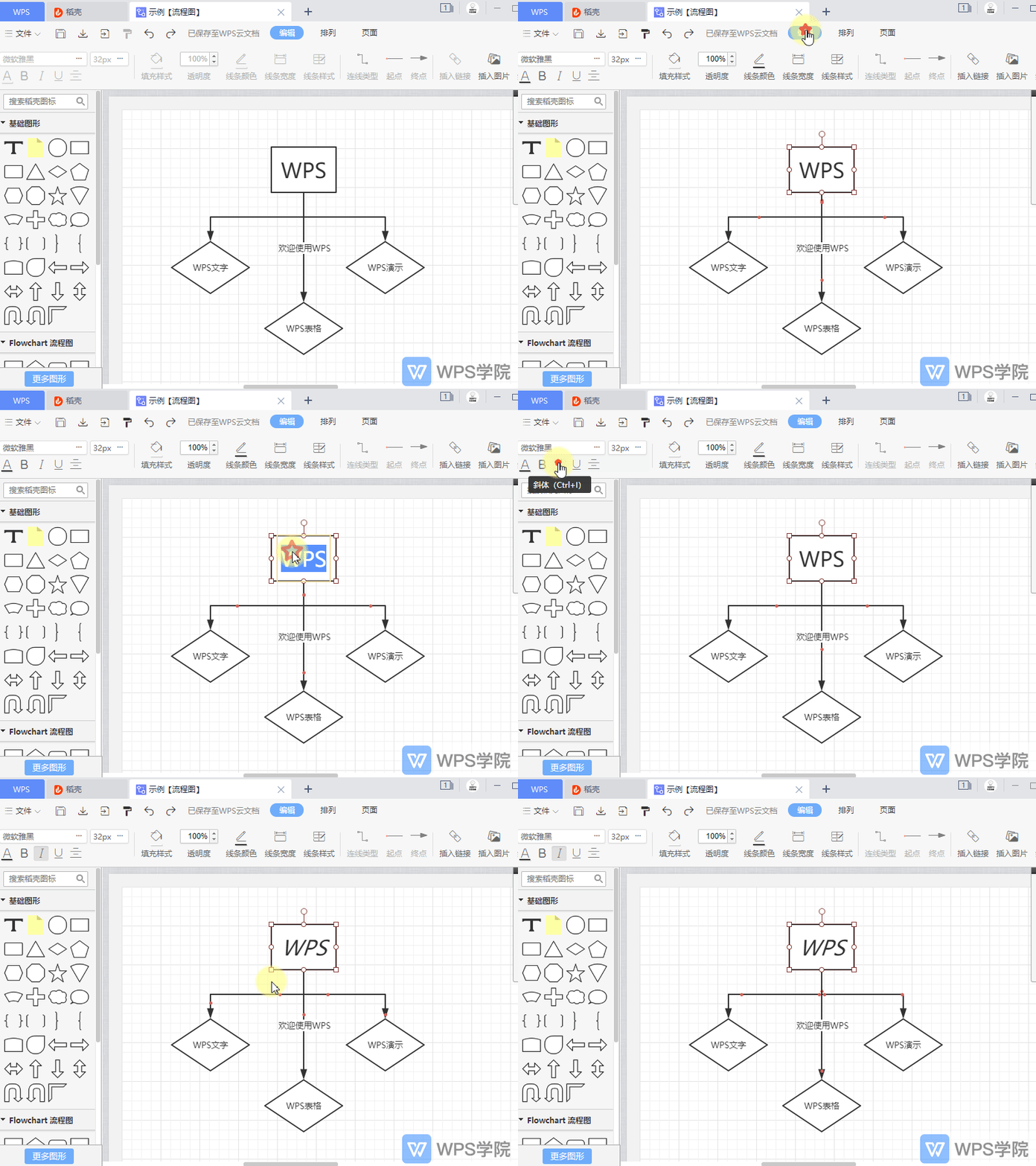
使用 WPS Office 打开流程图。 双击需要设置斜体内容的图形,选中其中的内容。 在“编辑”的菜单栏点击“斜体”,或使用快捷键“Ctrl+I”即可。
2026-06-01
如何快速截取表格结尾文本?
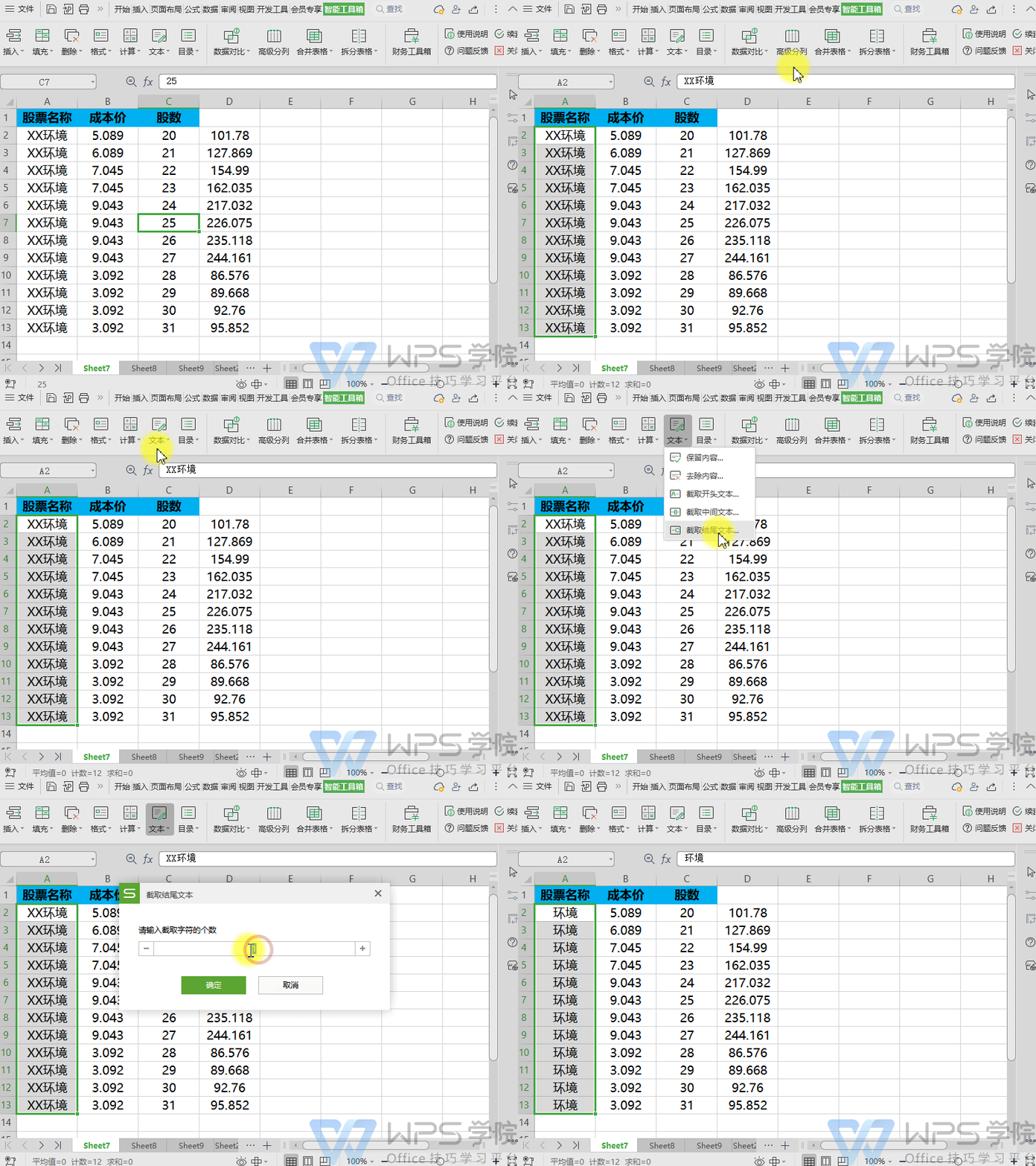
使用WPS Office打开表格,选择需要处理的单元格或单元格区域。 依次点击「会员专享」选项卡 --->「智能工具箱」。 再点击「文本」--->「截取结尾文本」按钮,根据需要输入需要截取字符的个数,点击「确定」即可。
2026-06-01
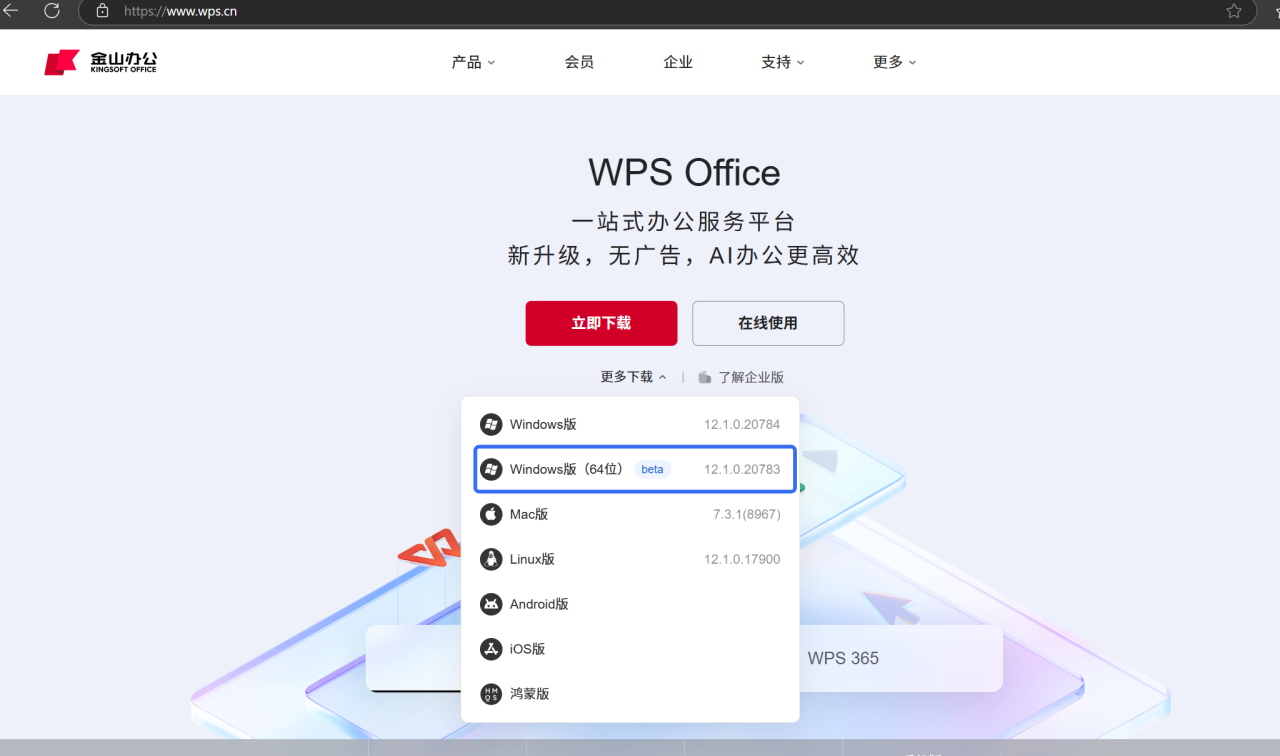
word中复制图片粘贴到文档时提示内存不足如何解决?
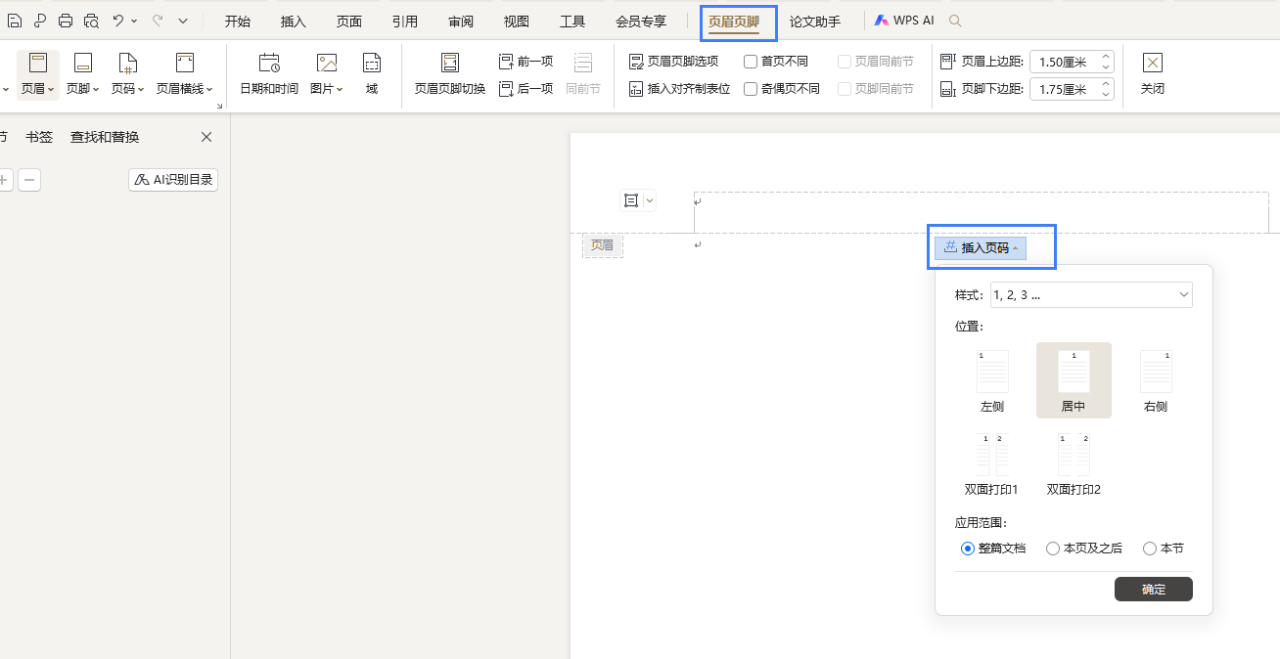
您好,当前遇到此问题是因内存不足导致的图片无法正常不显示,建议您可尝试关闭不必要的文档和系统中运行的其他软件,然后重新尝试打开文件。此外,您可以可尝试依次插入少量图片,并建议您访问wps官方网站下载64位版本的WPS软件。 下载链接:wps官网版本下载
2026-06-01