WPS专区
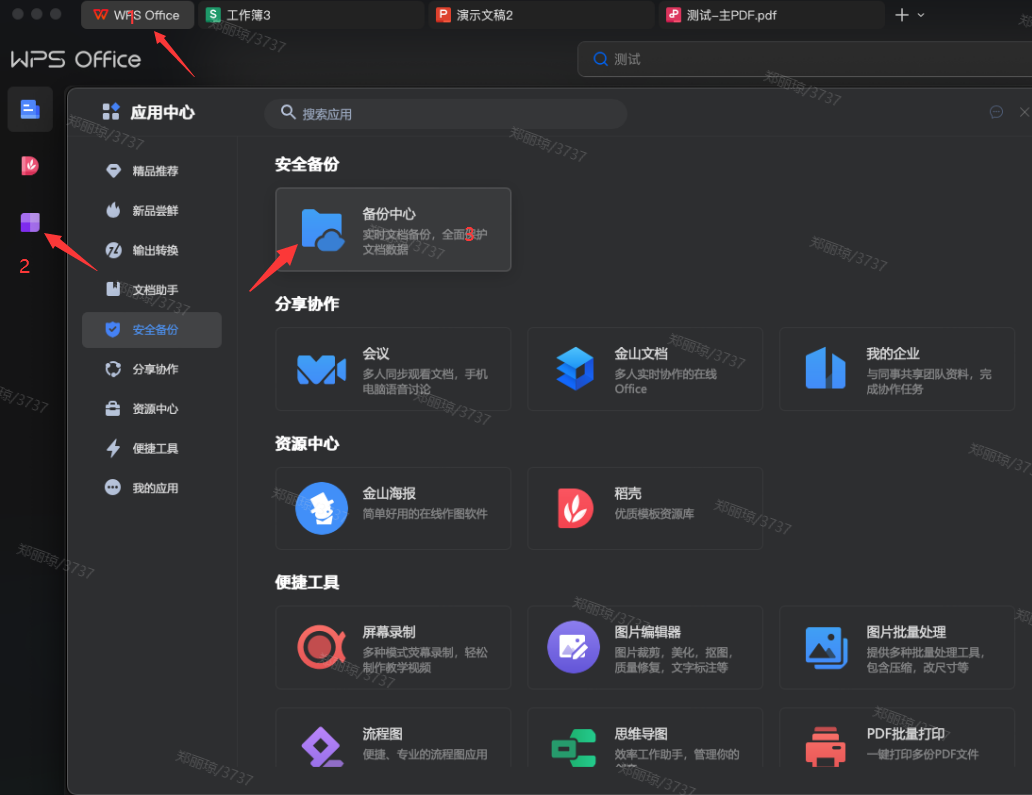
Mac端备份中心文件查找方式
方法1 打开WPS,点击左上角“WPS Office”>左侧栏“服务”。 选择“安全备份”>“备份中心”>“本地备份”查看备份。 找到对文件后另存文档即可。 方法2 打开任意一份文件>点击左上角“
 2026-06-02
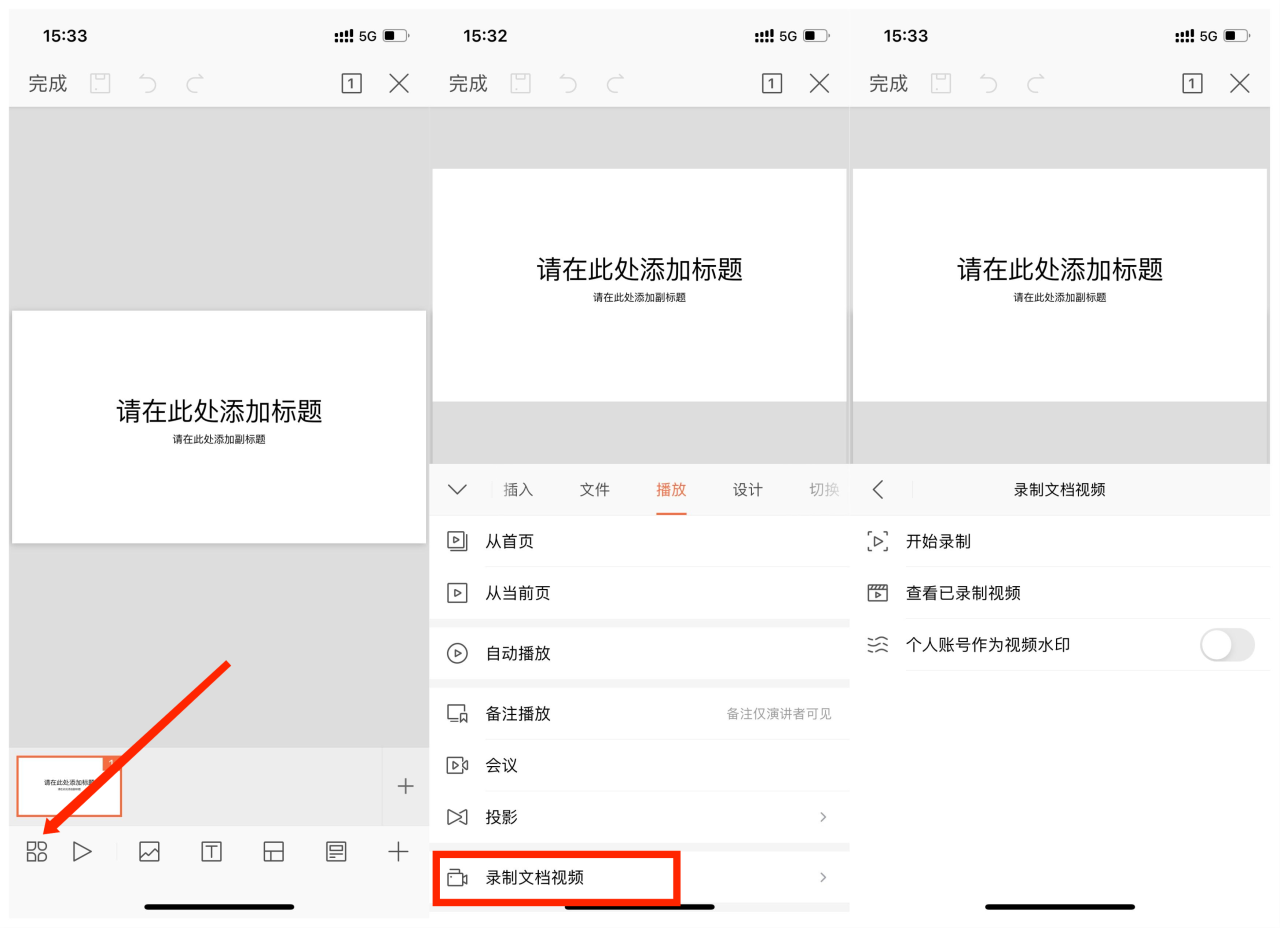
iOS端WPS Office怎么录制视频?
iOS手机端: 打开WPS演示文档,点击左下角 工具-播放-录制文档视频 iPad端: 打开WPS演示文档,点击 播放-录制文档视频-开始录制
2026-06-02

PPT中如何设置图片为背景
方法一: 在页面上点击鼠标右键进入”背景”,在右侧窗格内,填充效果选择“图片或纹理填充”,选择本地文件后,再点击“全部应用”。 方法二:在功能区,点击“设计”-“背景”进行设置。
2026-06-02
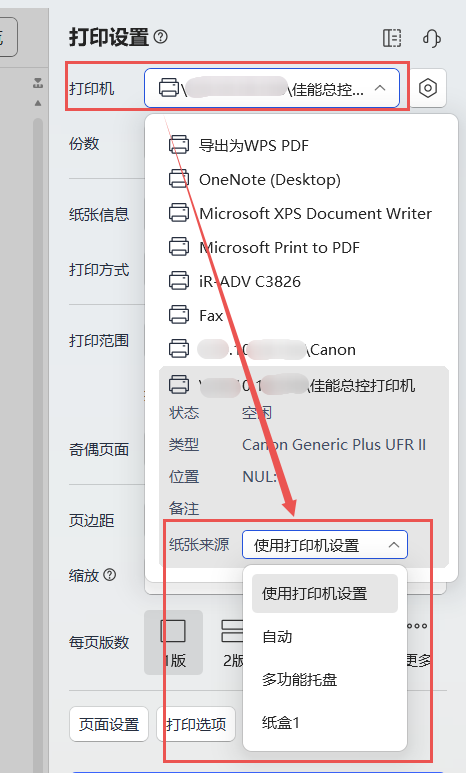
【文字-打印预览】怎么切换打印机纸盒?
方式一:点击打印机下拉按钮,找到当前所选打印机,在纸张来源中可切换打印机纸盒。 方式二:点击“打印机属性”按钮,在打印机属性弹窗内找到纸张来源,即可切换打印机纸盒。
2026-06-02
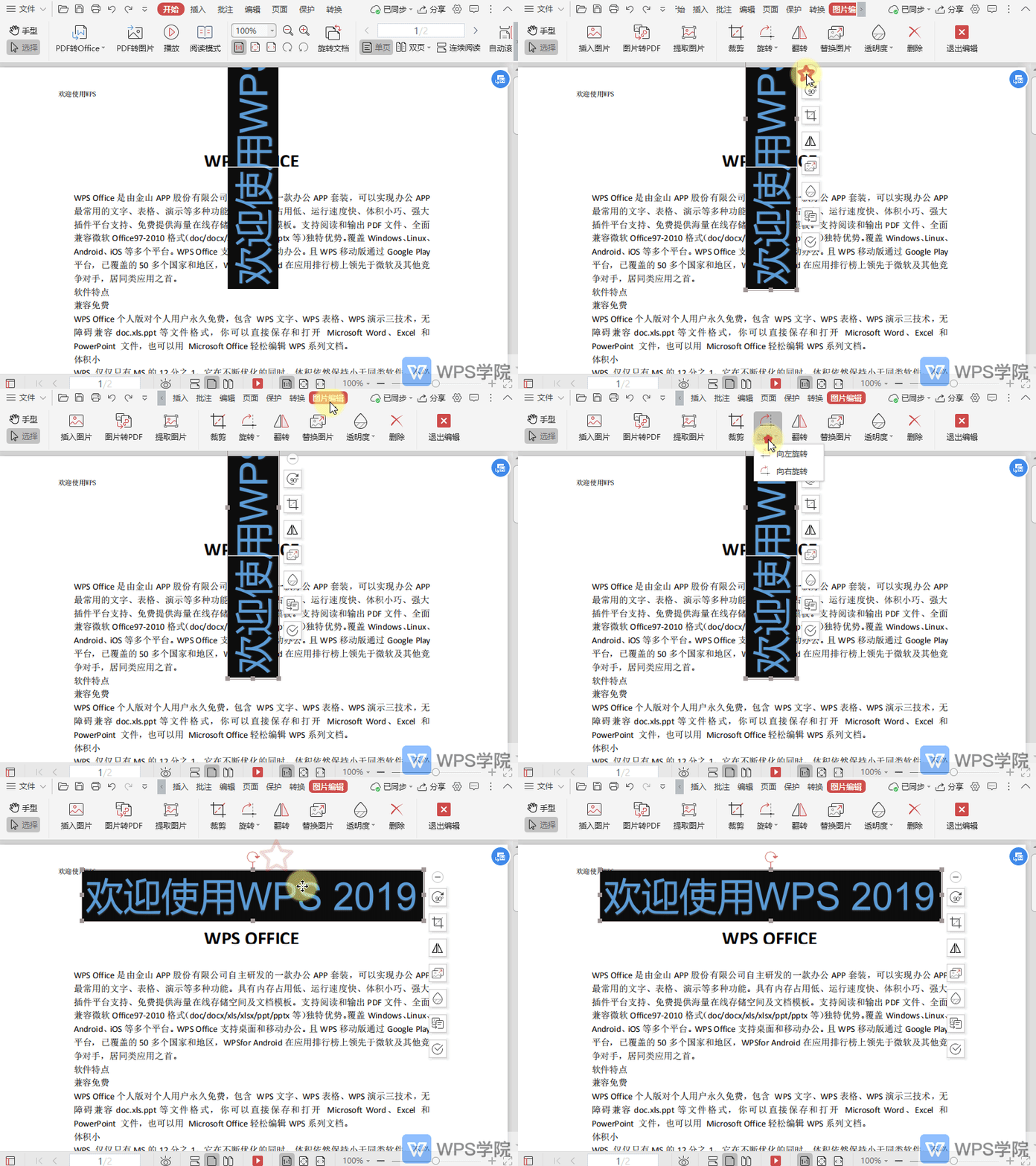
如何向右旋转PDF文件中的图片?
使用WPS Office打开PDF文件,选中PDF文件中的图片。 点击图片右上角的“编辑图片”,进入到“图片编辑”模式。 依次点击“旋转”--->“向右旋转”即可。
2026-06-02
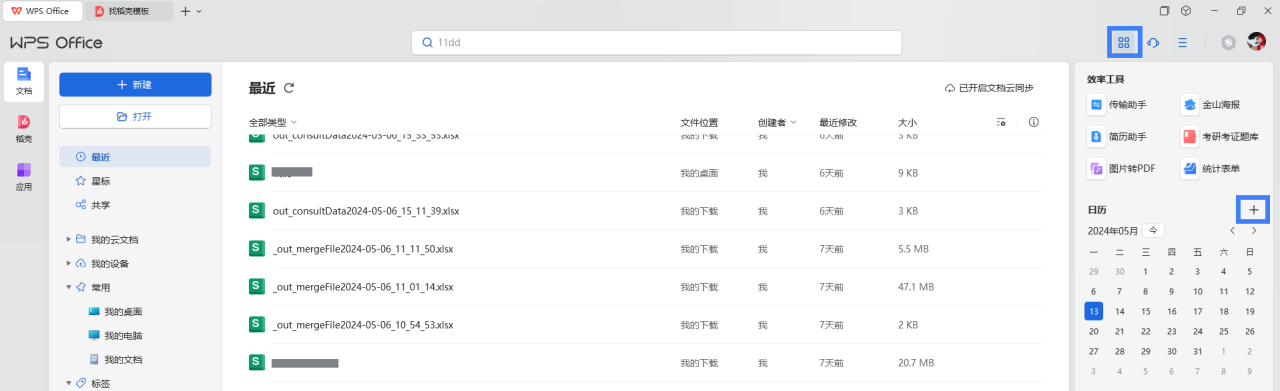
怎么在日历中新建日程
方法一 打开wps客户端,在右侧面板中的日历上点击“+”。 右侧面板如何开启,请见https://365.kdocs.cn/l/clnPtM0iYomj
2026-06-02
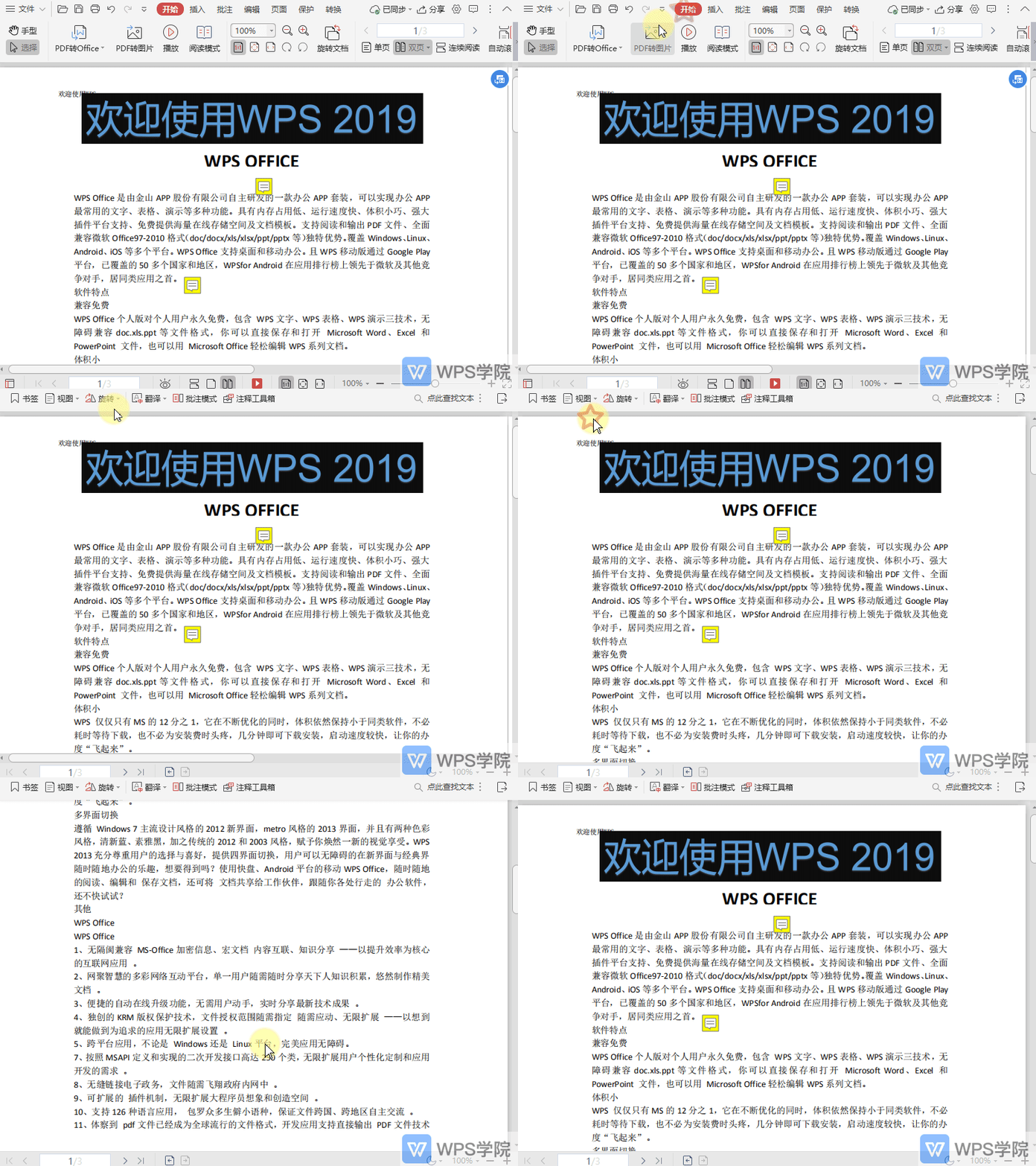
在PDF阅读模式下,如何将视图调整为单页?
使用WPS Office打开PDF文档。 点击“开始”--->“阅读模式”进入到阅读模式。 依次点击“视图”--->“单页”即可。
2026-06-02