办公教程
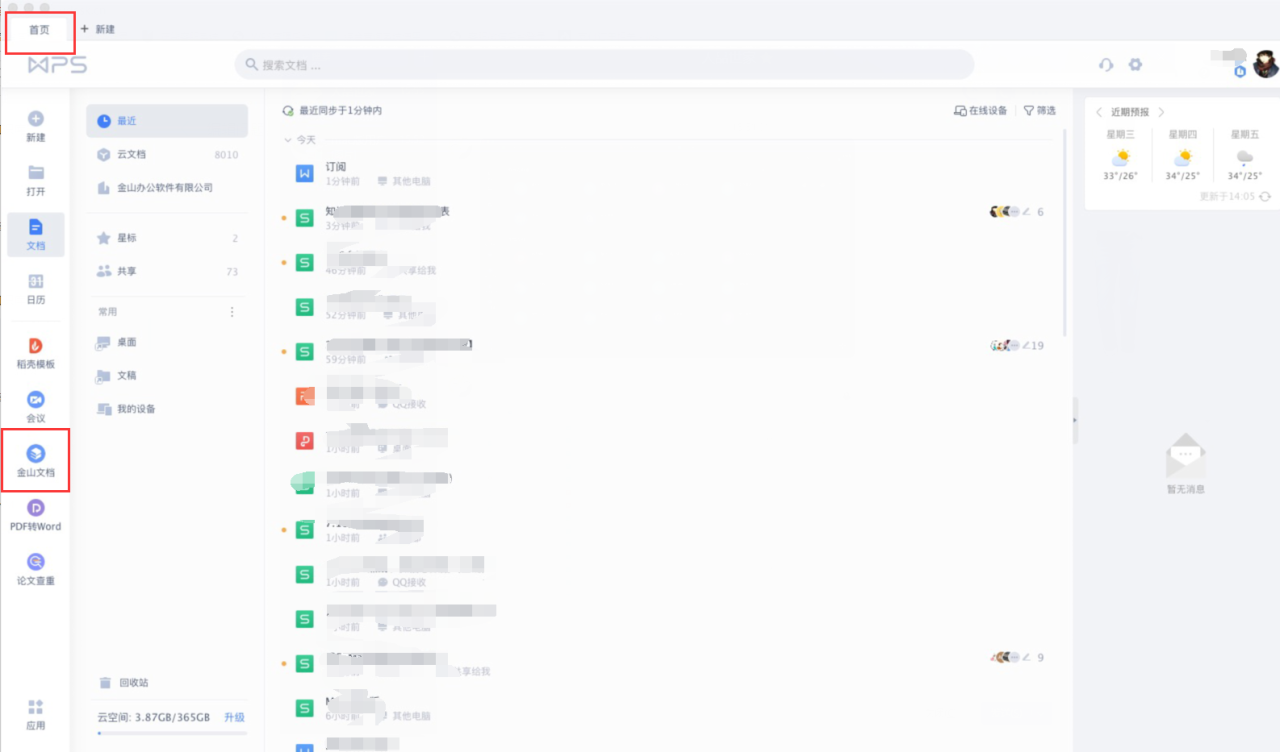
如何下载/删除/复制/移动/重命名云文档?
解决方法: 首先进入「金山文档」,选中「首页」标签,在左侧栏点击金山文档,即可进入「WPS 云文档」进行浏览。 下面对各项操作进行依条概述: (1) 如何下载云文档 进入云文档标签页(进入方式查看问题 1.5
 2026-06-02
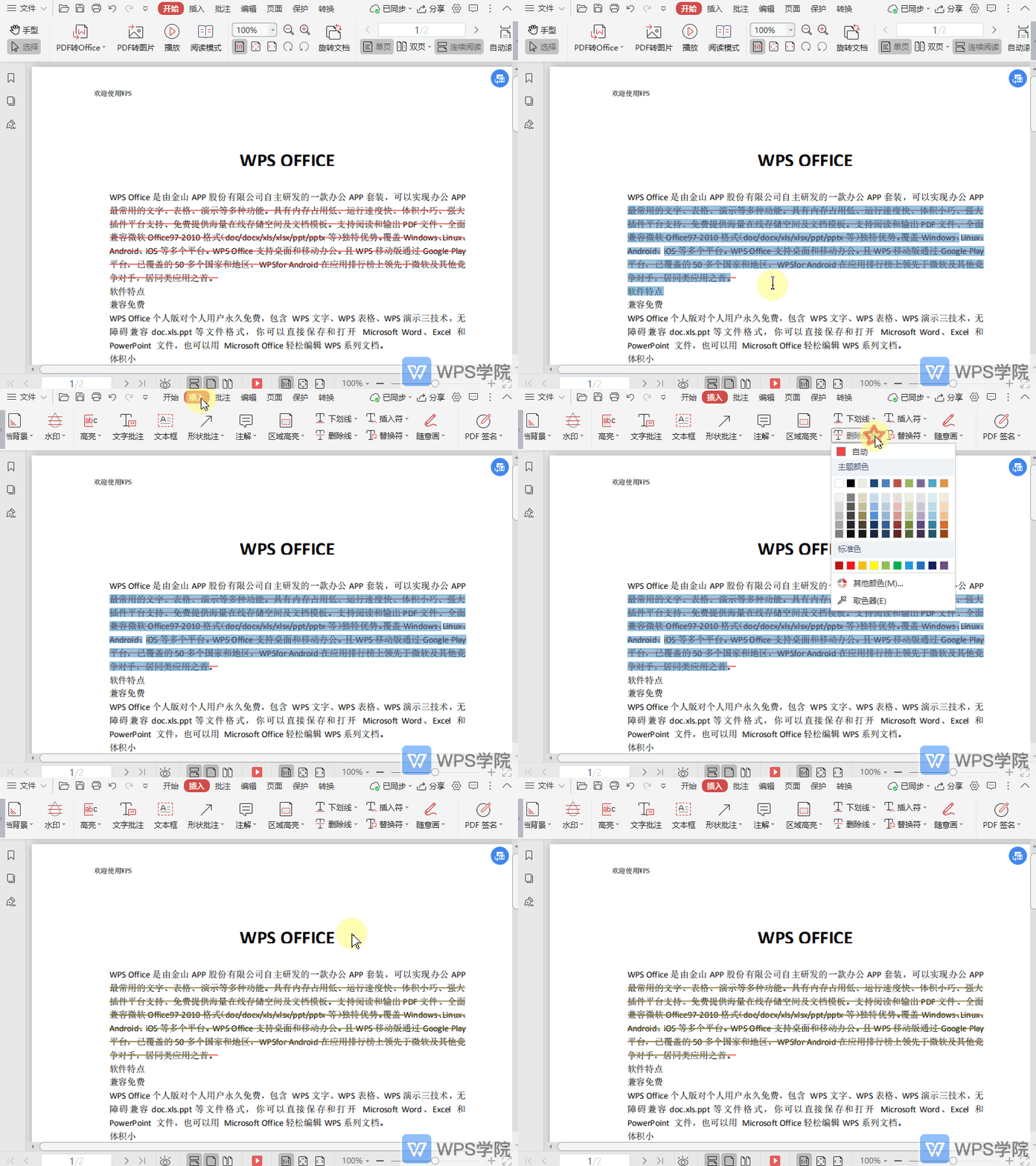
如何设置PDF文档中删除线的颜色?
使用WPS Office打开PDF文档,选中要操作的内容。 在“插入”菜单,点击“删除线”右侧的倒三角按钮。 根据需要选择一种颜色即可。
2026-06-02
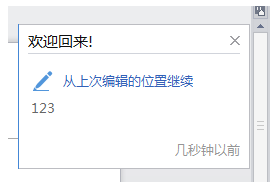
回到上一次编辑位置
回到上一次编辑位置 在非首页位置进行编辑,保存后关闭,再重新打开后,在WPS文字右上角会弹出一个小窗口,单击【从上次编辑的位置继续】,即可回到上一次编辑的位置,继续进行编辑。 使用回到上一次编辑位置功能: 打开文档进行编辑,在非首页位置进行编辑后保存,关闭文档。 重
2026-06-02
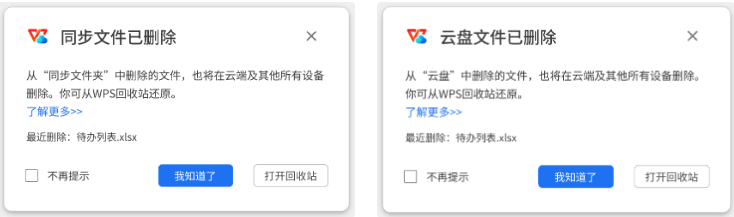
删除文件提示同步/云盘文件已删除
功能逻辑: 出现这个"同步文件已删除"提示是由于您设置了“同步文件来”/“桌面云同步”功能并操作删除文件 出现这个“云盘文件已删除"提示是由于您在“我的电脑”>“WPS云盘“中操作删除文件; 以上情况均为双向同步机制,也就是:电脑本地设备和云端中
2026-06-02
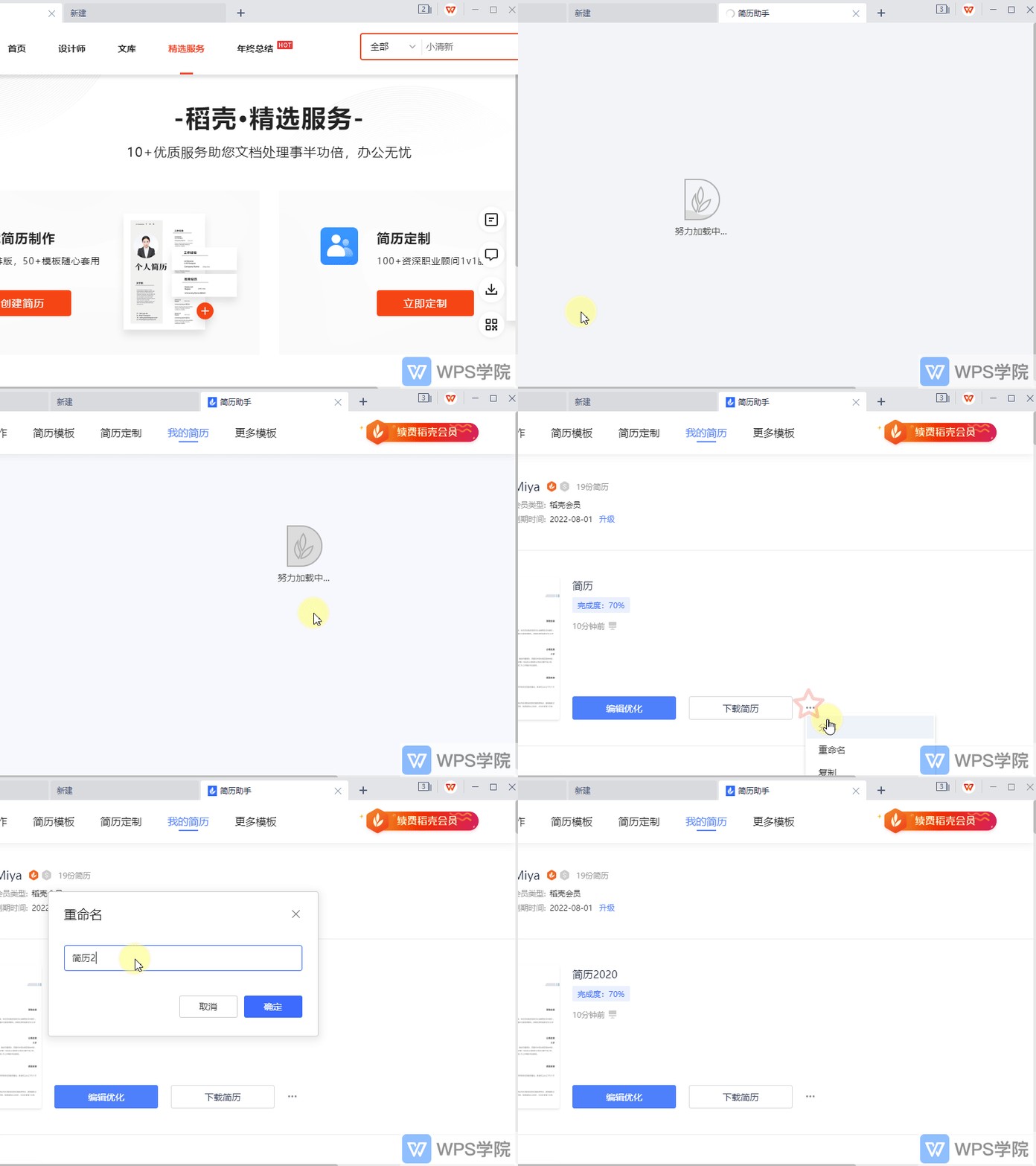
在稻壳简历助手中,如何重命名“我的简历”?
在 WPS 稻壳中打开“简历助手”功能后,点击“我的简历”进入。 点击要分享简历后方的“…”按钮,选择“重命名”。 在输入框中输入简历命名,点击“确定”即可。
2026-06-02
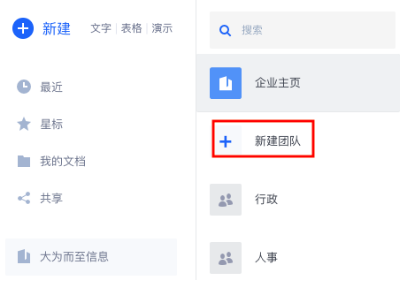
如何新建团队
创建完 WPS+云办公企业账号后,如何新建团队呢? 根据您使用的产品端的不同,新建团队的方式也有所不同: (一)网页端的操作方法 如果您是在网页端(https://docs.wps.cn)使用的 WPS+云办公,可按以下步骤来新建团队: (1)进入金山
2026-06-02
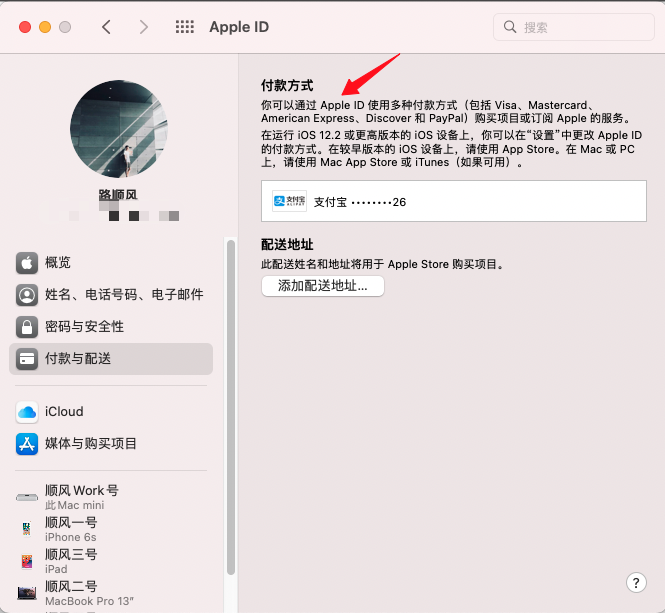
AppStore如何绑定/确认绑定支付方式
1、进入App Store,点击左下角头像,点击右侧账户设置,登录Apple ID,在Apple ID 摘要中管理付款方式; 2、打开系统偏好设置,点击窗口顶部Apple ID,点击左侧付款与配送,在右侧查看当前付款方式。
2026-06-02
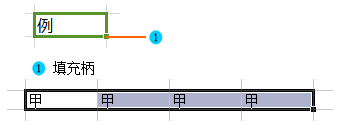
单元格填充
单元格填充 在WPS表格中可以通过单元格填充进行数据的快速复制和创建填充序列。 通过单元格填充复制数据 选定需要复制数据的单元格。 按住 Ctrl 键,拖动单元格填充柄。如下图所示: 或者选定初始值单元格,然后双击填充柄,即可完成自动
2026-06-02