办公教程
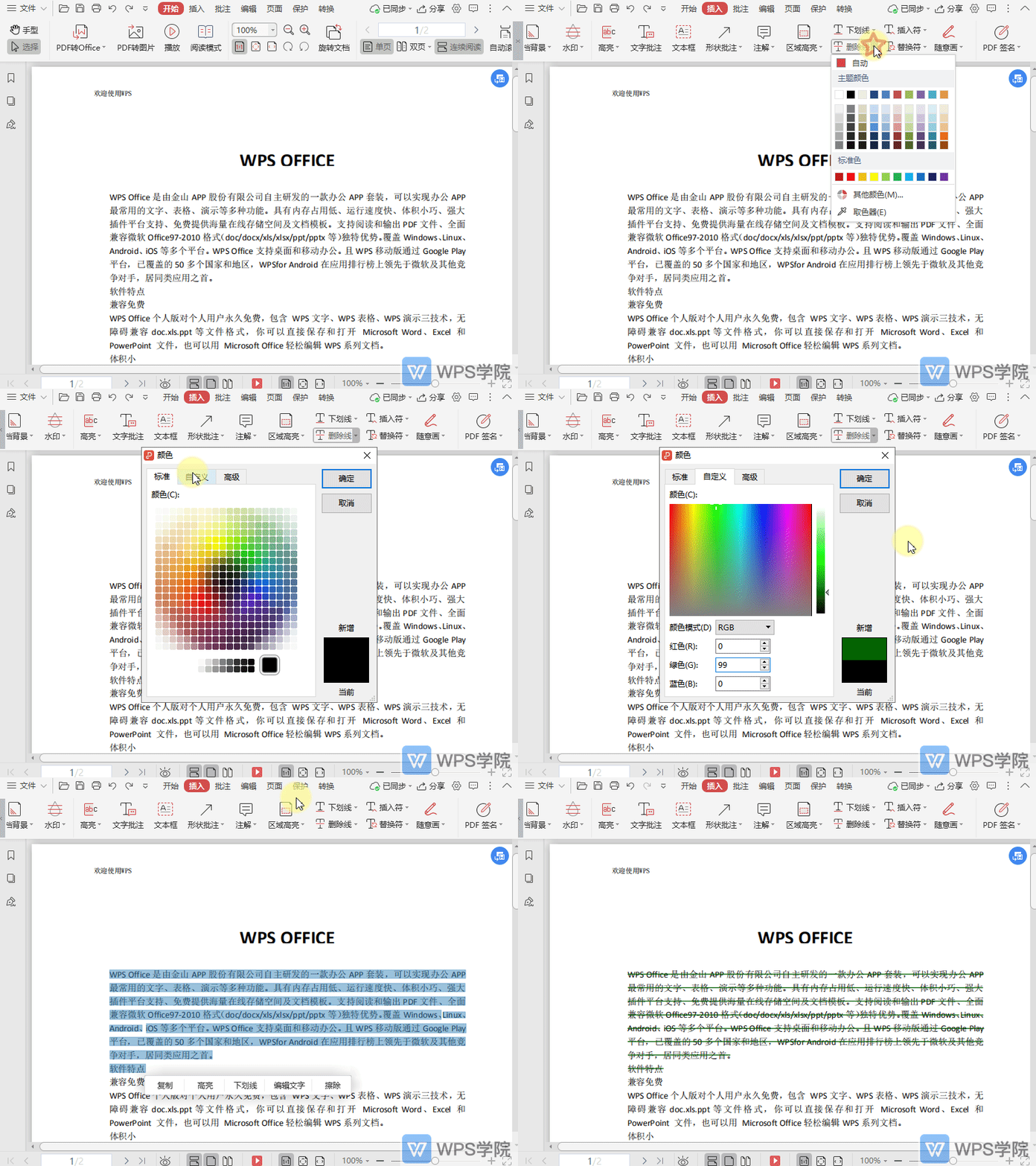
如何自定义PDF文档中删除线的颜色?
使用WPS Office打开PDF文档。 依次点击“插入”--->“删除线”--->“其他颜色”。 在弹出框选择“自定义”,根据需要进行设置。 设置完成后再选中内容,点击“删除线”即可应用。
 2026-06-02
0
0
0
Excel函数常见错误及其处理
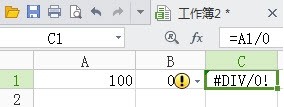
以下举出编写公式时常遇到的几个报错提示,并使用实例分析原因: 1.“#DIV/0!” 在公式中有除数为零,或者有除数为空白的单元格(表格把空白单元格也当作0)。 例如:当B1作为除数为0时,公式A1/B1就会报错。 解
2026-06-02
0
0
0
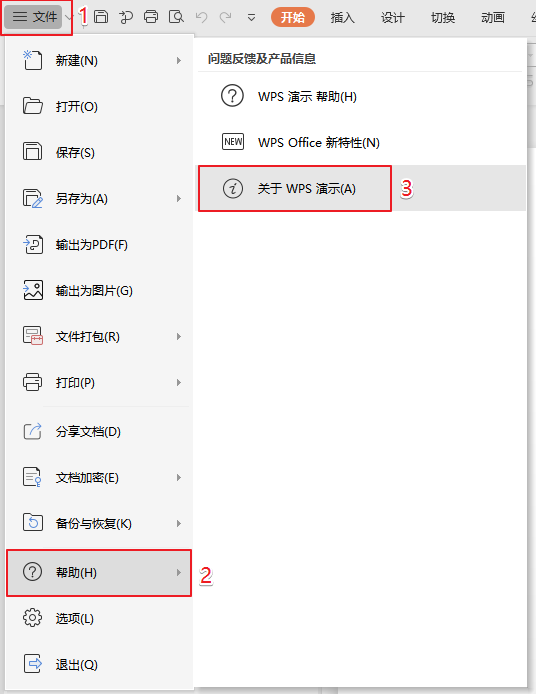
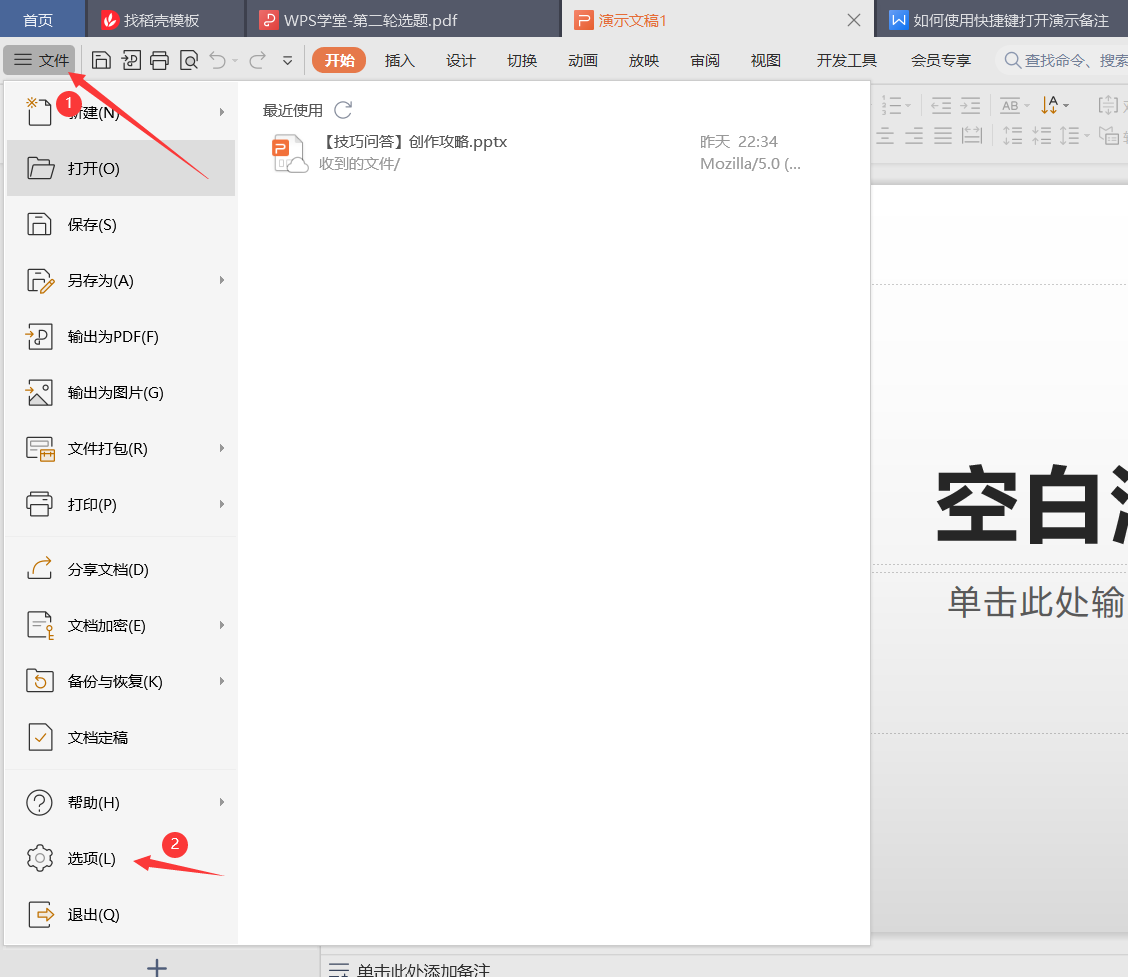
如何使用快捷键打开演示备注
本篇内容由小土豆爱学习提供 当前软件版本:2022冬季更新13703 第一步 在打开的演示文档页面,单击左上角“文件”然后选择“选项(L)” 第二步 在弹出的选项功能框中,单击“自定义功能区
2026-06-02
0
0
0
word里怎么限制别人只能在固定位置填写内容
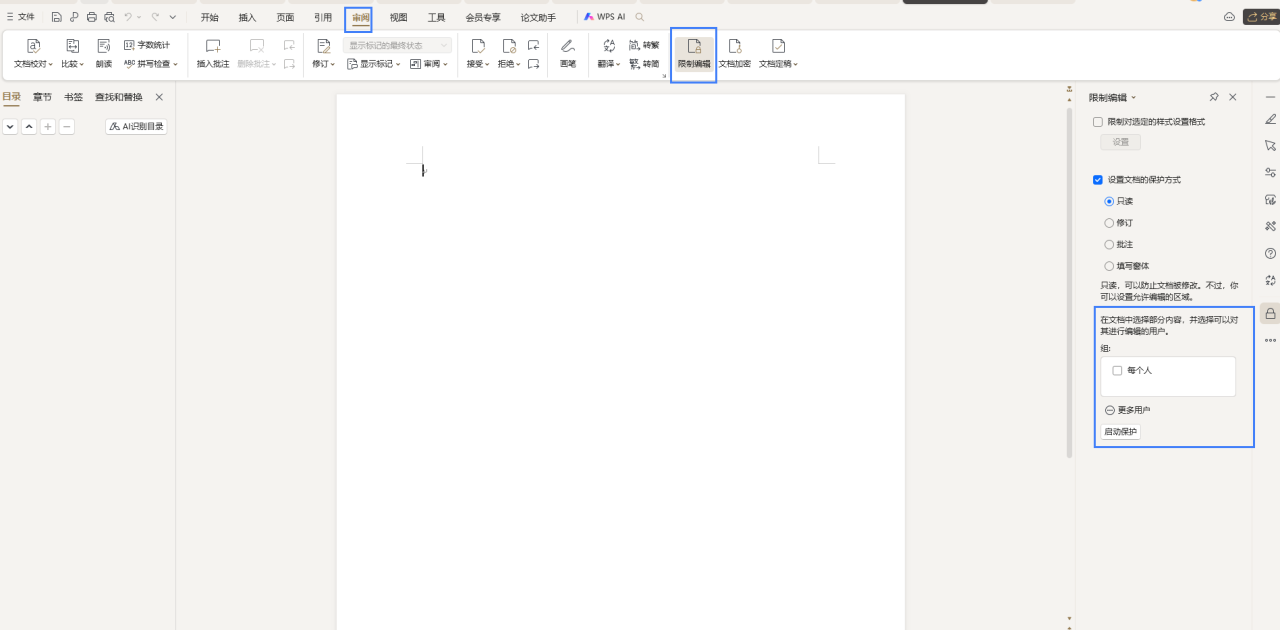
选中只能填写内容的区域。 点击“审阅”>"限制编辑",勾选"设置文档的保护方式"。 勾选"只读"与“每个人”。 点击“启动保护”即可。
2026-06-02
0
0
0