办公教程

更改图表数据源的单元格区域
更改图表数据源的单元格区域 图表数据源反映了图表数据与工作表数据的链接。通过更改图表的数据源可以使图表的内容更加符合要求。 在需要更改数据源的图表上单击右键,选择“源数据”。 请执行以下操作之一: 更改整个图表的数据源: 在“数据区域”选项卡的“数据区域”中更改数据源的引用。 更改
 2026-06-02
0
0
0
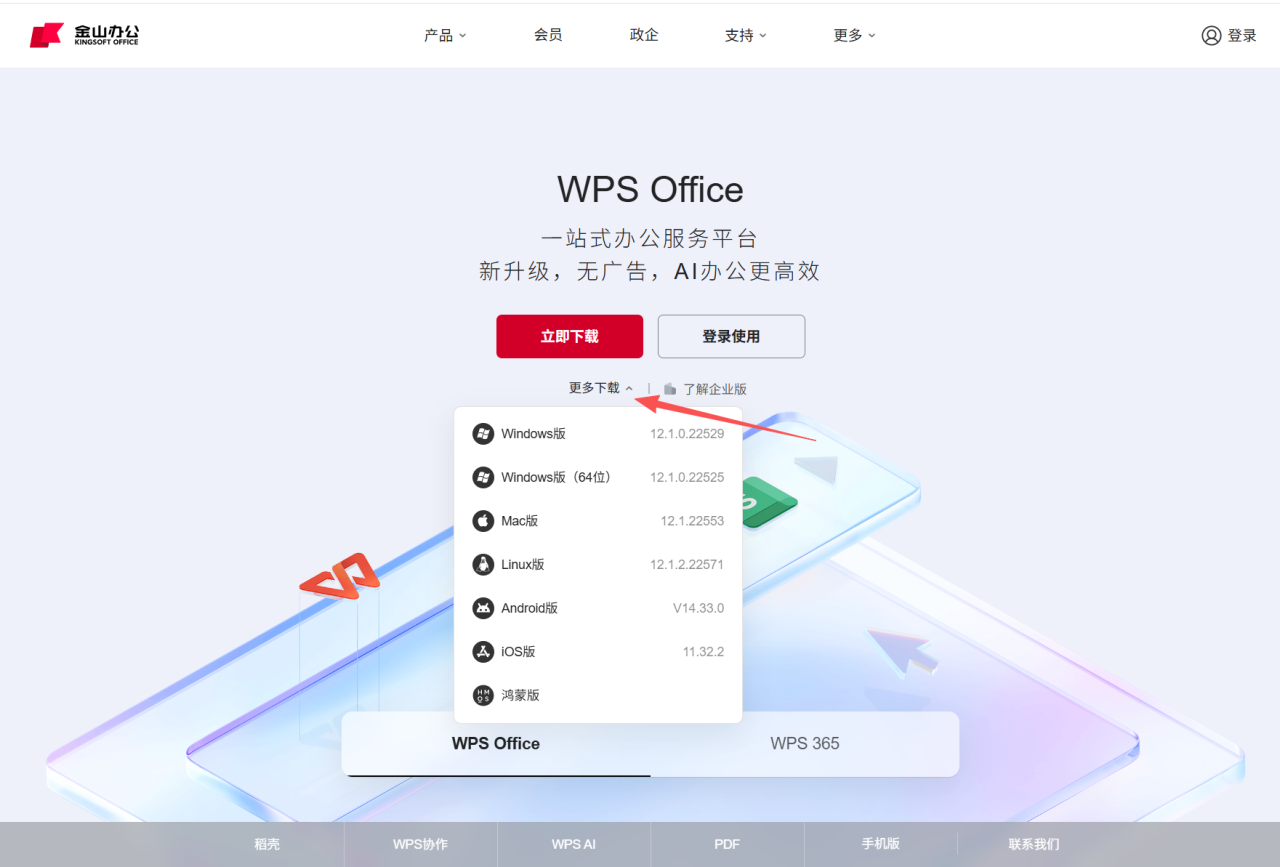
文件保存失败-内存不足
一、原因 这通常是因为你当前编辑的文档内容量过大,包含了大量图片、表格、复杂公式或嵌入式对象,超出了当前32位WPS版本的内存运行上限。32位程序的可用内存通常被限制在4GB以内,且实际可用空间更小,当文档资源占用接近这个阈值时,就会触发内存不足的报错,导致无法保存。
2026-06-02
0
0
0
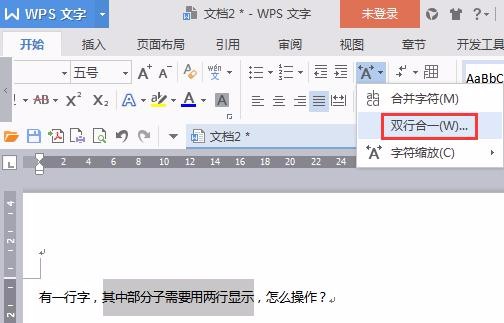
一行字中的部分字需要用两行显示
先选中需要双行合一的内容,再点击“开始”--“双行合一”,弹出设置的对话框,在这里可以设置双行合一的内容是否带括号,点击确定完成效果。
2026-06-02
0
0
0
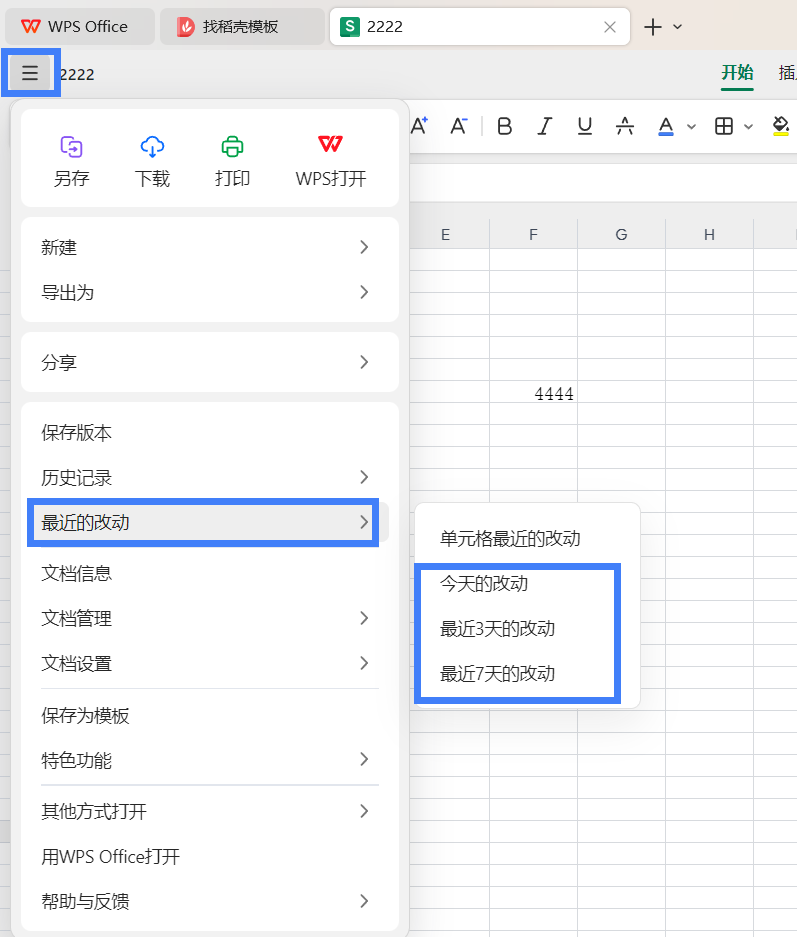
最近访问记录移除后又出现了
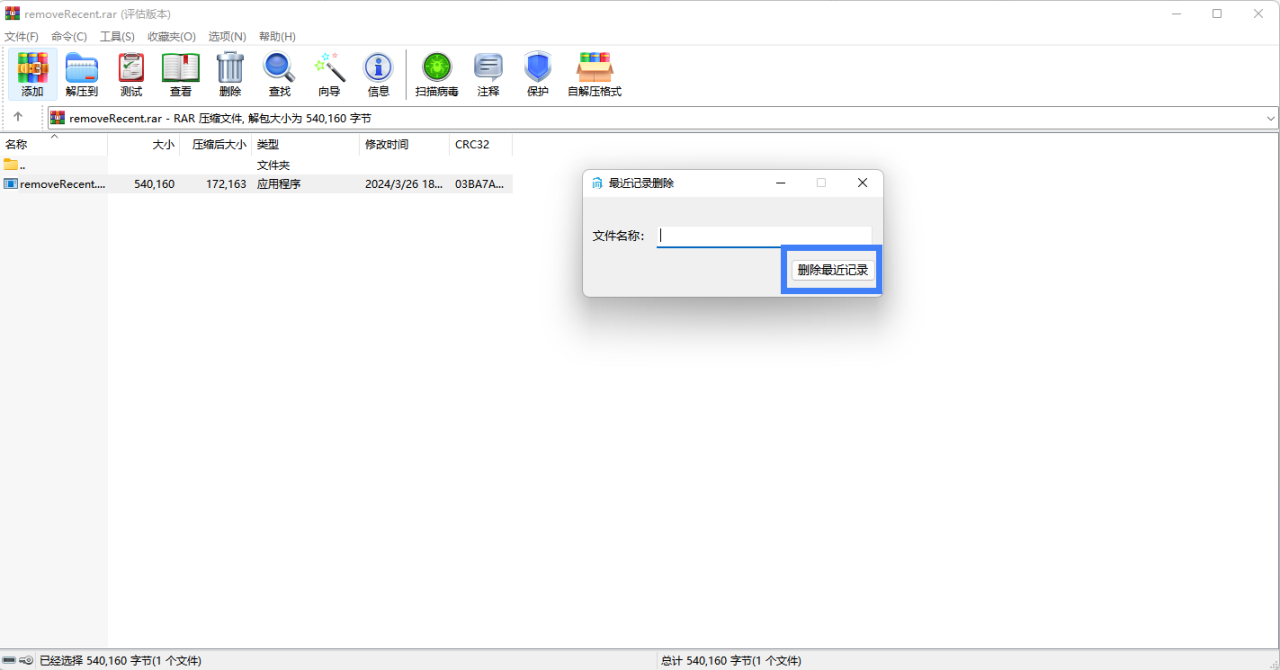
辛苦您将removeRecent.exe工具下载到本地,解压后双击运行。 https://365.kdocs.cn/l/ctlY1NqZzoyE 将需要移除的文件名称输入到对话框后,点击”删除最近记录“即可。 若以上方法仍未解决您的问题,辛苦您提供以下信息,请扫码转
2026-06-02
0
0
0
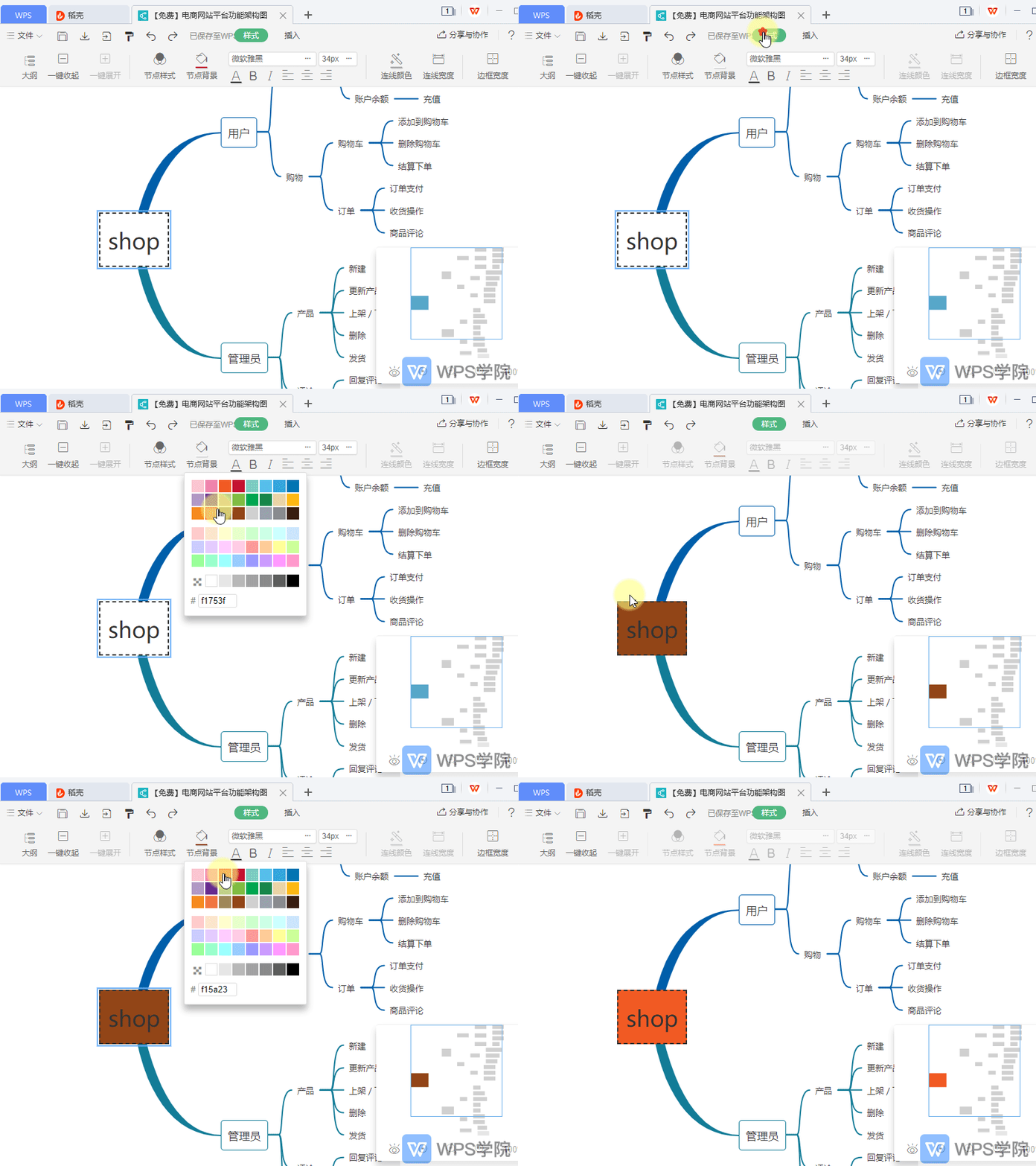
如何调整思维导图的节点背景?
使用WPS Office打开思维导图。 选中要操作的思维导图节点,依次点击“样式”--->“节点背景”。 根据需要选择一种背景颜色即可。
2026-06-02
0
0
0

如何判断文件上传完成
1.点击保存后,文件标签页,名称右侧会显示「↑」图标,表示「正在上传」中; 2.如上传完成,会显示绿色「√」图标,表示「已上传完成」,鼠标放在此图标处时,会显示上传路径、时间、版本信息。
2026-06-02
0
0
0