办公教程
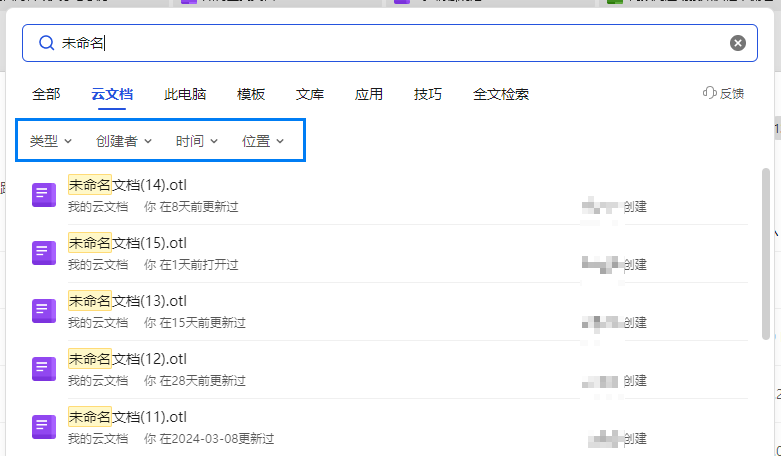
WPS客户端如何搜索文档
操作方法: 方法1: 按文件名搜索 打开WPS客户端,在首页上方的搜索栏中,输入文件名; 点击“云文档”Tab; 在搜索结果中可以根据文件类型、创建者、更新时间、文件位置,判断是否为之前编辑的文档,“双击”打开查看即可。
 2026-06-02
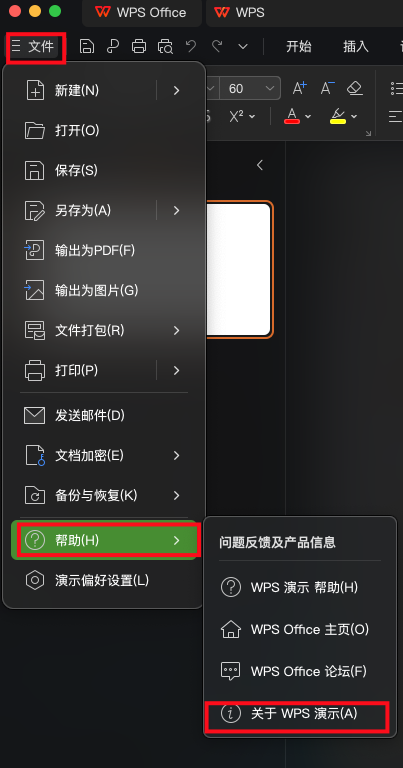
Mac端如何查看WPS版本号
方法1:点击右电脑左上角“WPS Office”>“设置”>“关于我们”,点开即可查看WPS客户端版本。 方法2:点击WPS左上角“WPS Office”进入“首页”>点击右上角“全局设置”>“关于我们”,点开即可查看WPS客户端版本。 方法3:打开任意文档,点击左上
2026-06-02
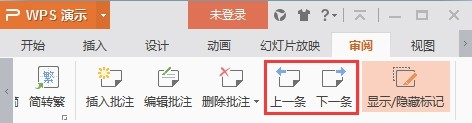
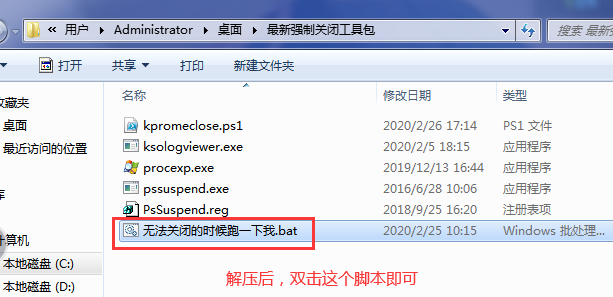
关闭文档提示「无法正常关闭」怎么办
当关闭文档时,若系统弹出“窗口无法正常关闭”的提示框或长时间无响应,通常是因为底层运行进程被挂起,或本地缓存读写发生异常冲突。 解决方案: 方案一: 提取错误日志并联系排查(推荐) 【这是较有效的处理方式,能帮助技术团队精准定位导致无法关闭的原因】
2026-06-02
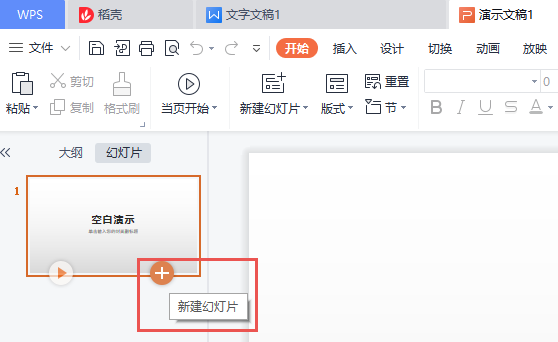
如何在演示文件中快速新建结束页?
使用WPS Office打开演示文件。 在“开始”菜单栏点击“新建幻灯片”下方的扩展按钮。 点击“结束页”,选择“风格特征”及“颜色分类”。 然后选择一个结束页,点击“立即下载”即可应用到演示文件中。
2026-06-02
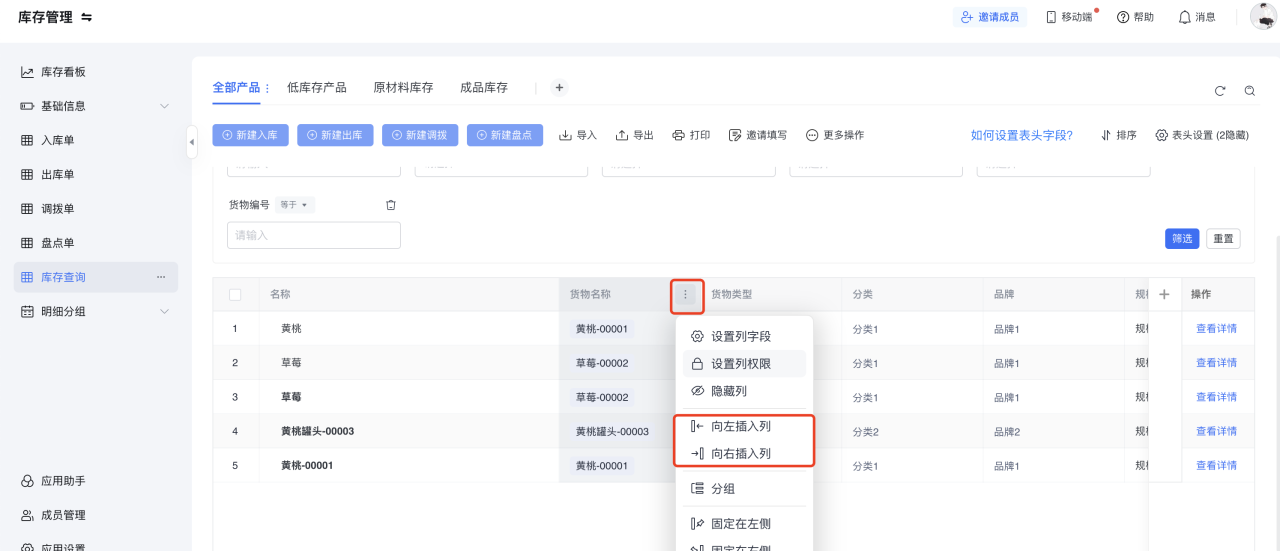
如何新增字段
1.点击任意字段旁的“设置”按钮,可以选择在该字段左侧或者右侧添加新的字段。 2.点击【在左侧新增列】或【在右侧新增列】,打开“字段设置”弹窗,可以设置字段类型、名称、格式、权限等。 3.新增字段后,如需调整创建表单中的位置,可以参照方式三进入“表单字
2026-06-02
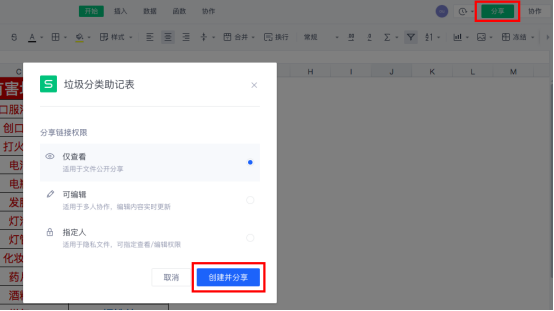
如何设置分享文档的操作权限
(1)打开文档,点击右上角的「分享」按钮,在弹窗里点击「创建并分享」: (2)在新弹窗页面点击权限设置图标,在下拉菜单里选择文档权限。例如,下图中将分享文档的权限设置为「获得链接的任何人仅查看」,通过复制链接的方式将文档分享出去后,获得链接的任何人都仅能查看这个文档
2026-06-02
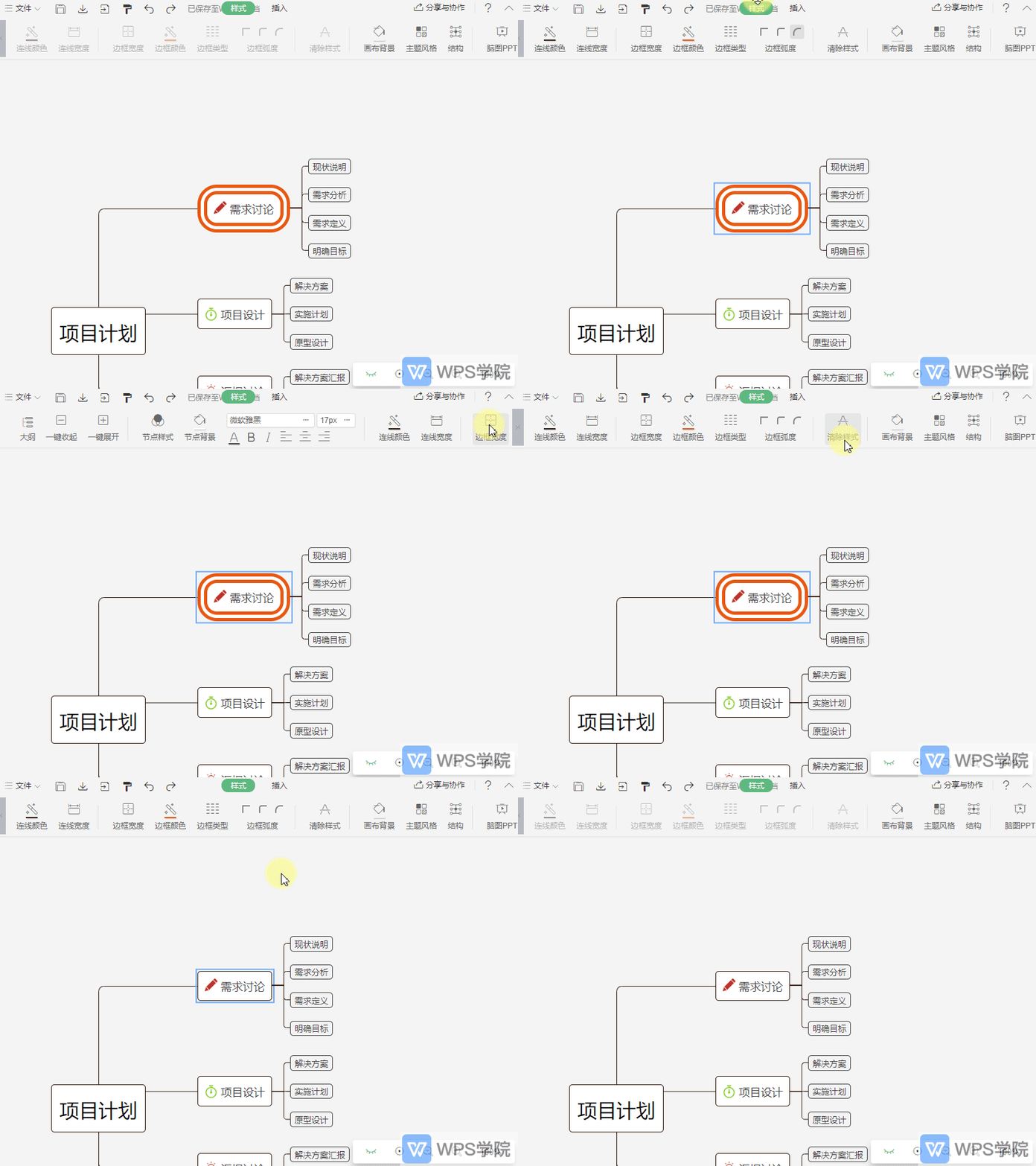

PC端新版PDF转换工具更新说明
支持版本:9912或以上版本,下载地址:https://pc.wps.cn 1、新增转换模式选择 关于转换模式:有3种,不同的模式有不同的转换效果,如下图说明: 自动选择:应用根据文档自动选择转换模式进行转换 布局优先
2026-06-02
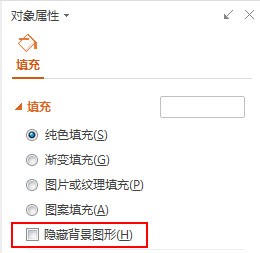
如何隐藏PPT背景
右键幻灯片-背景,在右侧的属性框中,勾选隐藏背景图形,不过这个功能隐藏是母版中直接插入的图形对象,如果背景是填充的图片的话,就得点击右侧属性框中的填充-无
2026-06-02