办公教程
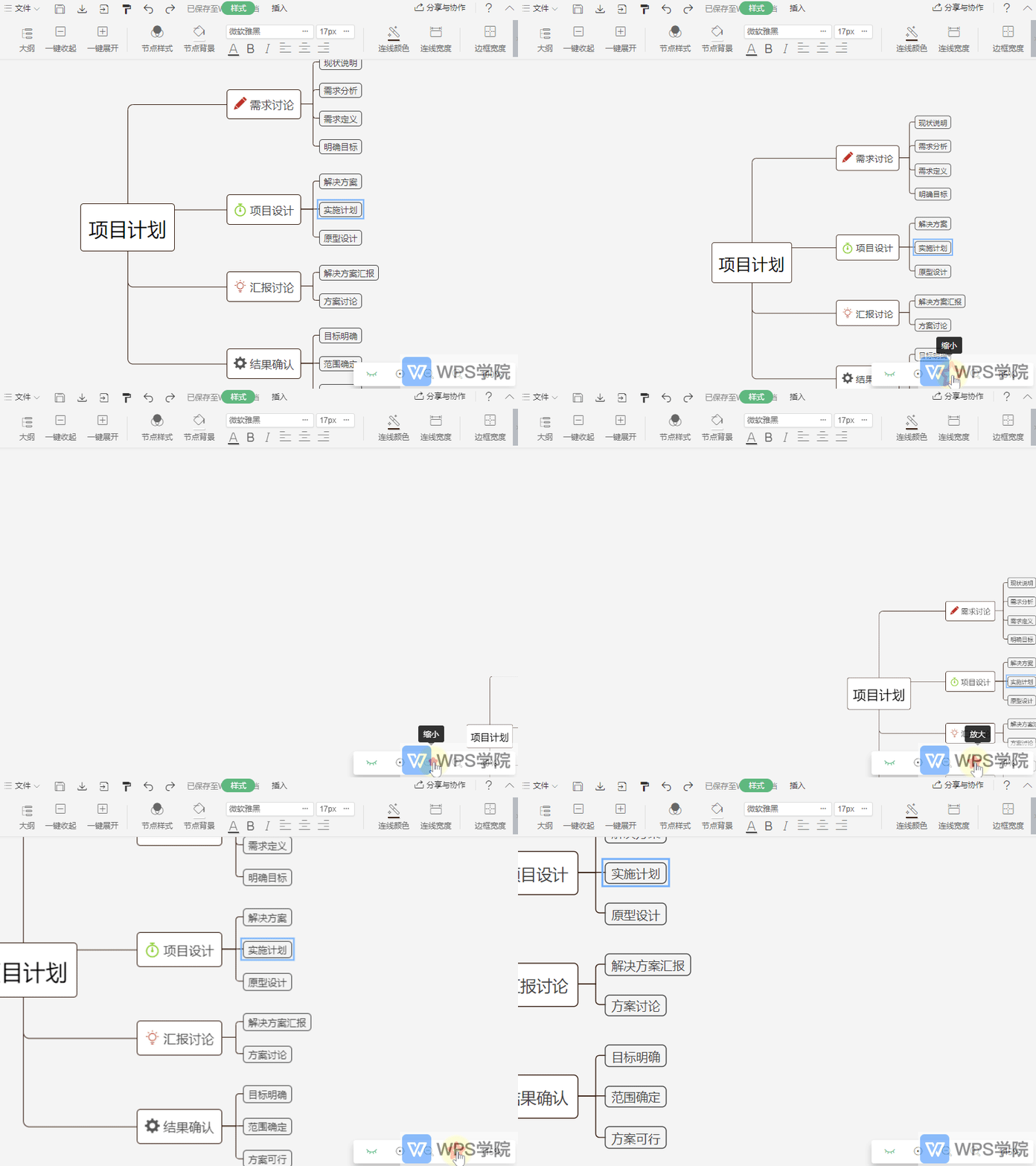

如何设置幻灯片里的内容按顺序出现
可在幻灯片里面点击对象,点击最上方工具栏「动画」-「自定义动画」-右侧边栏会出现此幻灯片中的对象动画,通过拖动动画效果上下拖动可以调整播放顺序。
 2026-05-29
0
0
0
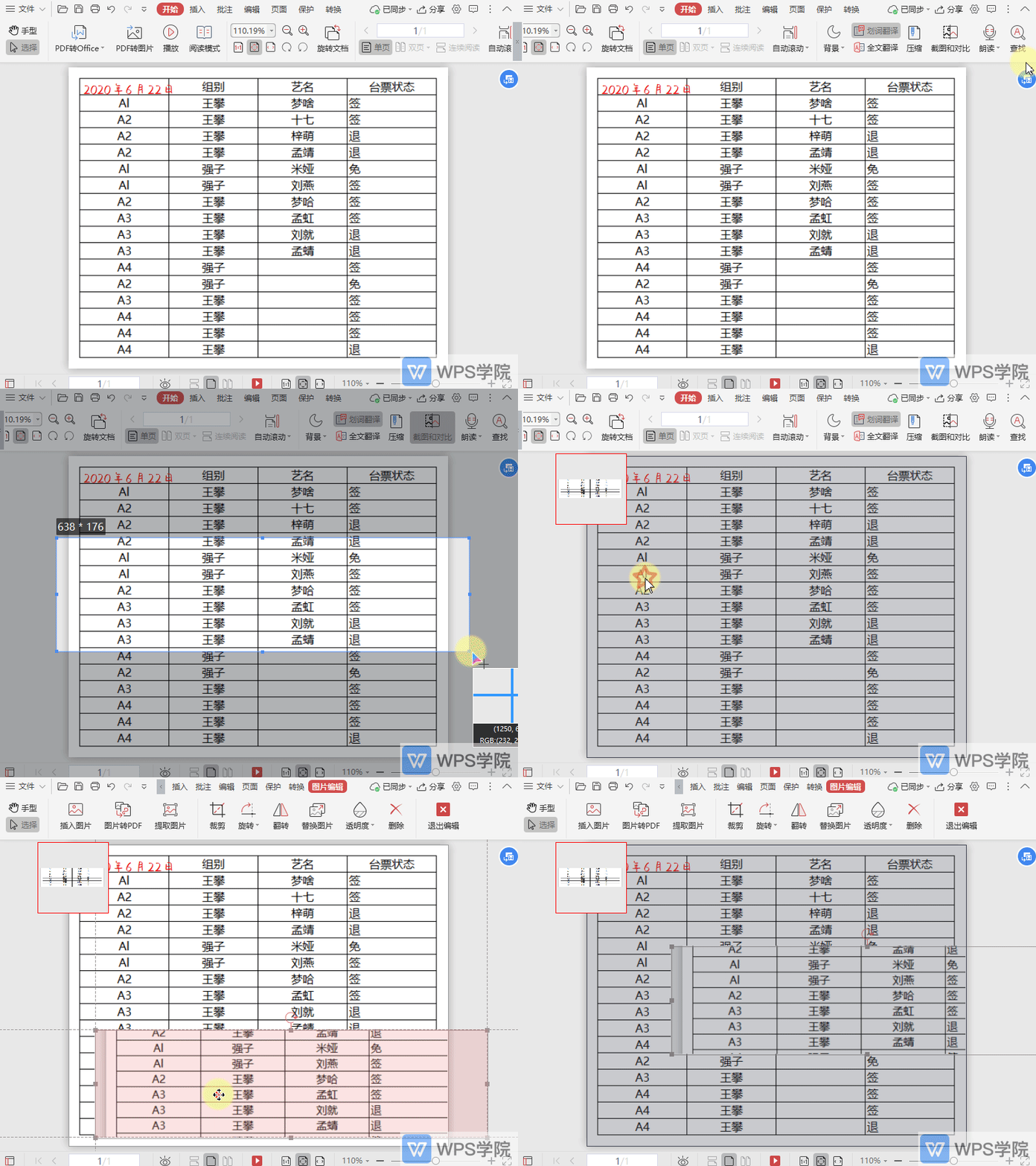
如何使用PDF截图与对比功能?
使用WPS Office打开PDF文档。 依次点击“开始”--->“截图与对比”。 根据需要进行截图,并点击截图工具中的“完成”。 截图后可将截图复制到PDF文档中与文件做对比。
2026-05-29
0
0
0
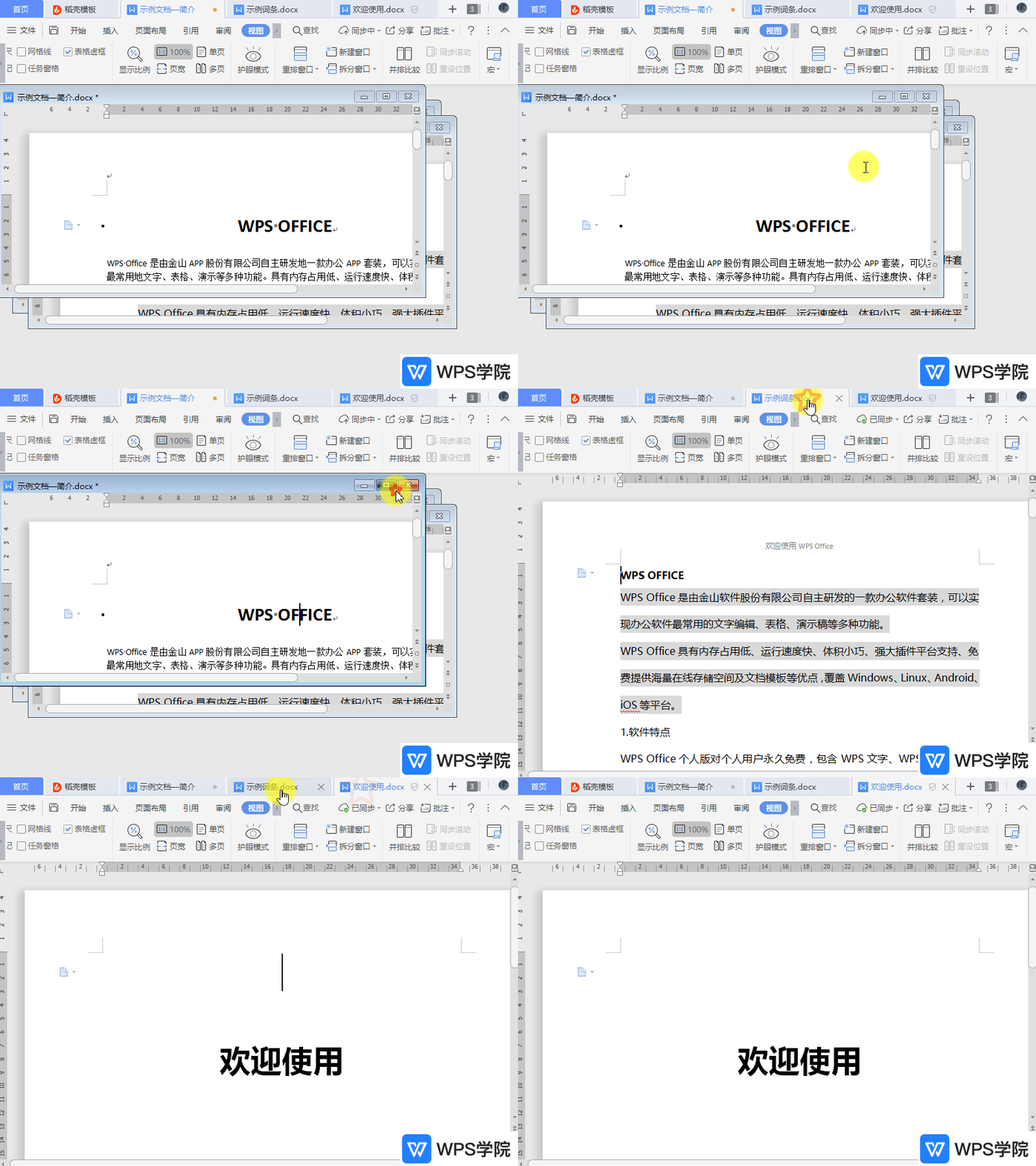

关于系统下方的任务栏预览窗口的问题,该如何解决?
问题场景1:任务栏中只显示一个预览窗口,想要显示多个预览窗口,该如何解决? 解决方案:下载右侧工具运行后,重启WPS看看效果。 EnableMultiTaskbar 问题场景2:任务栏中只显示多个预览窗口,想要显示一个预览窗口,该如何解决?
2026-05-29
0
0
0
如何将表格英文符号转换为中文?
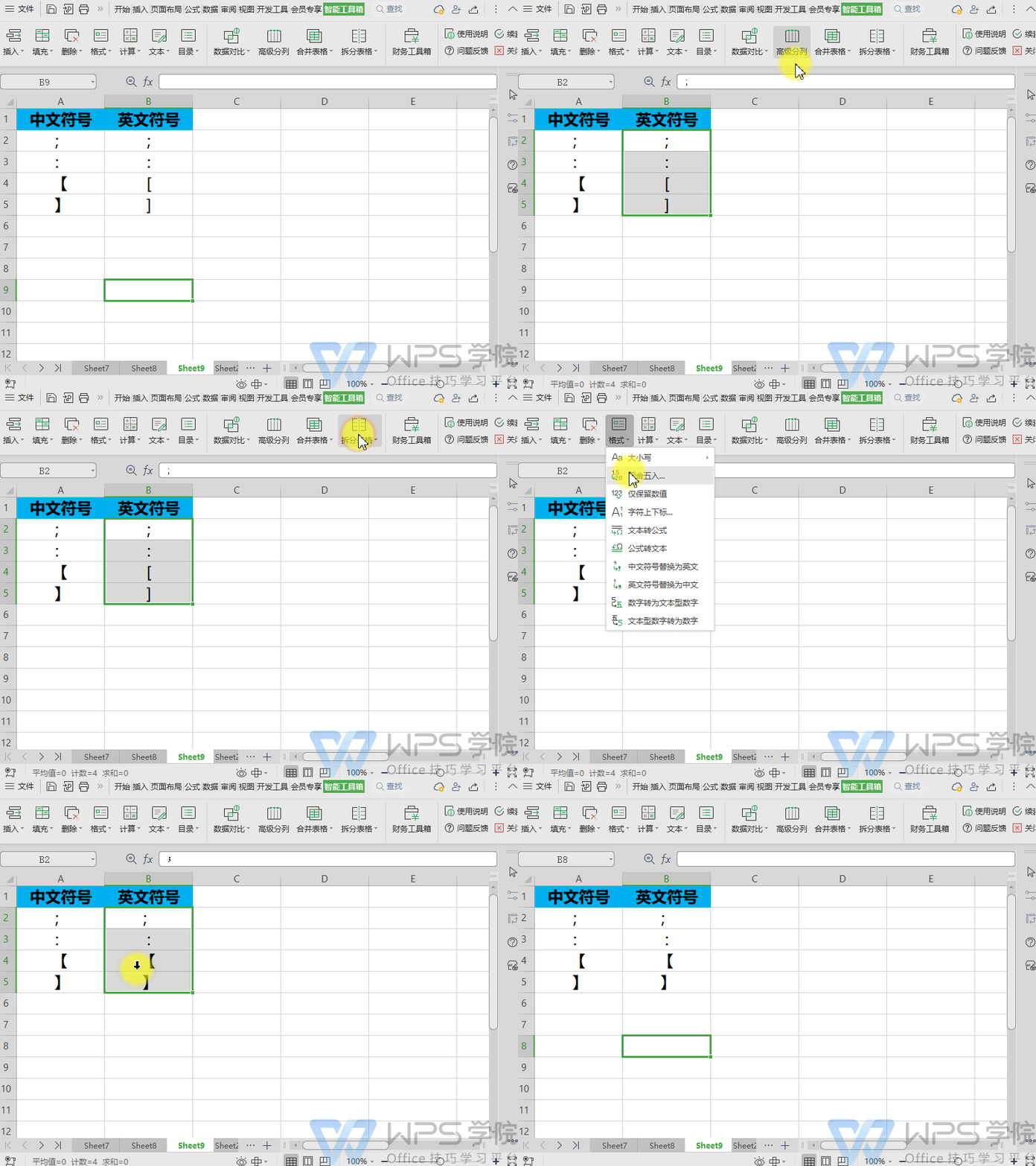
使用WPS Office打开表格,选择需要处理的包含公式的单元格或单元格区域。 依次点击「会员专享」选项卡 --->「智能工具箱」。 选择「格式」--->「英文符号替换为中文」即可。
2026-05-29
0
0
0
如何在演示文件中快速新建章节页?
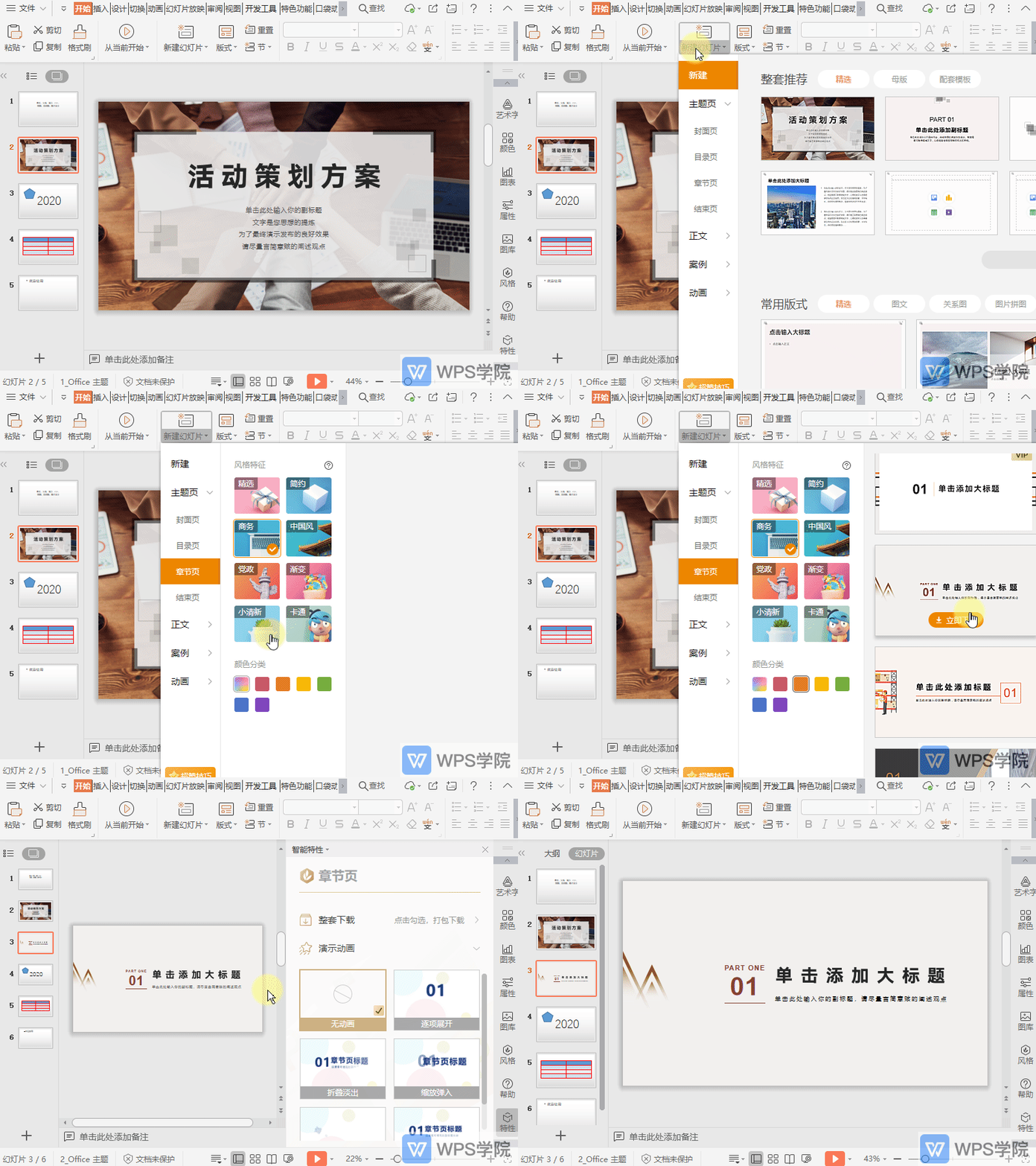
使用WPS Office打开演示文件。 在“开始”菜单栏点击“新建幻灯片”下方的扩展按钮。 点击“章节页”,选择“风格特征”及“颜色分类”。 然后选择一个章节页,点击“立即下载”即可应用到演示文件中。
2026-05-29
0
0
0
如何给图表添加平均线?
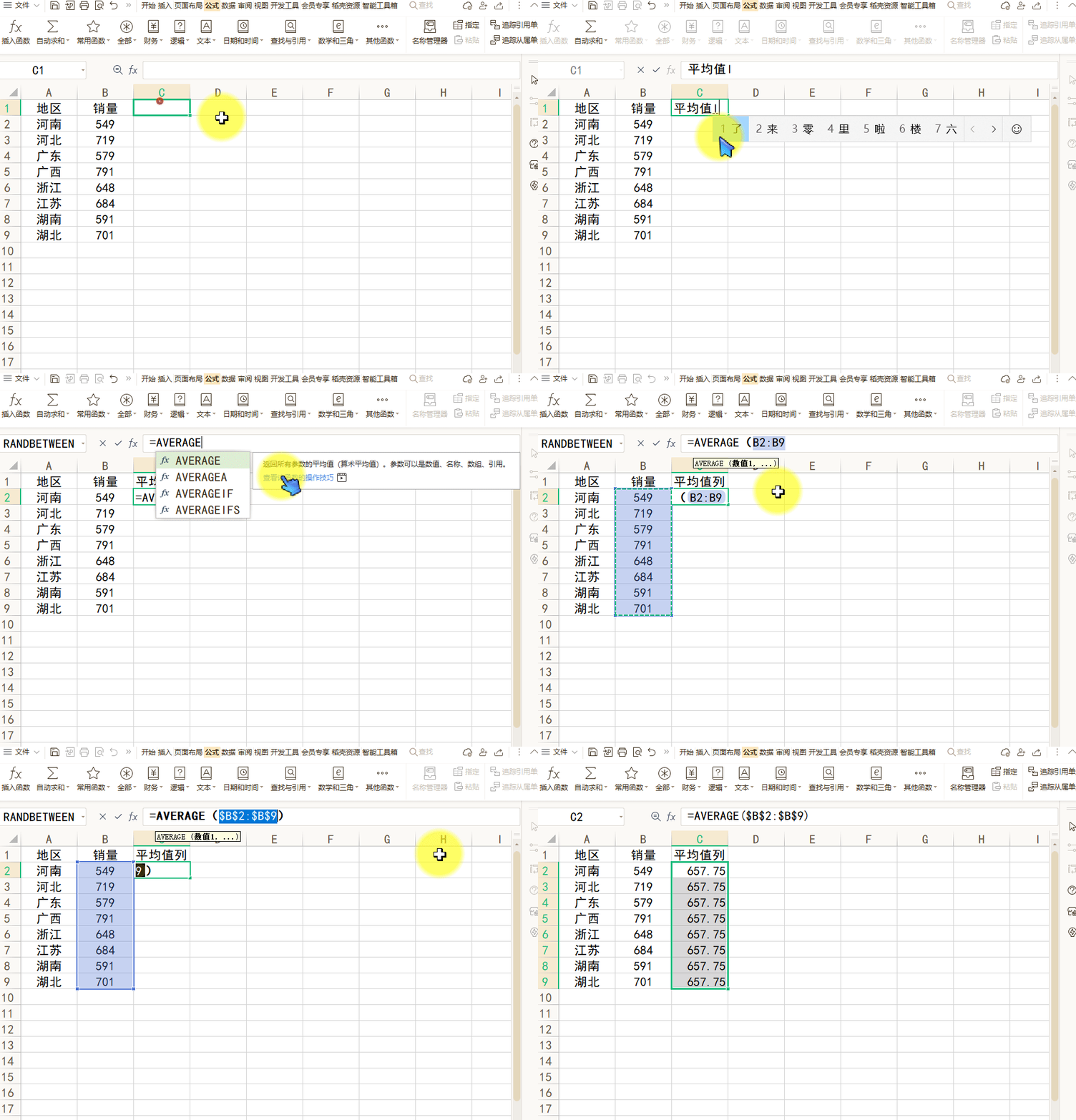
首先,我们新增一列平均值数列。(平均值的计算可使用AVERAGE函数) AVERAGE函数使用教程:https://www.wps.cn/learning/course/detail/id/281 选中数据区域,单击
2026-05-29
0
0
0