办公教程
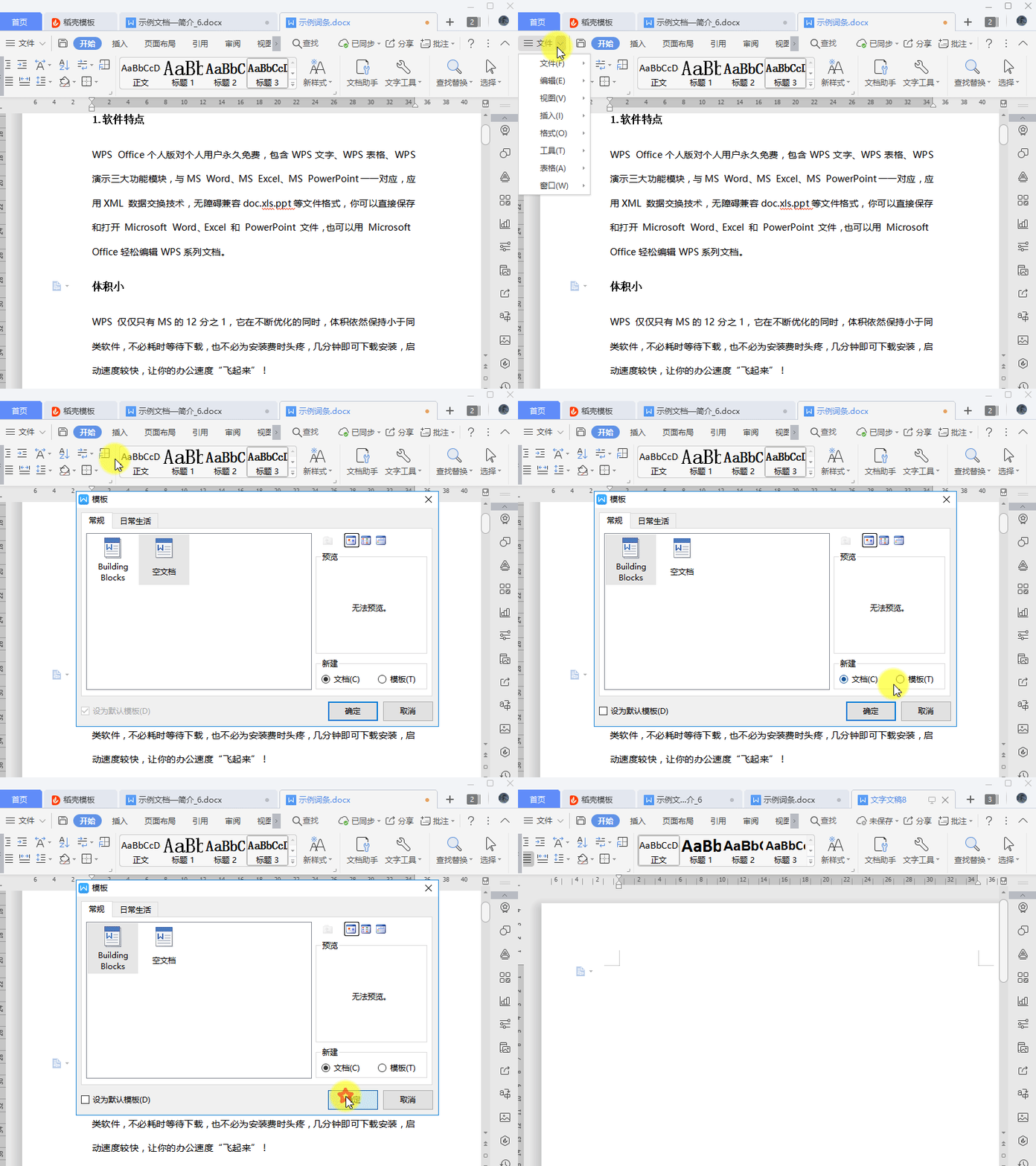
如何打开本机上的文档模板?
使用WPS Office打开文档。 点击左上角“文件”后方倒三角按钮。 选择“文件”--->“本机上的模板”。 选择一个模板,并进行相关设置,点击“确定”即可
 2026-05-29
0
0
0
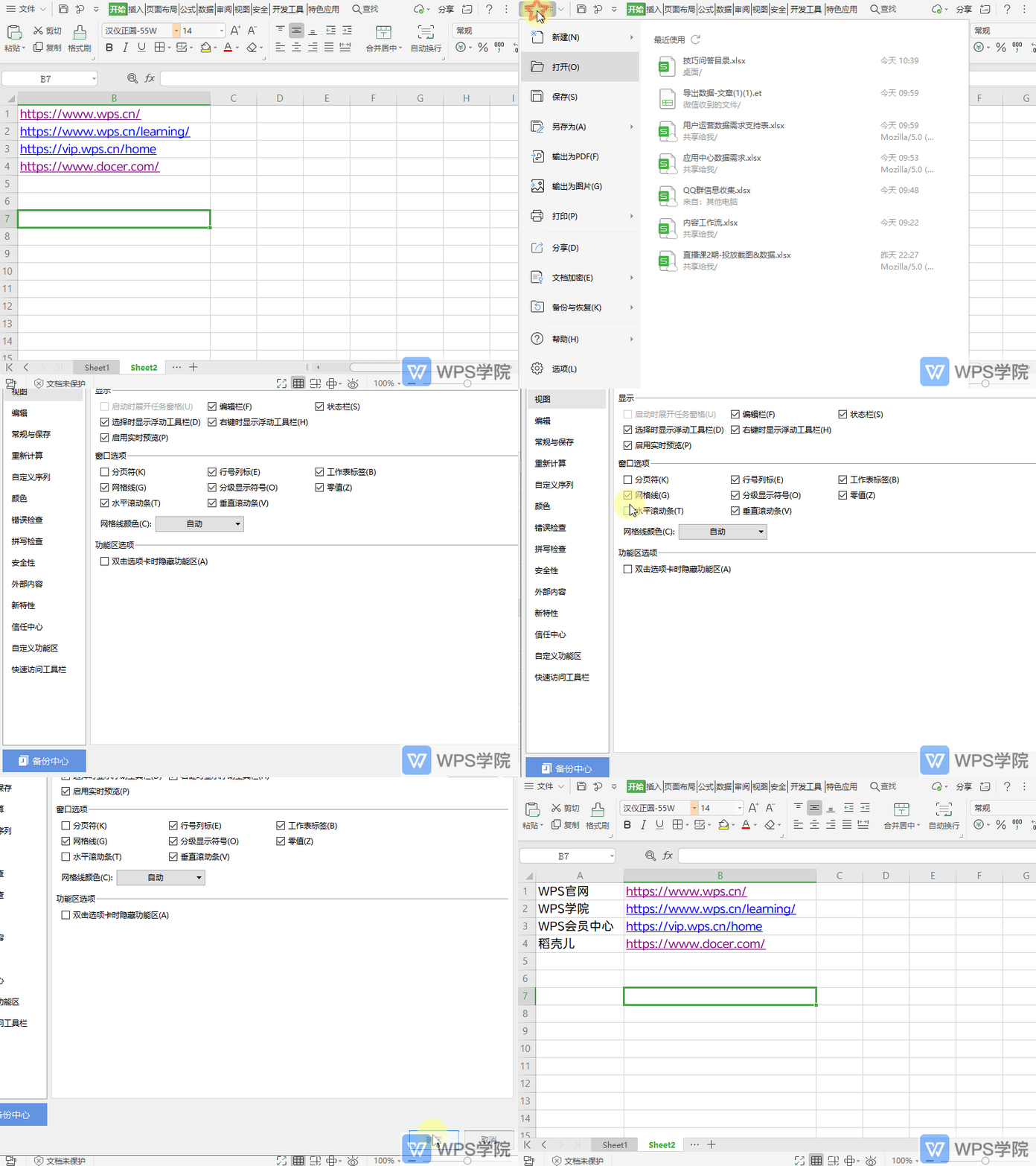
如何在表格中不显示水平滚动条?
使用WPS Office打开表格。 点击表格页面左上角“文件”--->“选项”。 选择“视图”,取消勾选“水平滚动条”,点击“确定”即可。
2026-05-29
0
0
0
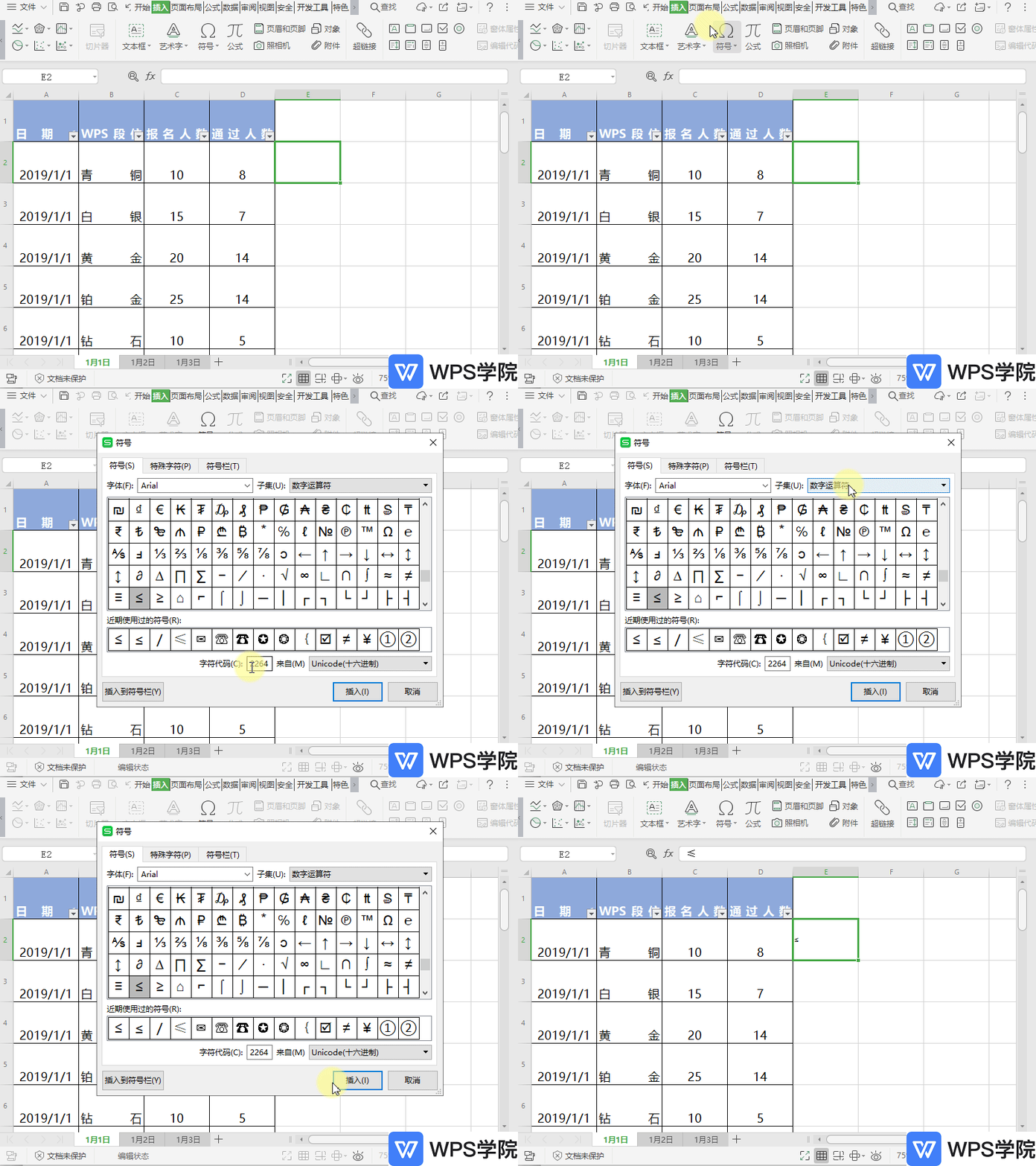
如何在表格中输入≤等数学符号?
使用WPS Office打开表格,依次点击“插入”--->“符号”--->“其他符号”。 在弹出框中,选择“符号”,子集中选择“数学运算符”。 根据需要选择相关的数学符号即可。
2026-05-29
0
0
0
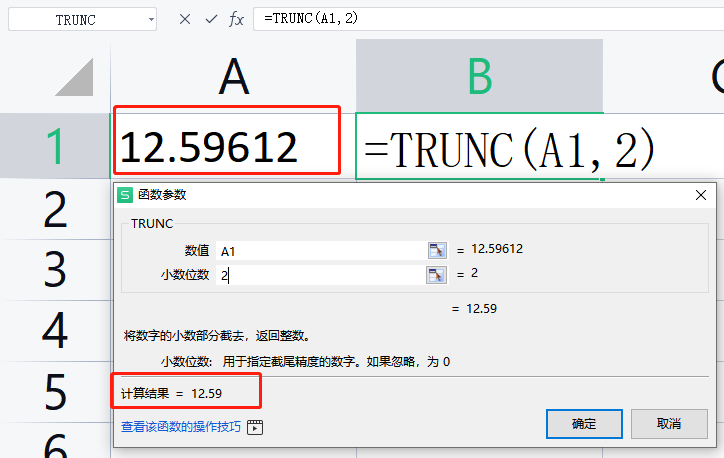
如何设置指定的小数位数,且数值不会进行四舍五入
想要将数值12.59612保留2位小数且最终的结果不会进行四舍五入。 可以使用TRUNC函数。 TRUNC函数的语法是TRUNC(数值,保留小数位数) 输入公式=TRUNC(A1,2),就可以将A1单元格的数值保留2位小数且最终的结果不会进行四舍五入。
2026-05-29
0
0
0
如何修改文件默认打开方式
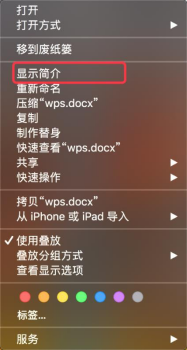
解决方法:有两种方法,分别如下: 方法一: 1. 选择文档,在右键菜单中选择「显示简介」。 2. 在「简介」中展开「打开方式」,选择「WPSOffice」,并点击「全部更改…」。选择生效即可用 WPSOffice 直接打开文件。
2026-05-29
0
0
0
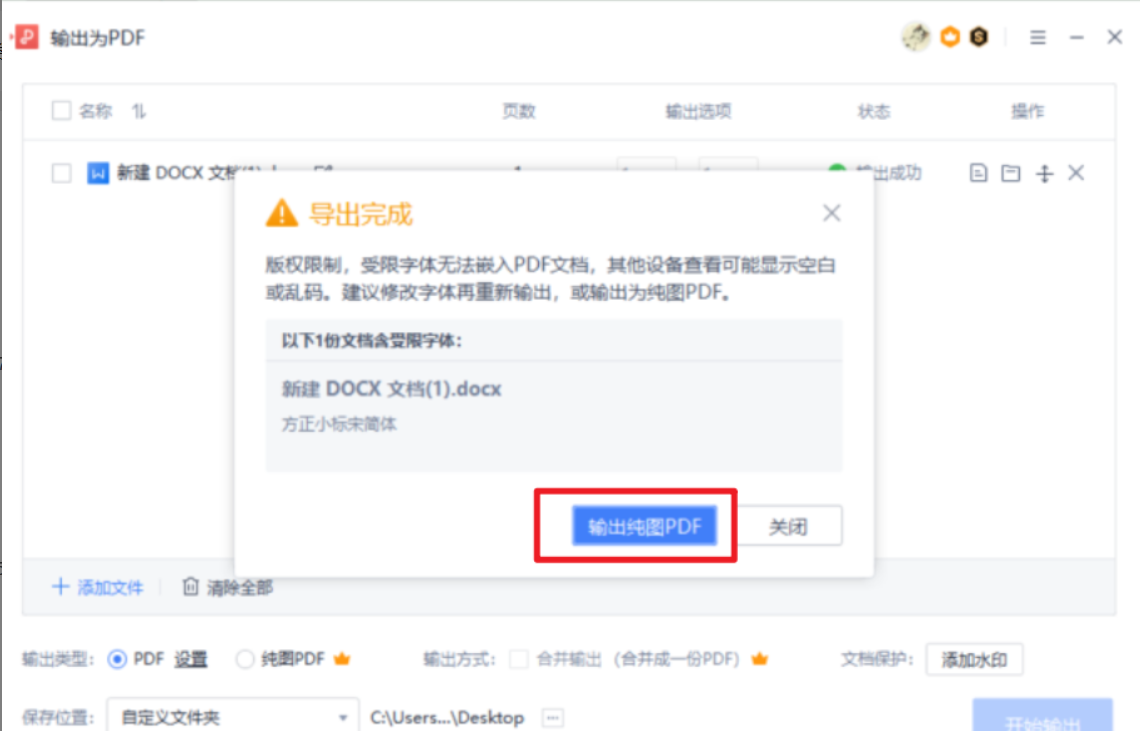
Word输出为PDF后,提示:版权限制,受限字体无法嵌入PDF文档,其他设备查看可能显示空白或乱码
问题原因:受字体厂商原因,针对字体设置的嵌入性限制属性,如是为“受限制的许可嵌入”字体的话,则是不允许该字体嵌入文档中。 解决方法: 1)建议更换为其他字体后再行输出为PDF文件; 2)输出为纯图PDF文件;
2026-05-29
0
0
0