办公教程
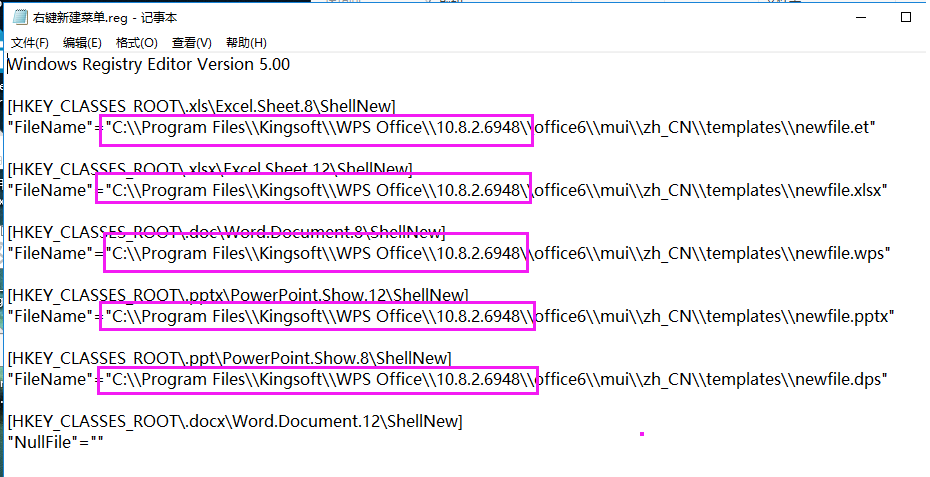
桌面右键新建菜单缺少新建文档入口
安装完WPS之后,在桌面右键-新建菜单中,如没有没有文档的新建入口,可参考下述方法操作: 1.刷新问题:安装完成后,首次打开桌面右键的新建菜单中不显示新建文档入口,再次打开即可; 2.桌面管理软件问题:如果已安装桌面管理程序,可以尝试退出桌面管理软件后,再查看桌面右键
 2026-05-29
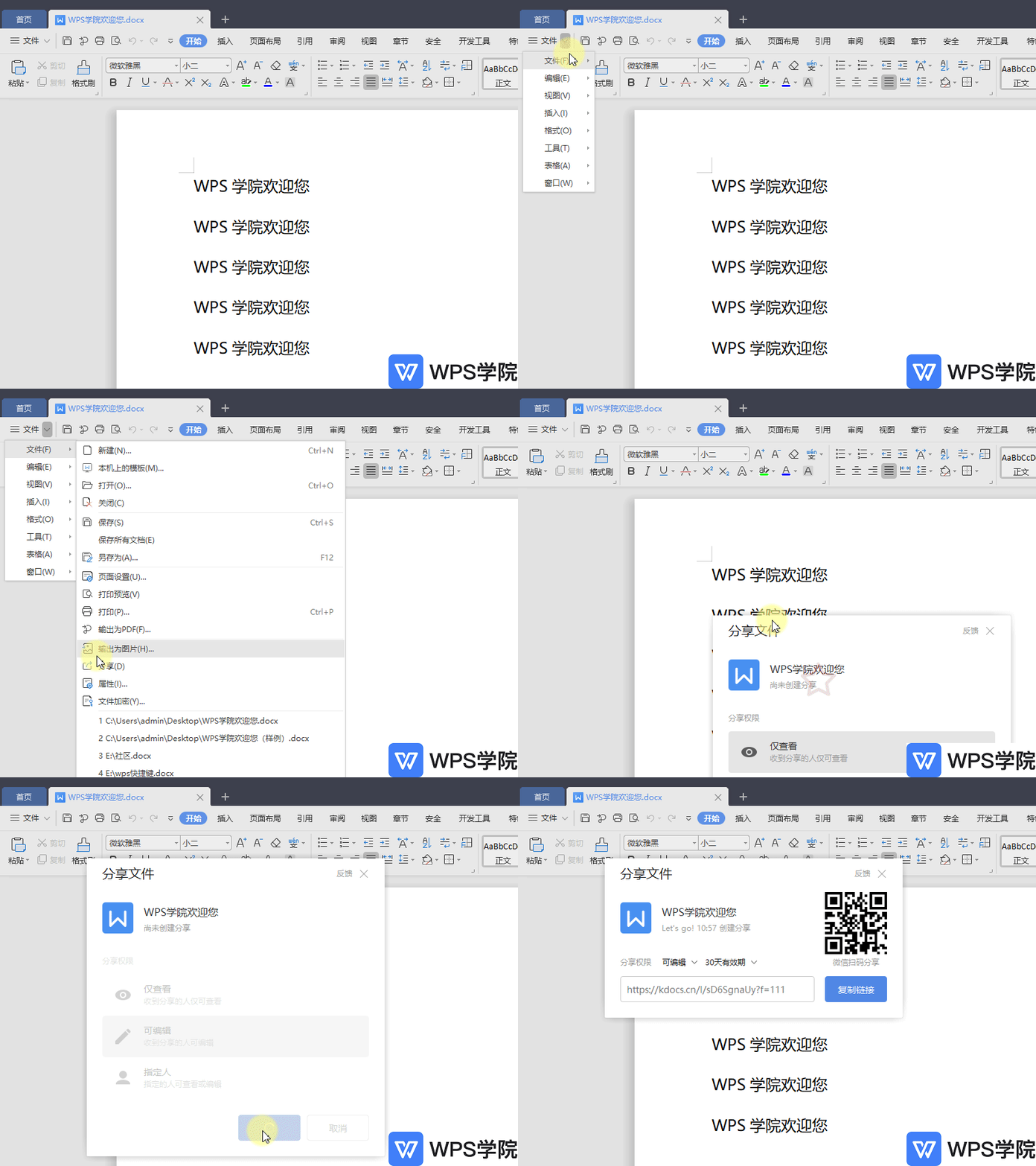
如何分享文件?
以WPS 2019版为例,共有两种方法。 第一种方法: 依次点击“文件”--->“分享”,在弹出的“分享文件”界面设置好分享权限再进行分享即可。 第二种方法: 依次点击“文件”--->“分享文档”,在弹出的
2026-05-29
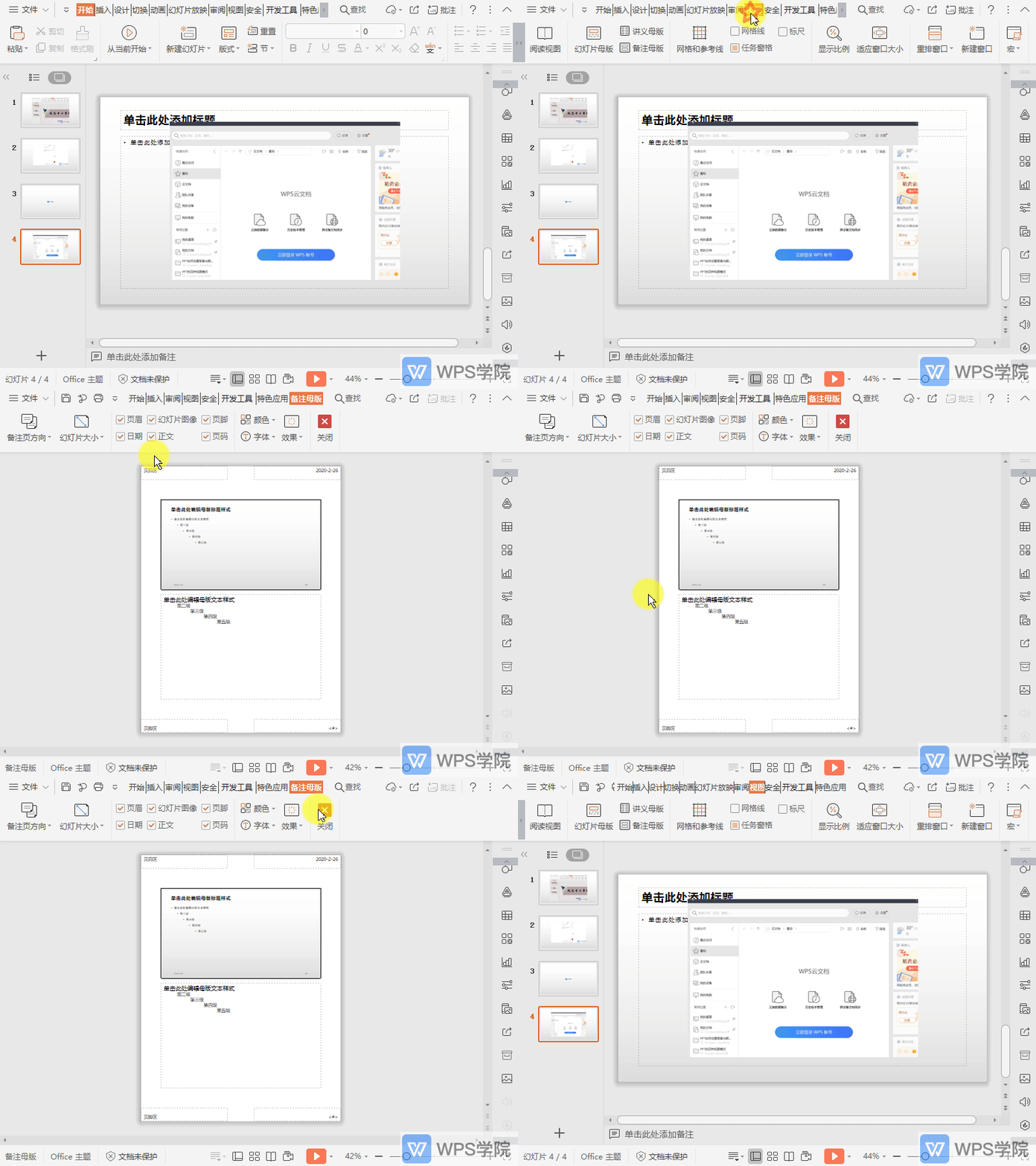
如何打开或关闭PPT备注母版?
使用WPS Office打开PPT,依次点击“视图”--->“备注母版”。 完成上述操作即可进入到“备注母版”编辑模式。 “备注母版”常用于自定义演示文稿用作打印备注的视图。 如需关闭“备注母版”,可点击“备注母版”--->“关闭”。
2026-05-29
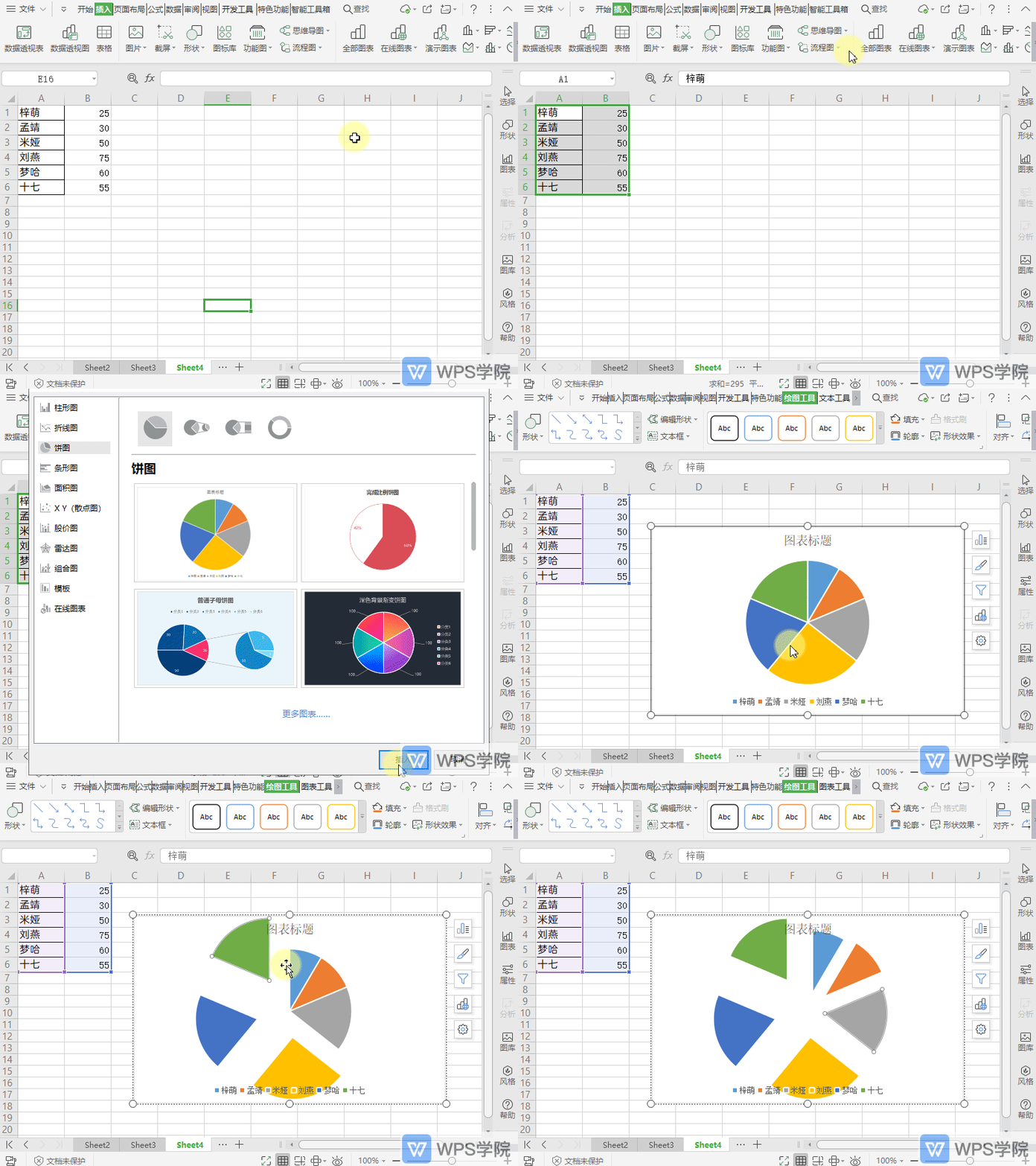
如何制作分离饼图?
使用WPS Office打开表格,选中需要生成分离饼图的单元格区域。 依次点击“插入”--->“全部图表”--->“饼图”--->“插入”。 生成饼图后,选中饼图中的扇形区域,拖拽出去即可。
2026-05-29
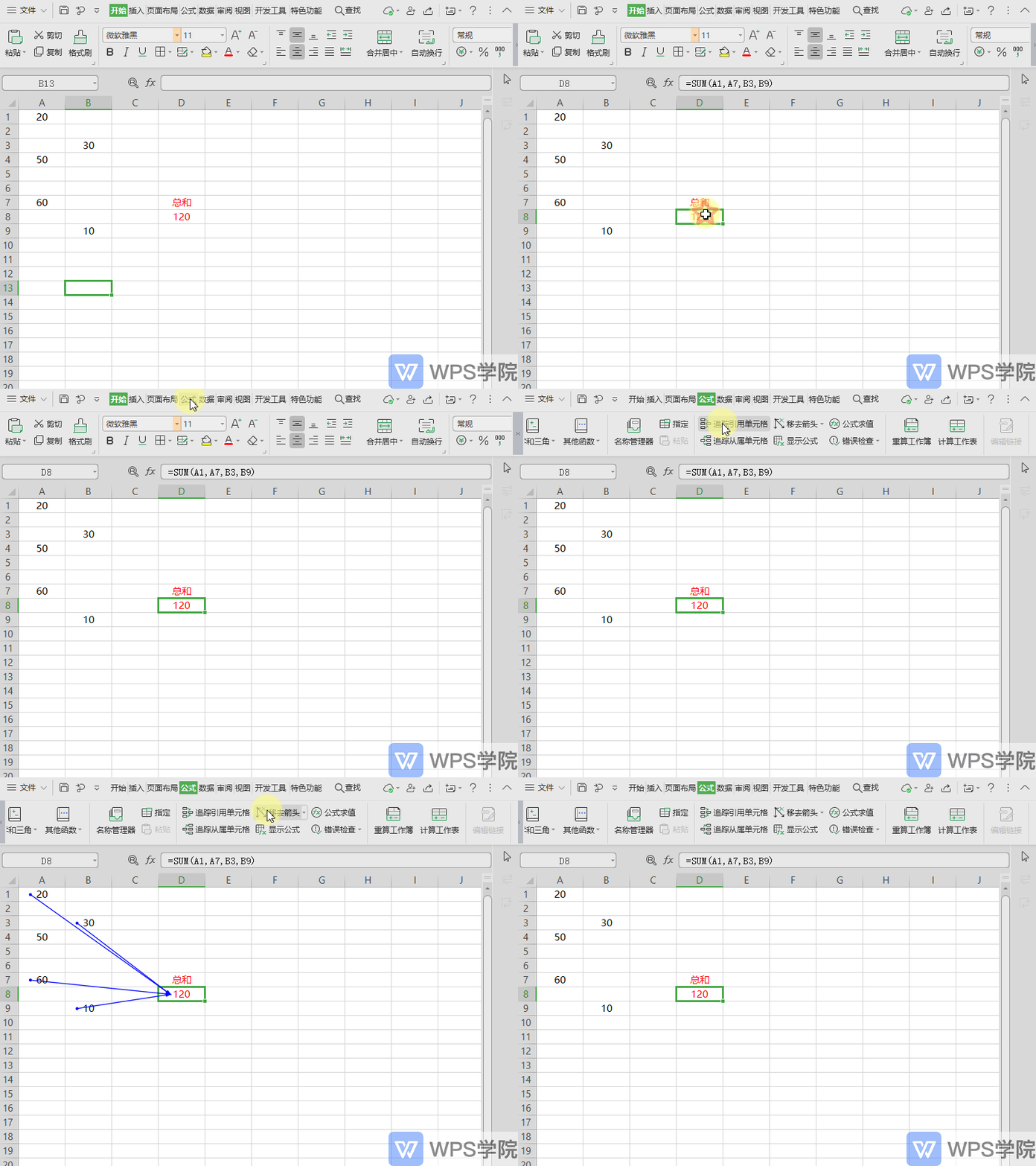
如何查看表格数据结果引用的单元格?
使用WPS Office打开表格,鼠标定位于结果(以总和结果为例)单元格。 依次点击”公式“--->”追踪引用单元格“就可以查看引用的单元格。 若想移除箭头,点击“移去箭头”即可。
2026-05-29
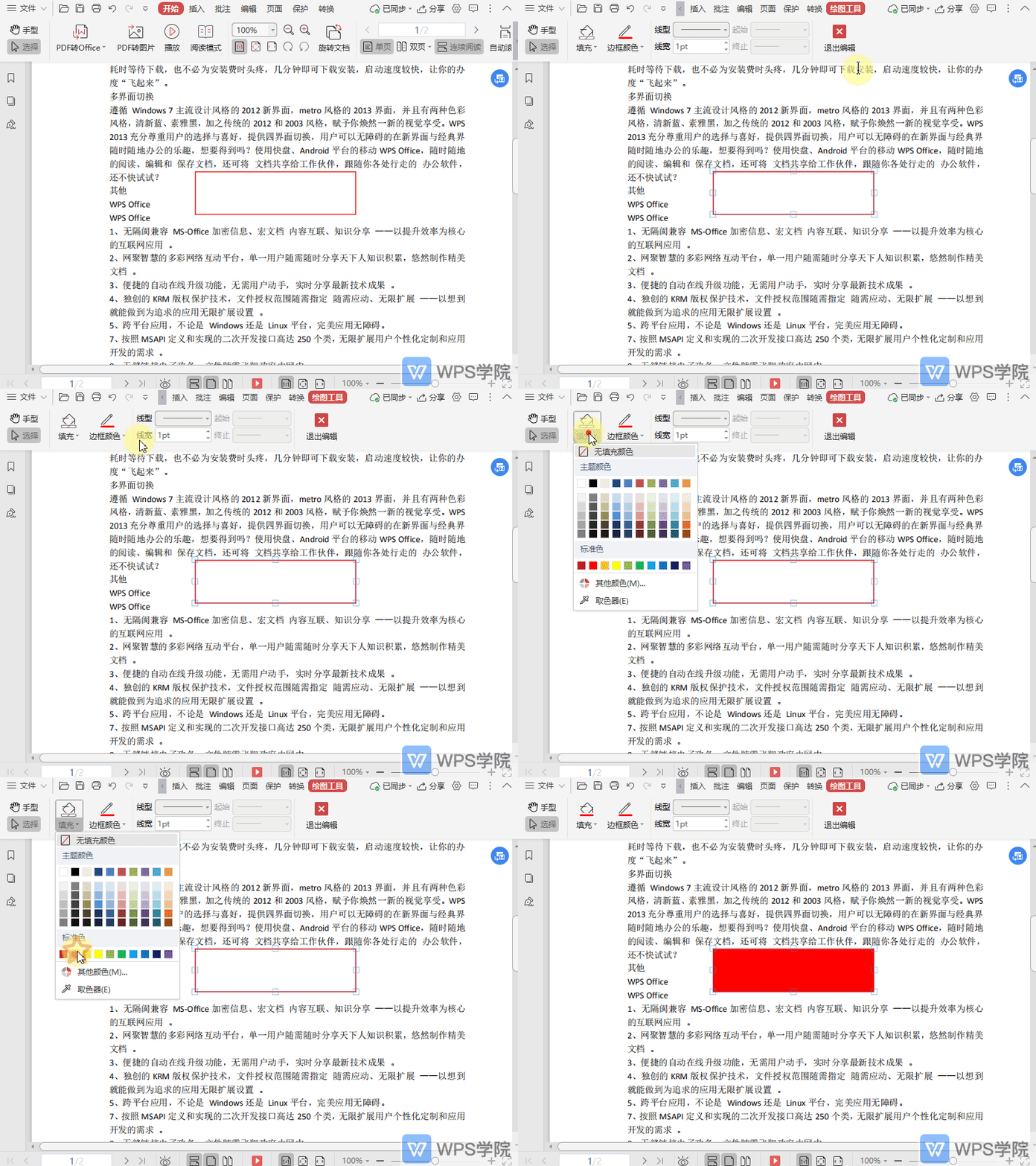
如何给PDF中的形状填充颜色?
使用WPS Office打开PDF文件。 选中PDF文档中的形状,即可进入到“绘图工具”菜单。 点击“填充”下方的倒三角按钮,根据需要选择一种颜色即可。
2026-05-29
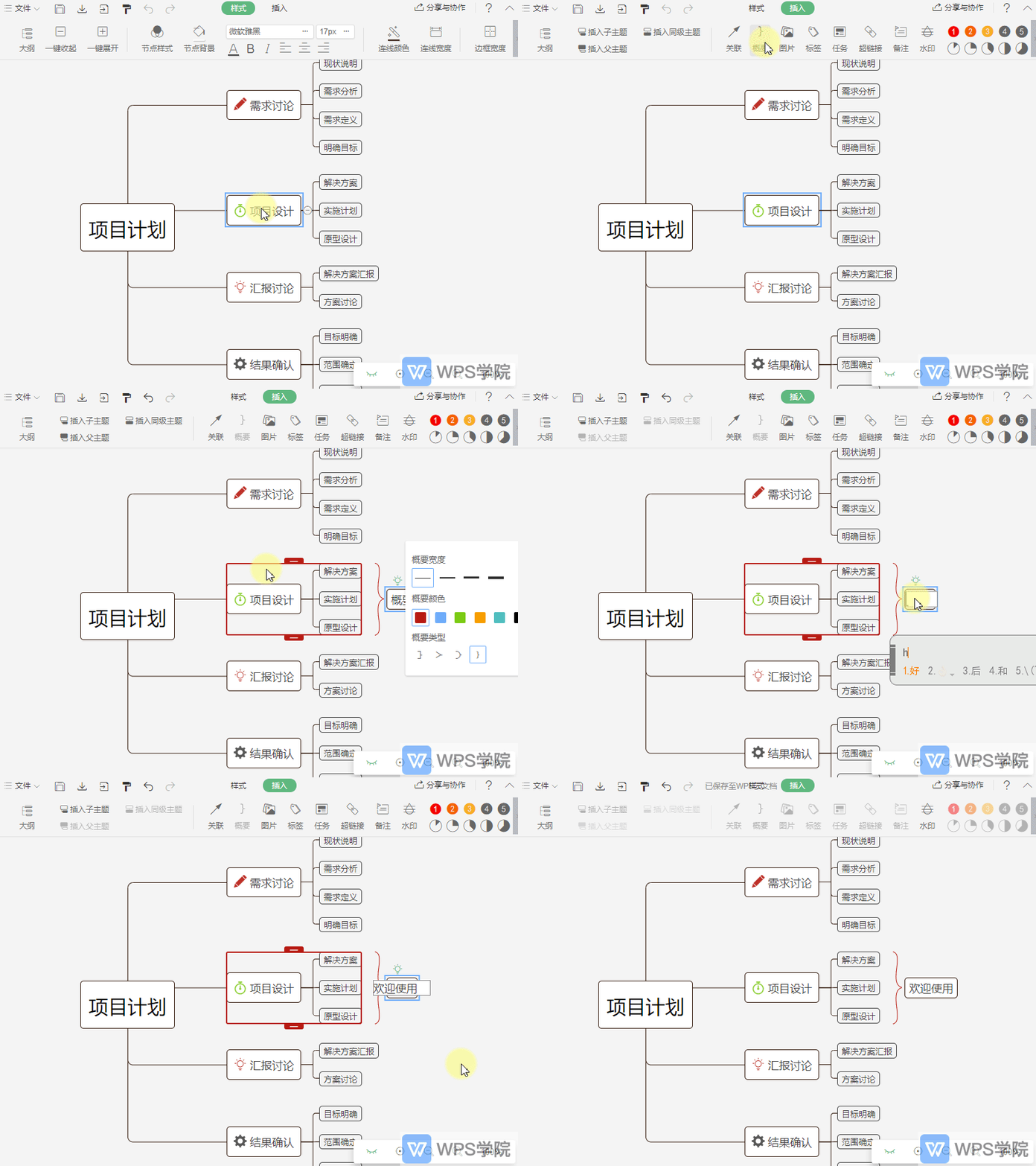
如何在思维导图中插入概要?
使用WPS Office打开思维导图。 选中要插入概要的节点,依次点击“插入”--->“概要”。 完成上述操作即可插入概要,根据需要在编辑框中输入文字即可。
2026-05-29
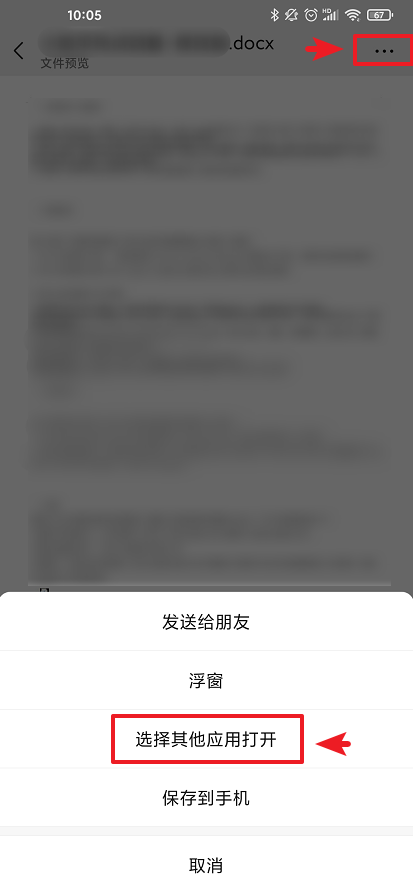
手机上以文件形式分享到微信或QQ内容显示不全或格式变了
这是微信/QQ文件预览显示问题,请点击右上角的「···」图标,选择其他应用打开,然后选择WPS Office应用打开查看即可。
2026-05-29
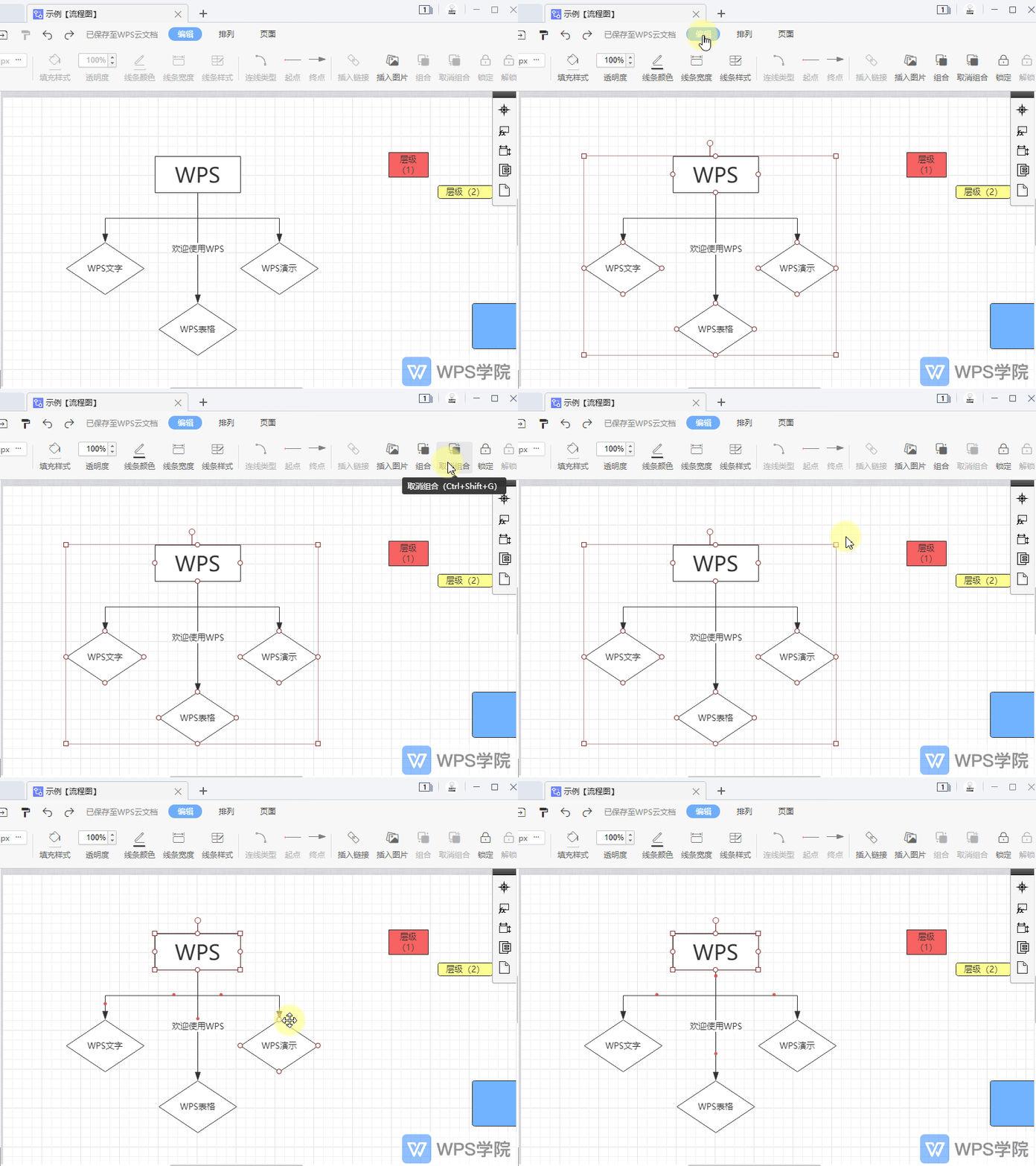
如何取消流程图中的图形组合?
使用 WPS Office 打开流程图,选中已经组合到一起的图形。 依次点击“编辑”--->“取消组合”,或使用快捷键“Ctrl+Shift+G”即可。
2026-05-29