办公教程
打开思维导图文件提示没有查看或编辑权限
打开思维导图文件时显示如下的提示: 解决方法如下: 1)思维导图是在线文件,是关联在对应帐号下。请先检查现在打开文件的帐号和创建文件的帐号是否为同一个,如果不是同一个帐号则需切换到创建文件的帐号再打开编辑,如果是同一个帐号则进行下方第二步检查;
 2026-05-29
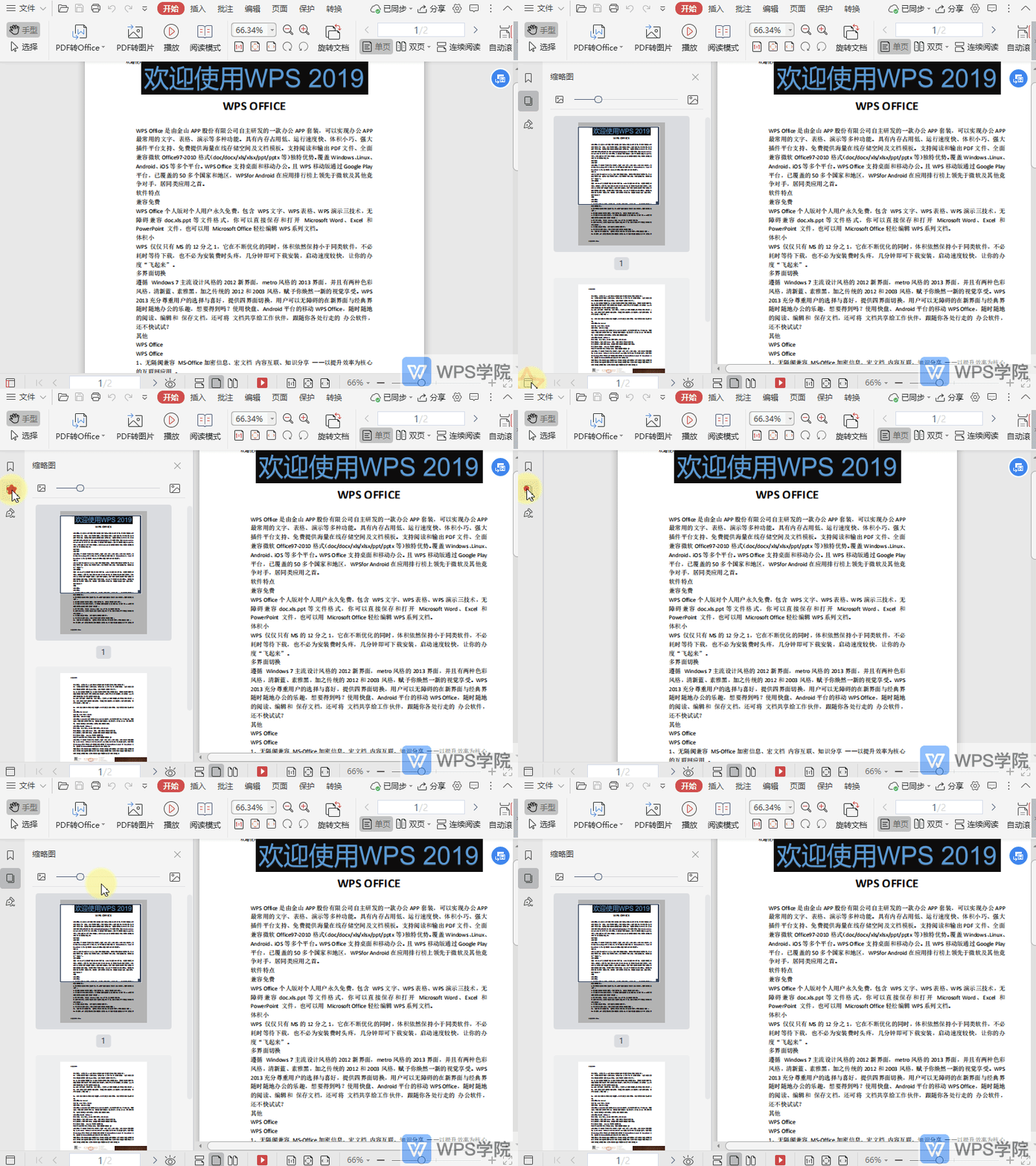
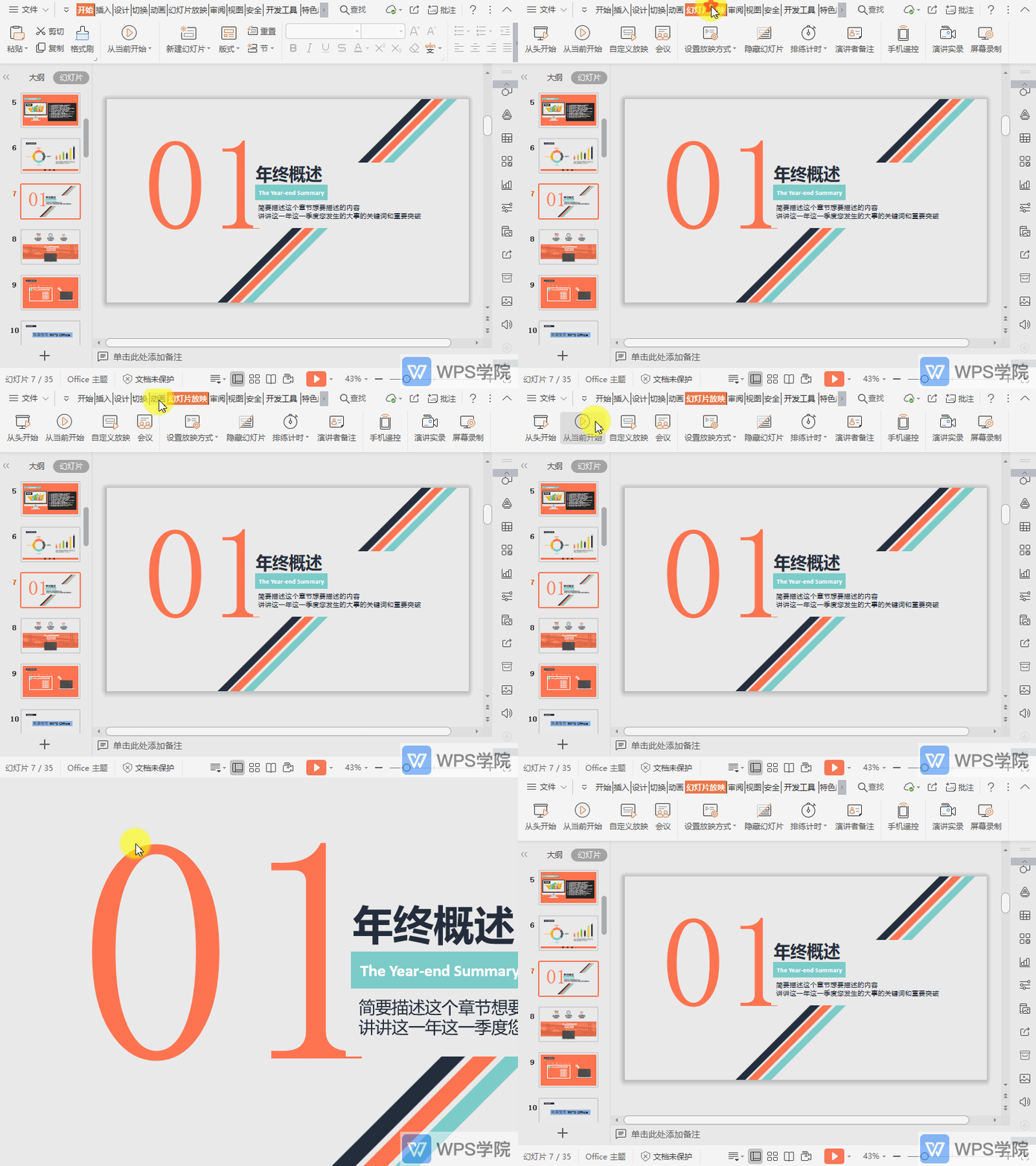
如何从当前页开始放映幻灯片?
使用WPS Office打开幻灯片,依次点击“幻灯片放映”--->“从当前开始”。 或点击快捷键“Shift+F5”,即可从当前PPT开始放映。
2026-05-29
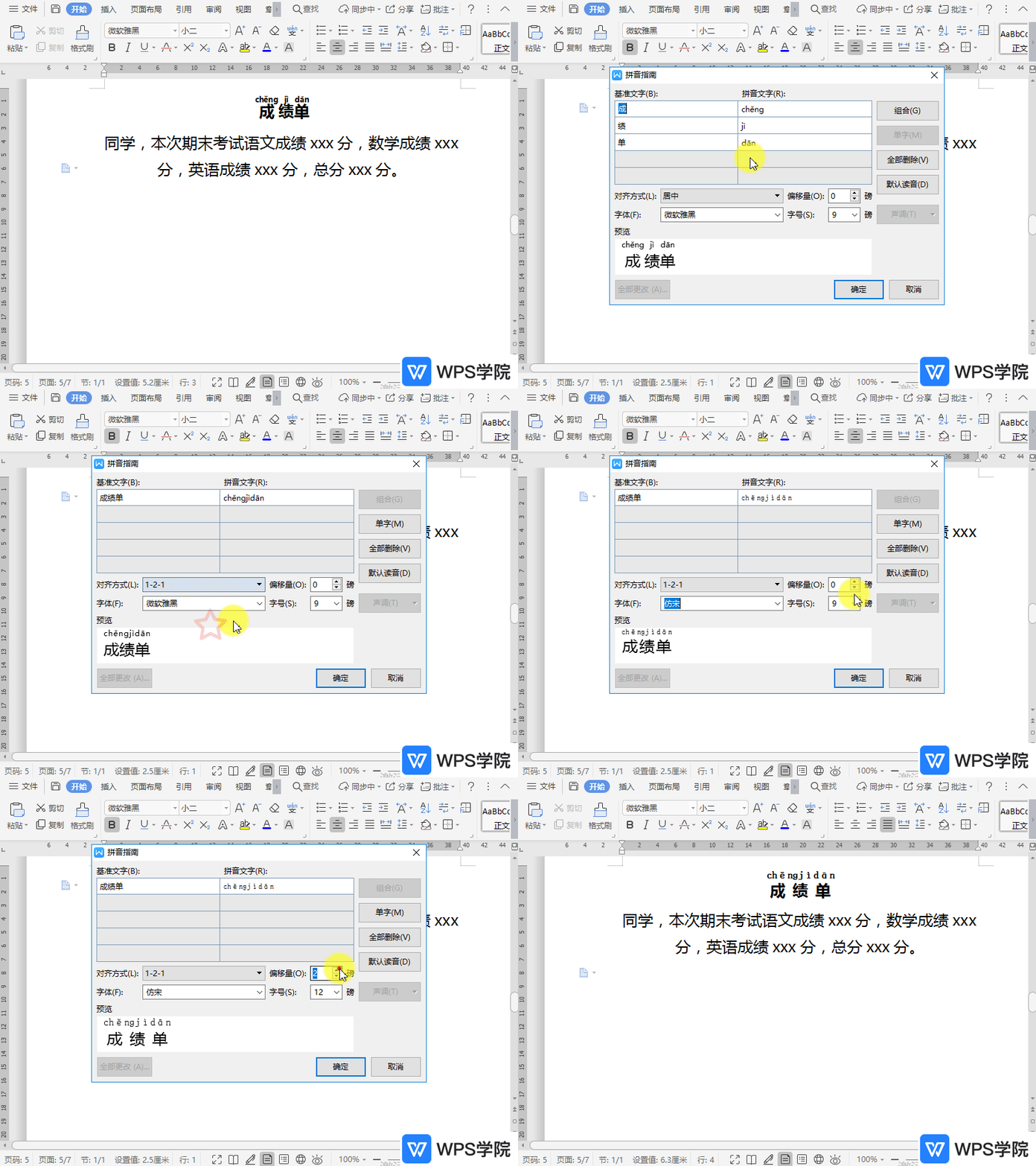
如何设置文档中拼音的格式?
使用WPS Office打开文档,选中需要调整的内容,依次点击“开始”--->“拼音指南”。 在弹出框对“对齐方式”、“字体”、“偏移量”、“字号”等进行设置。 设置完成后点击“确定”即可。
2026-05-29
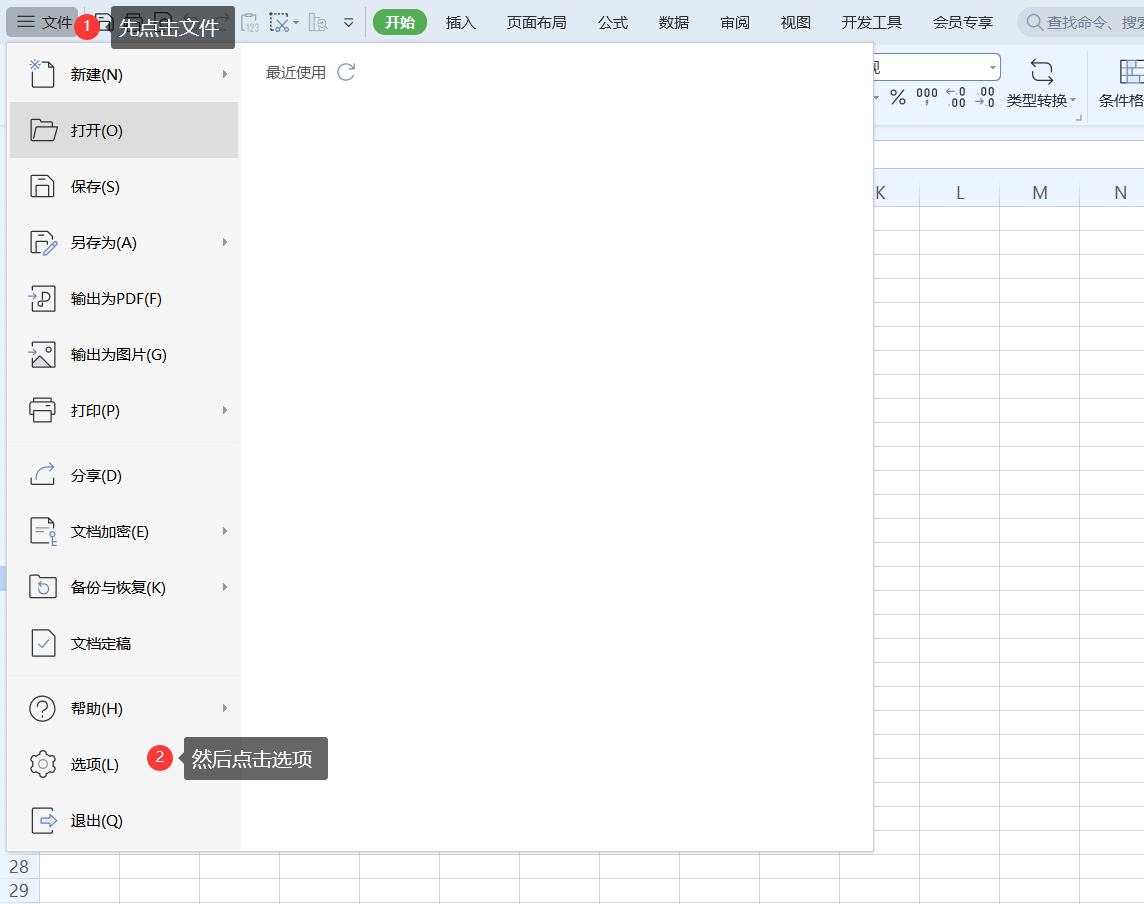
WPS表格如何自定义设置“合并表格”功能快捷键
本篇内容由新路提供 当前软件版本:2022年冬季更新(13703) 第一步 先在左上角点击文件,然后点击弹出窗格中的选项。 第二步 自定义功能区-键盘快捷方式 自定义
2026-05-29
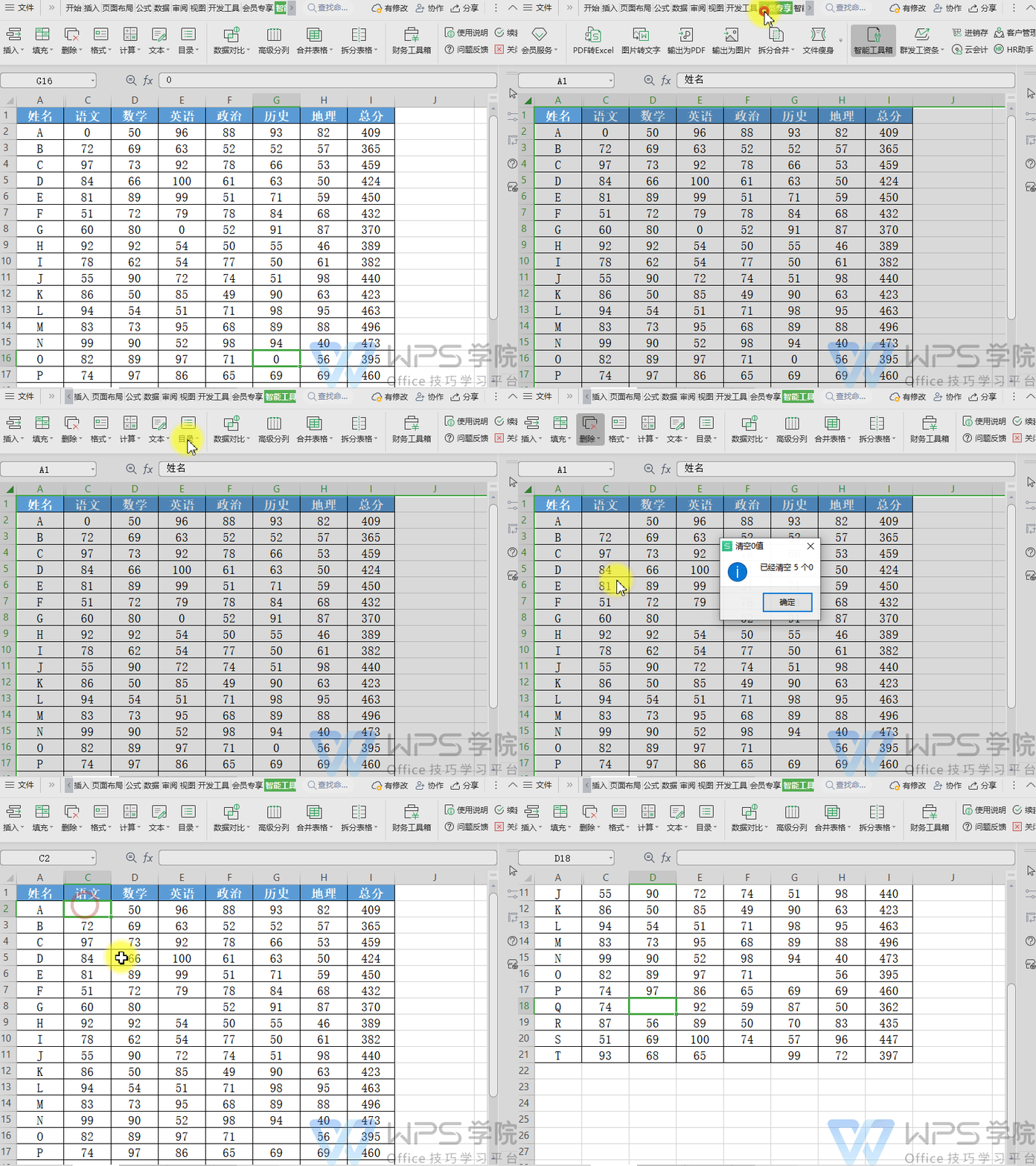
如何快速清空表格0值?
使用WPS Office打开表格,选中需要操作的单元格或单元格区域。 依次点击「会员专享」选项卡 --->「智能工具箱」。 再点击「删除」--->「清空0值」即可。
2026-05-29
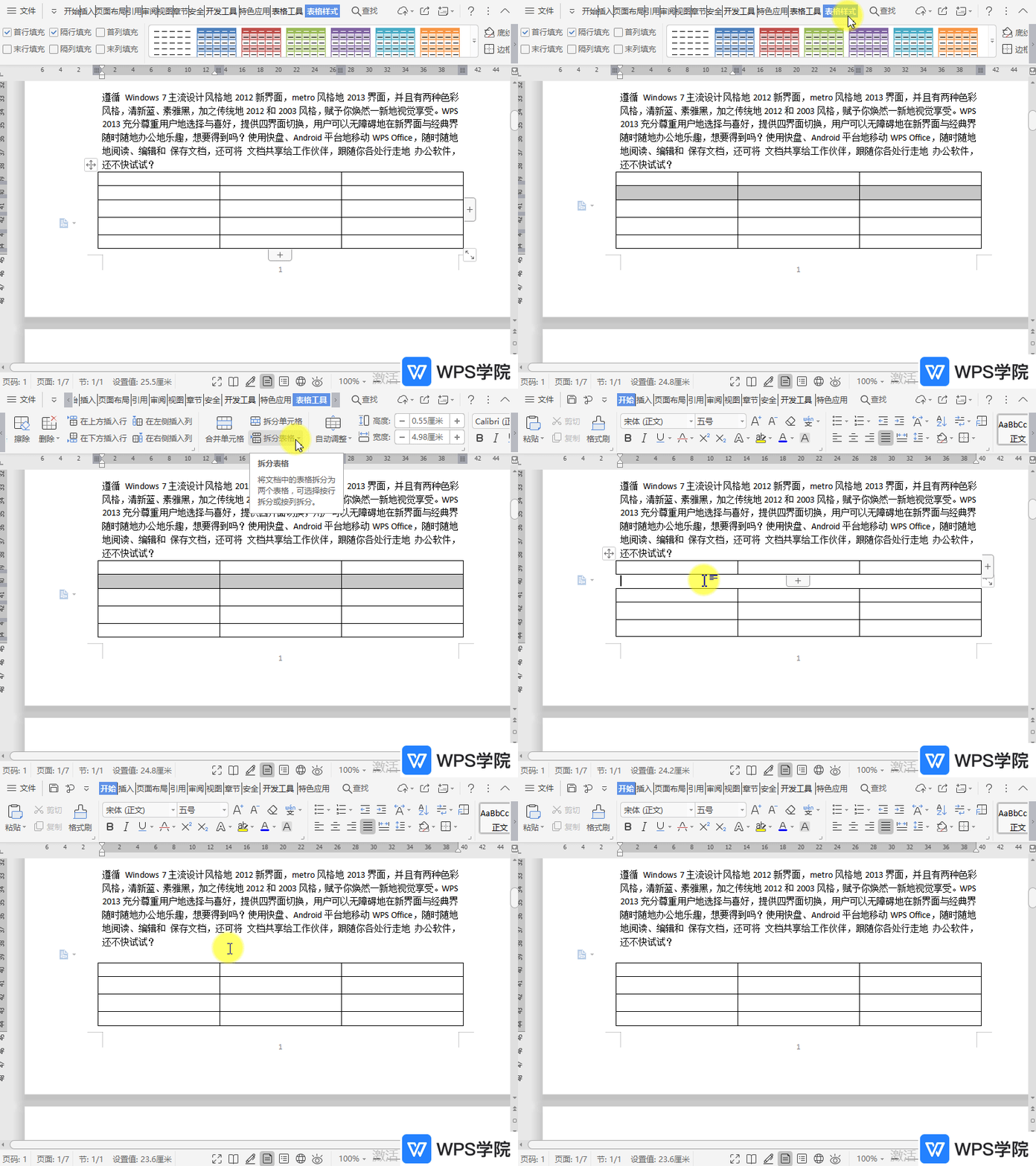
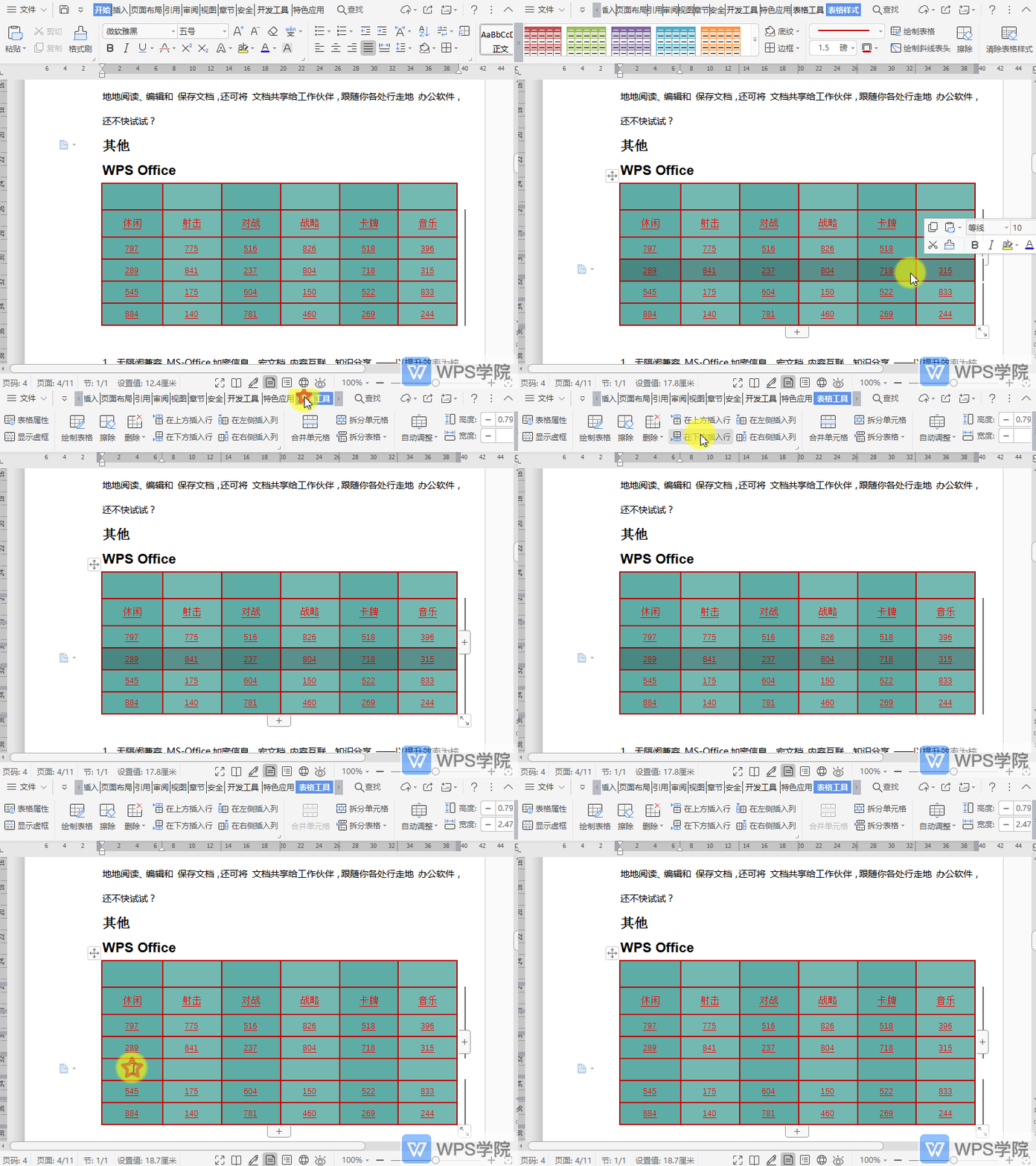
如何在文档表格上方插入空行?
使用WPS Office打开文档,插入表格后,选择其中的一行。 依次点击“表格工具”--->“拆分表格”--->“按行拆分”,拆分后即可在表格中多出空行。 再将需要删除的表格删除即可,这样就能在表格上方插入空行。
2026-05-29

设置底纹
设置底纹 WPS文字可以对文本、段落、表格和表格的单元格、图形对象添加底纹,并可以为图形对象应用颜色或纹理填充。 设置文本或段落的底纹: 选取需要设置文本内容。 在“页面布局”选项卡上,单击“页面边框”。 在“底纹”选项卡中,选择需要的填充色、图案
2026-05-29