办公教程
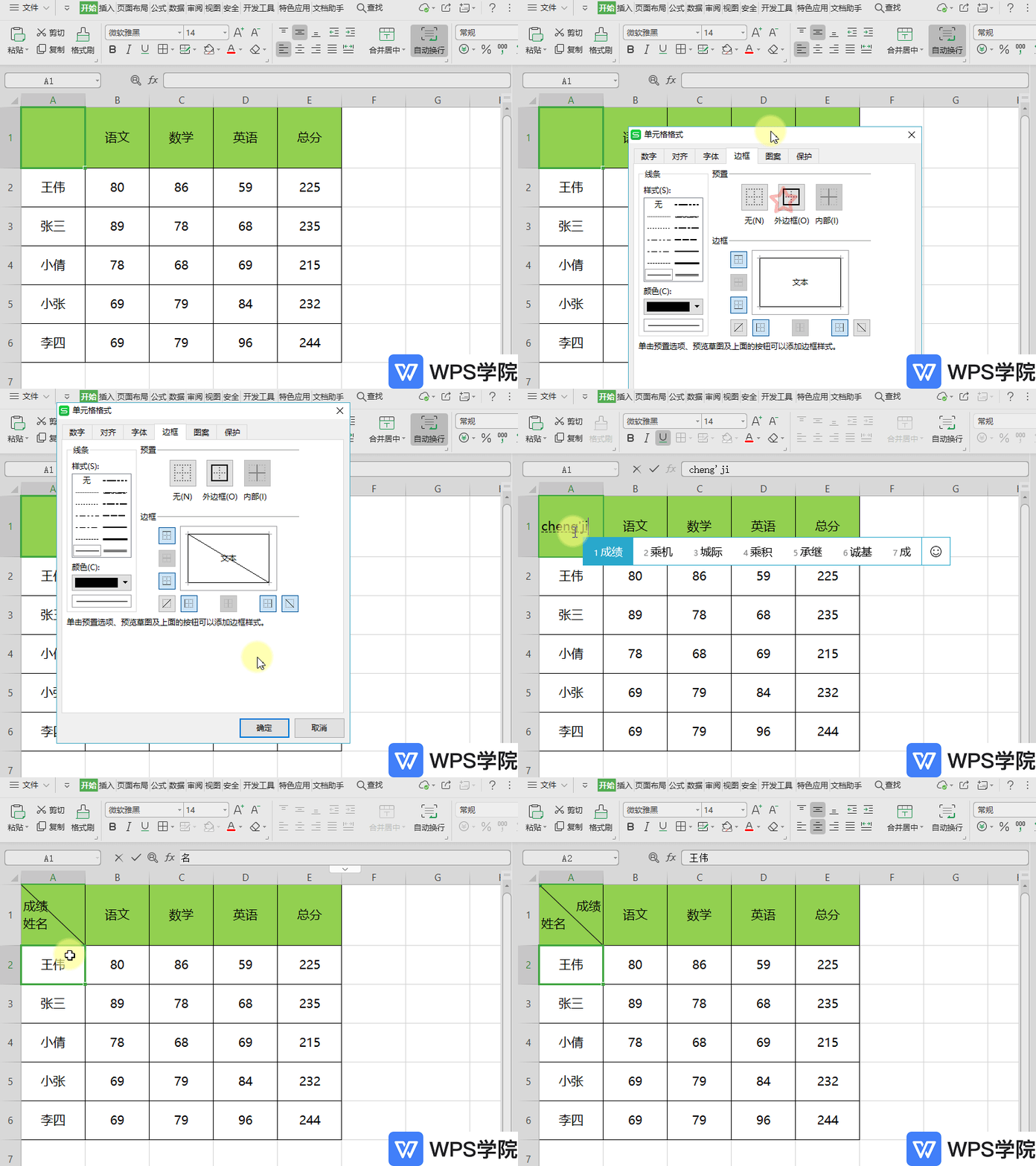
如何在表头中的斜线两端写字?
以WPS 2019版为例,打开表格,在表头中输入文字,以成绩姓名为例。 将鼠标放置在“成绩”后面,然后按住“alt+enter”组合键,实现单元格内的换行,通过对齐方式和空格键来调整文字位置。
 2026-05-30
0
0
0
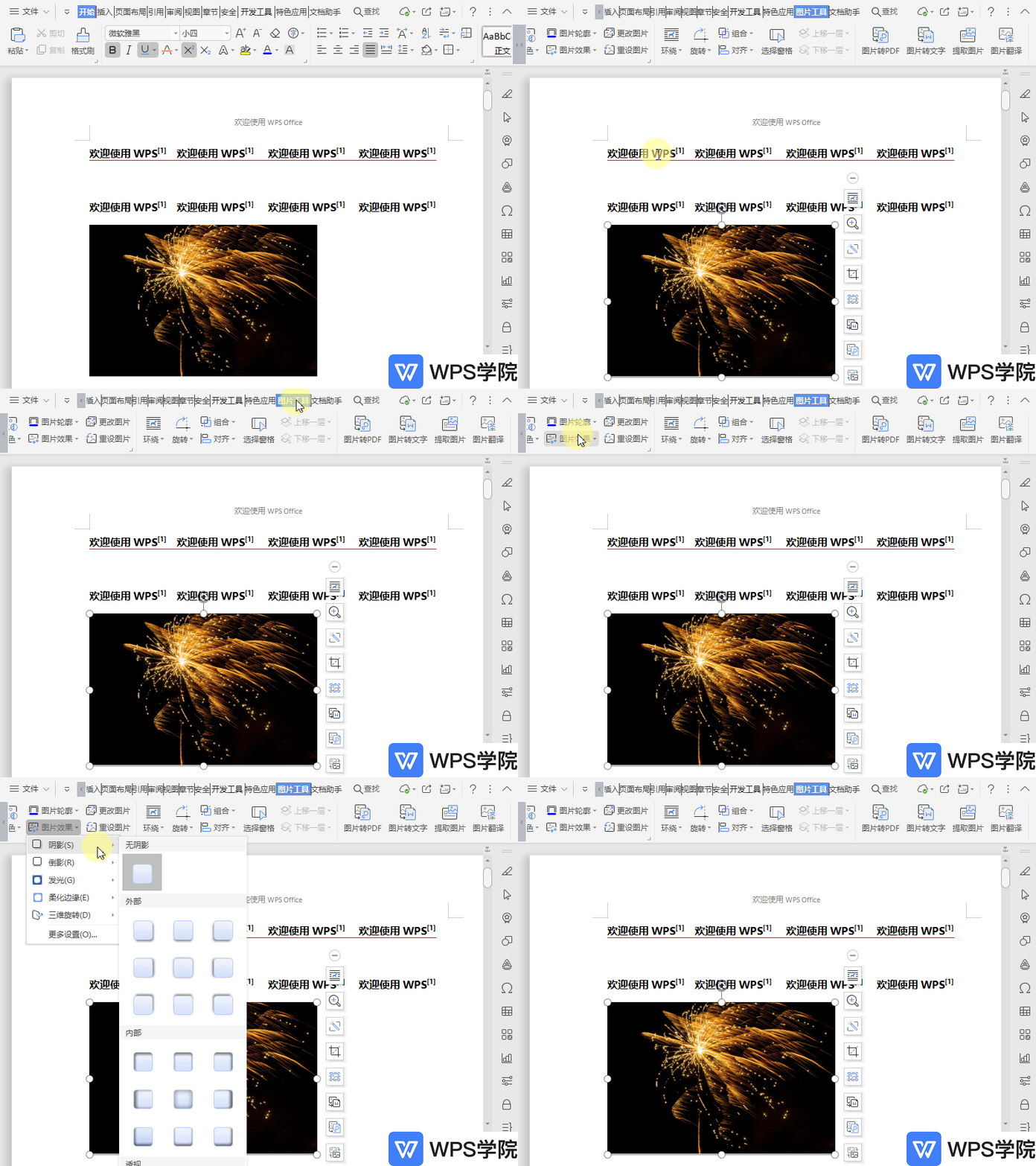
如何设置文档图片效果?
使用WPS Office打开文档。 选中需要设置的图片,依次点击“图片工具”--->“图片效果”,根据需要选择一种效果即可。 或点击“图片效果”中的“更多效果”,在右侧栏“属性”弹出框中点击“效果”,根据需要进行相关设置即可。
2026-05-30
0
0
0
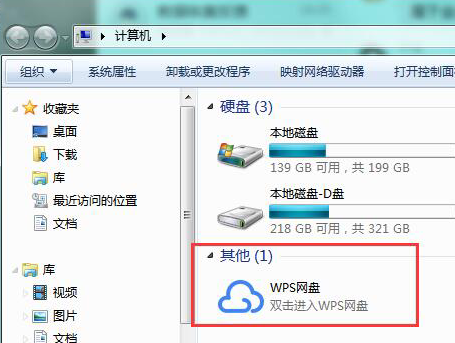
我的电脑WPS网盘的入口找不到了
如遇「计算机」中「WPS网盘」入口消失情况,请按下述步骤排查: 2、排查步骤 1)确认当前设备是否为ARM 64处理器: 在「我的电脑-属性」中,即可查看当前设备的处理器情况,若是ARM 64 处理器,则目前暂不支持我的电
2026-05-30
0
0
0
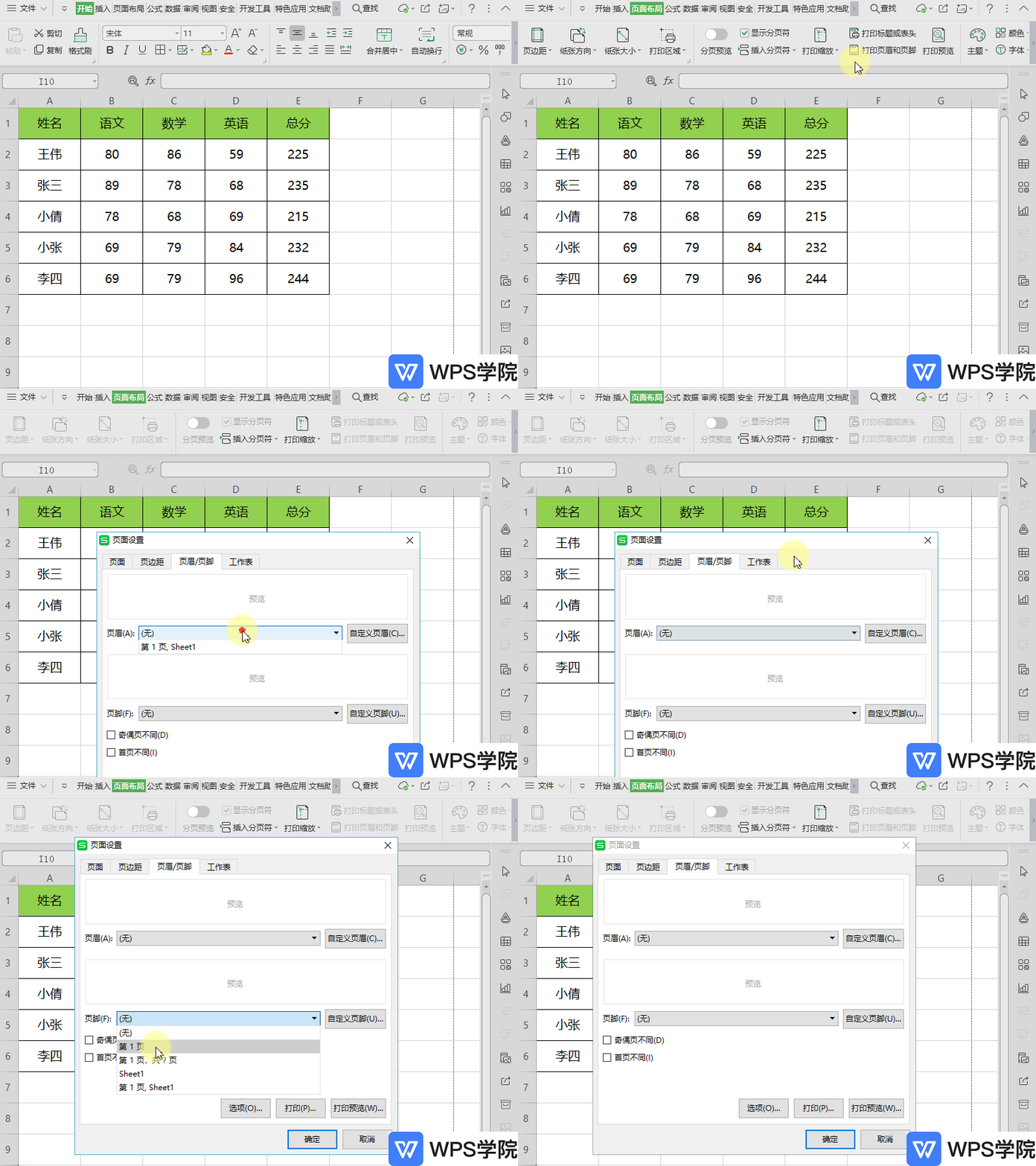
如何打印表格页眉和页脚?
使用WPS Office打开表格。 依次点击“页面布局”--->“打印页眉和页脚”。 在弹出框对“页眉”、“页脚”进行相关设置后,点击“确定”即可。
2026-05-30
0
0
0