办公教程
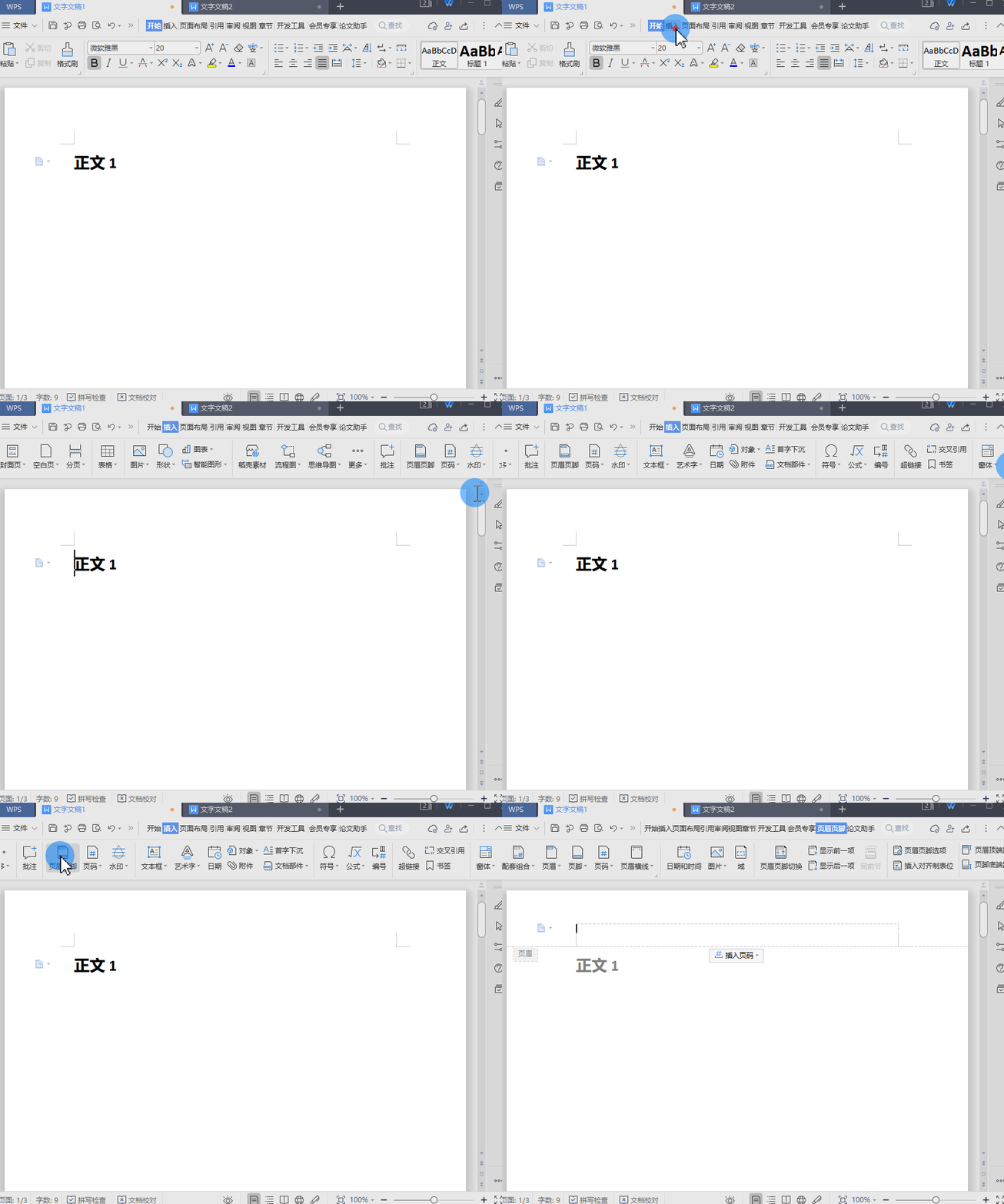
怎么给页眉内容添加边框?
怎么给页眉内容添加边框? ▪ 点击「插入」选项卡-「页眉页脚」按钮。 ▪ 将光标放在页眉编辑处,点击「插入」选项卡-「文本框」,绘制一个文本框。在文本框中编写页眉内容,调整大小与位置。 ▪&nbs
 2026-05-30
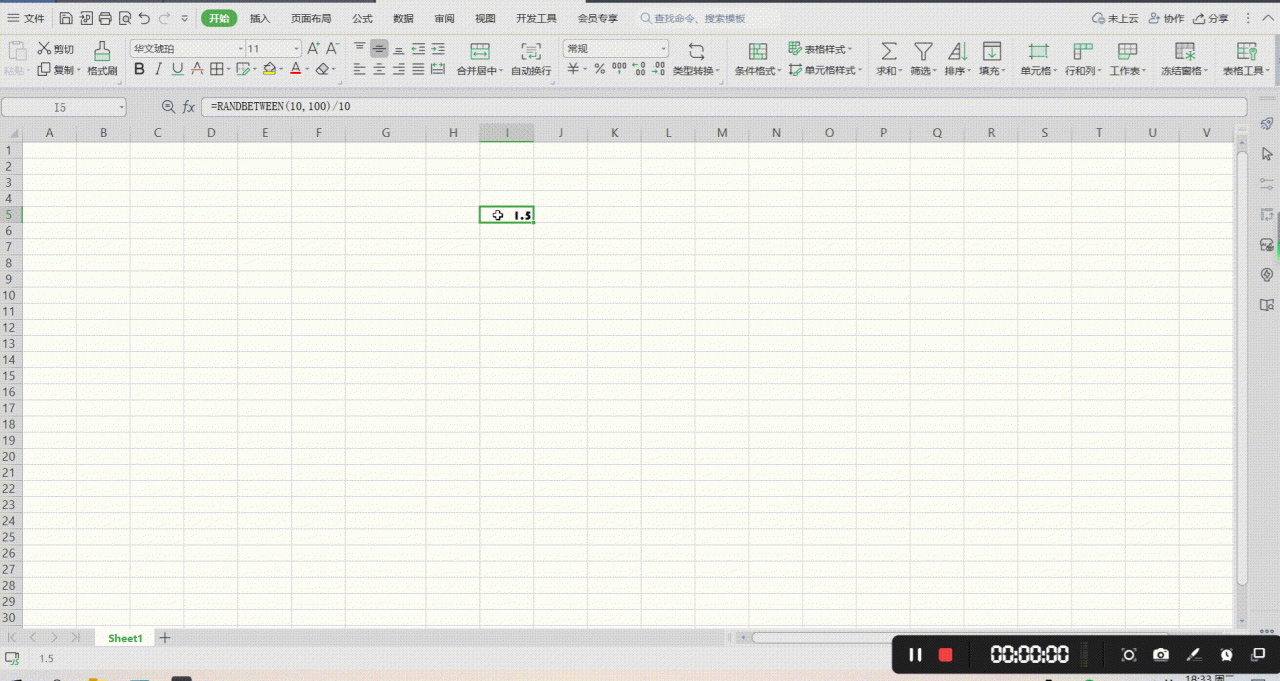
在WPS表格中如何仅复制粘贴单元格中的公式
本篇内容由小土豆爱学习提供 当前软件版本:2022冬季更新13703 复制需要粘贴的公式,然后右键想要粘贴的位置,在弹出的功能框中单击“选择性粘贴”或者鼠标放在“选择性粘贴”上在弹出的复选框中选择“粘贴公式和数字格式”
2026-05-30
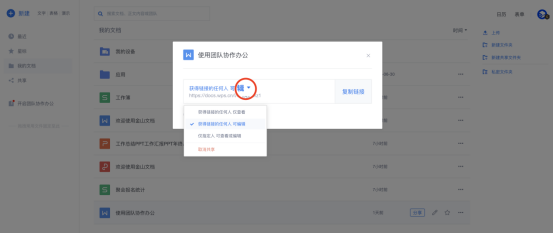
不想让别人修改我的文档,如何设置只读
第一步:电脑浏览器访问金山文档官方网站:https://kdocs.cn ,点击【免费试用】登陆账号 第二步:点击文档所在列表【共享】,然后点击【链接有效期】下角标,选择【获得链接的任何人仅查看】
2026-05-30
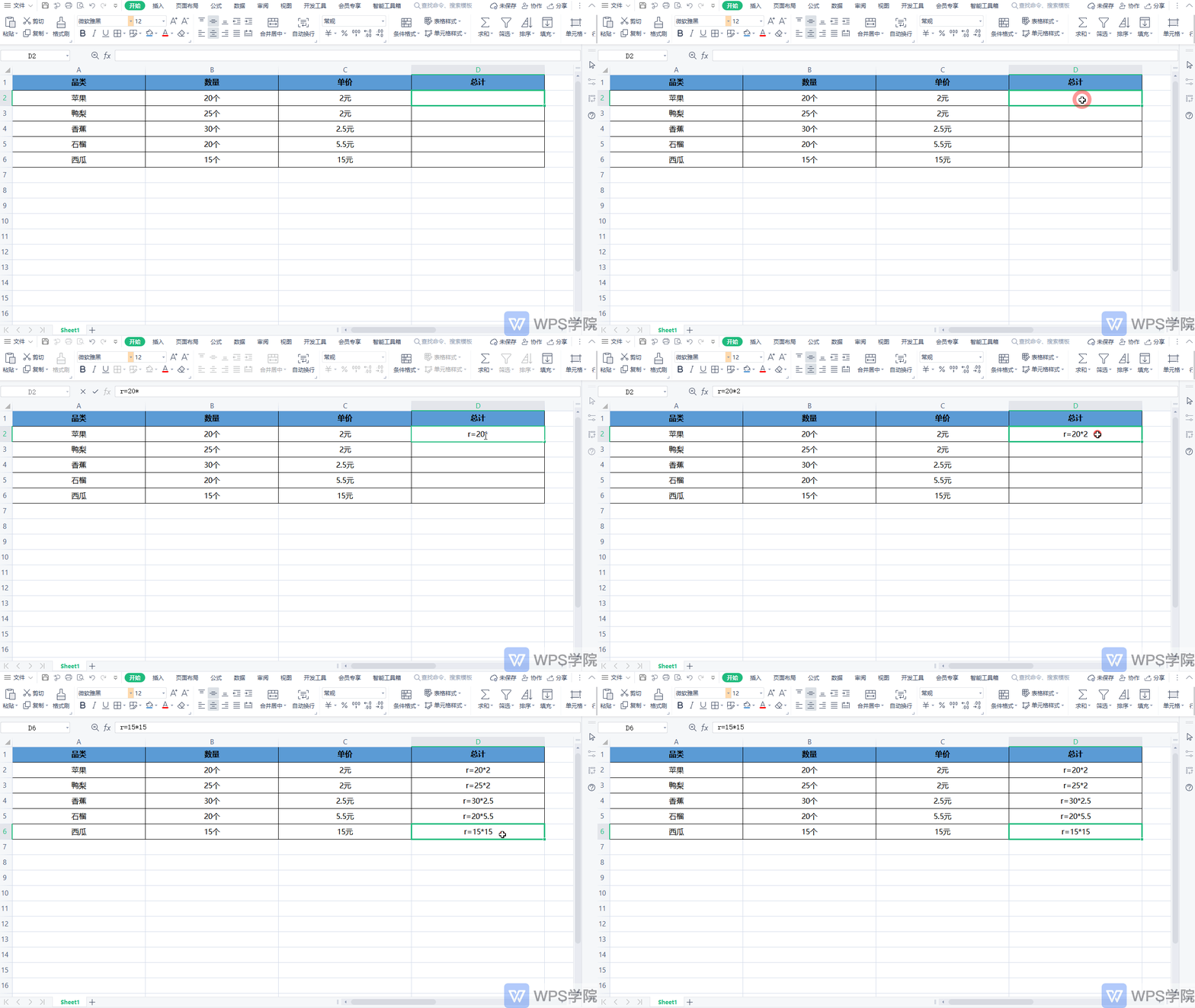
如何将带有汉字计量单位的数据相乘
第一步:在第一个单元格内输入“r=20*2”。“20”为“个”前面的数据,“2”为“元”前面的数据。 然后使用快捷键“Ctrl+E”快速向下填充。 第二步:使用快捷键“Ctrl+H”唤出「替换」对话框,在「查找内容」栏中输入r,在「替换为」栏中不输入
2026-05-30
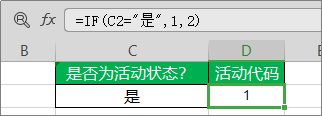
IF函数
IF 函数是 「表格(Excel)」 中最常用的函数之一,它可以对值和期待值进行逻辑比较。 因此 IF 语句可能有两个结果。 第一个结果是比较结果为 True,第二个结果是比较结果为 False。 例如,=IF(C2=”Yes”,1,2) 表示 IF(C2 = Yes
2026-05-30
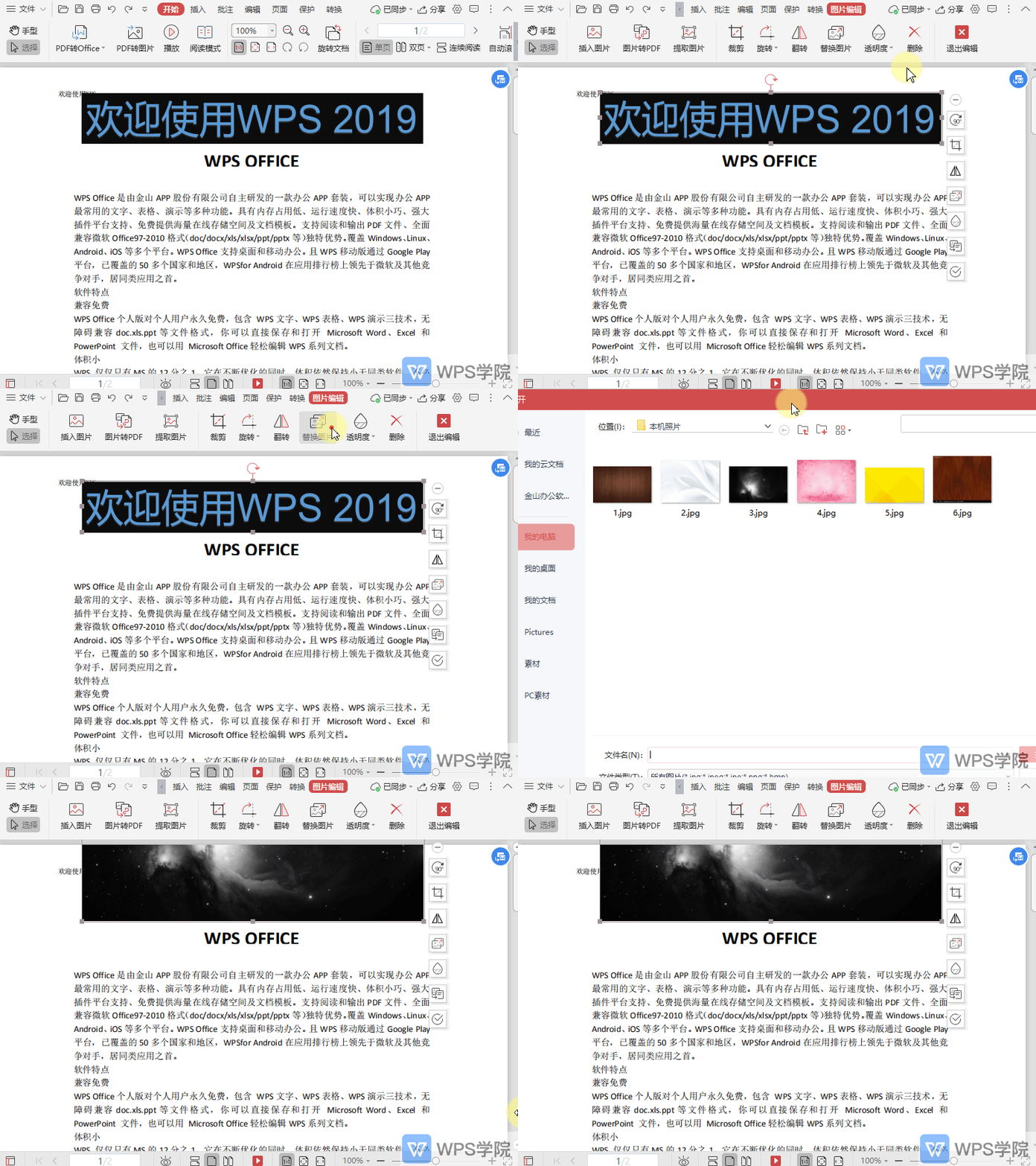
如何替换PDF文件中的图片?
使用WPS Office打开PDF文件,选中PDF文件中的图片。 点击图片右上角的“编辑图片”,进入到“图片编辑”模式。 点击“替换图片”,然后选择需要的图片进行替换即可。
2026-05-30
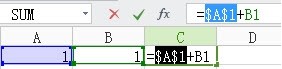
绝对引用与相对引用
在编写函数填写其参数的数据区域时,将光标定位在公式,按F4可以实现相对引用与绝对引用的切换。 1、相对引用,复制公式时地址跟着发生变化,如C1单元格有公式:=A1+B1 当将公式复制到C2单元格时变为:=A2+B2 当将公式复制到D1
2026-05-30
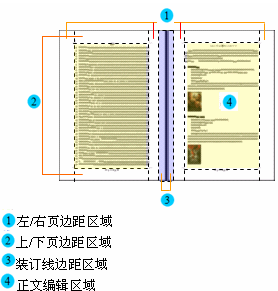
关于页面
关于页面 在编辑一篇文档之前,首先有必要了解一下文档页面的总体布局。 一般情况下,文档页面包括以下几个主要区域:左/右页边距区域、上/下页边距区域、装订线边距区域、正文编辑区域。 如下图所示: 关于页面
2026-05-30