办公教程
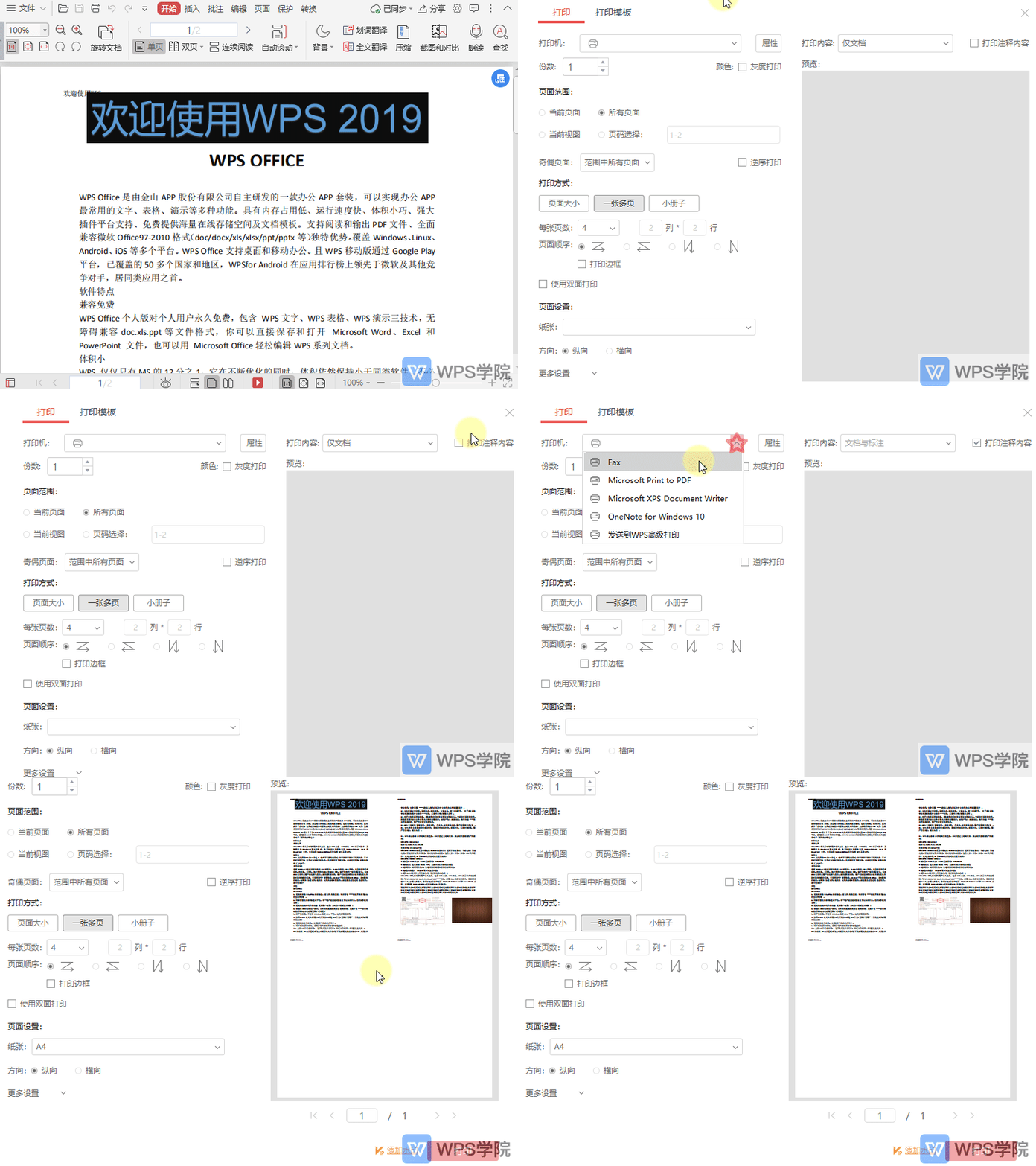
如何将PDF文档中的注释内容一起打印出来?
使用WPS Office打开PDF文件。 点击“打印”,在弹出框选择“打印”,勾选“打印注释内容”。 确认后点击“打印”即可。
 2026-05-30
0
0
0
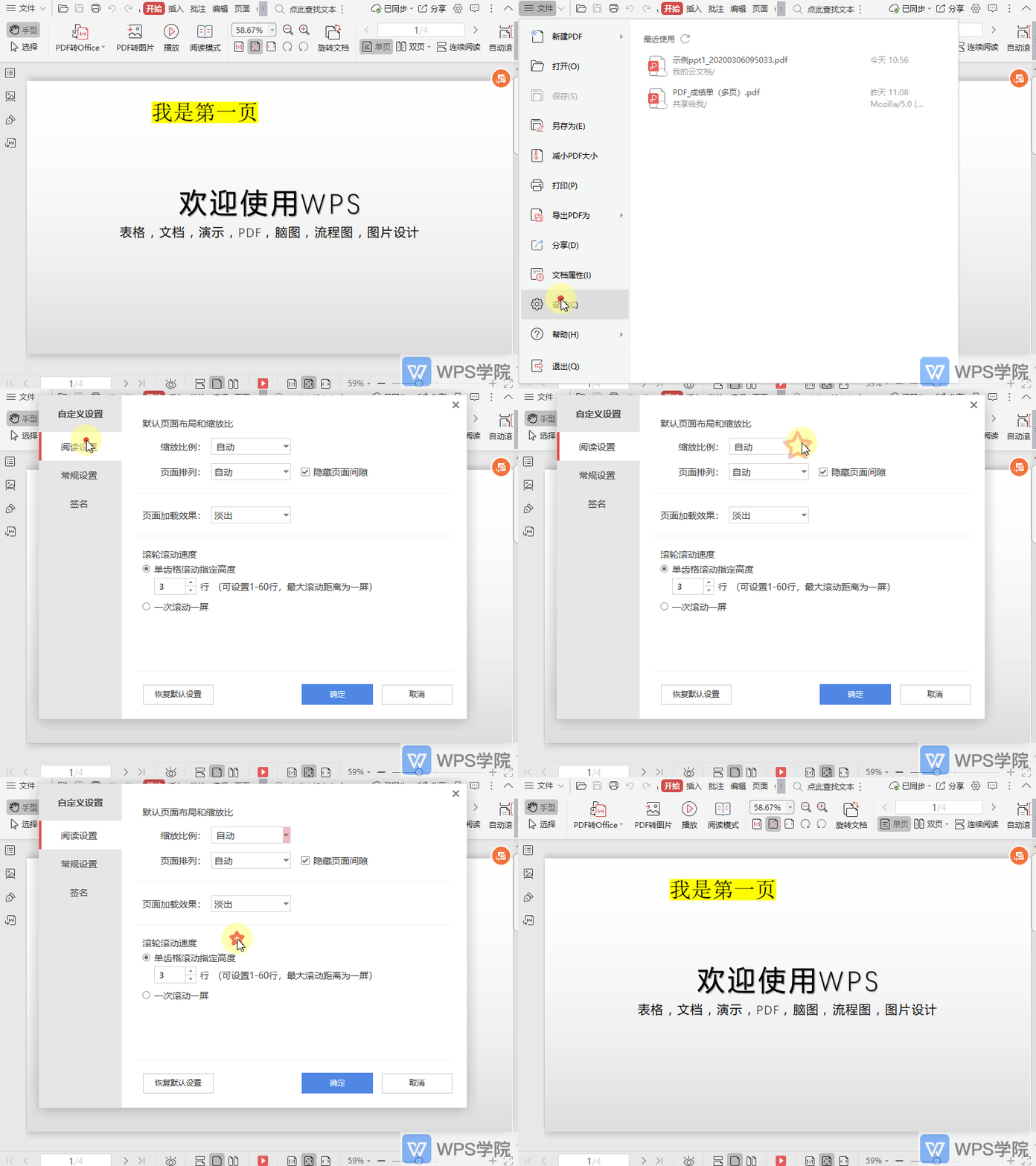
如何设置PDF文档默认缩放比例?
使用WPS Office打开PDF文件。 依次点击左上角“文件”--->“设置”。 在弹出框中选择“阅读设置”,调整“缩放比例”后,“确定”即可。
2026-05-30
0
0
0
WPS文字如何批量删除文档中的英文字母
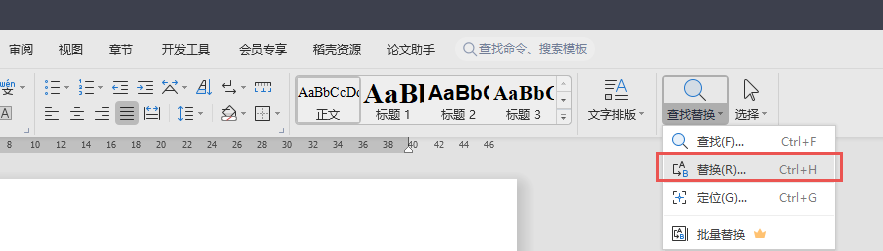
本教程适用版本WPS个人版 - 正式版v11.1.0.11360-release 点击下载:https://platform.wps.cn/ 单击「开始」选项卡-「查找替换」-「替换」按钮(快捷键Ctrl+H)。 将鼠标放在「查找内容
2026-05-30
0
0
0
如何让WPS保存文档时默认文件名为第一行字?
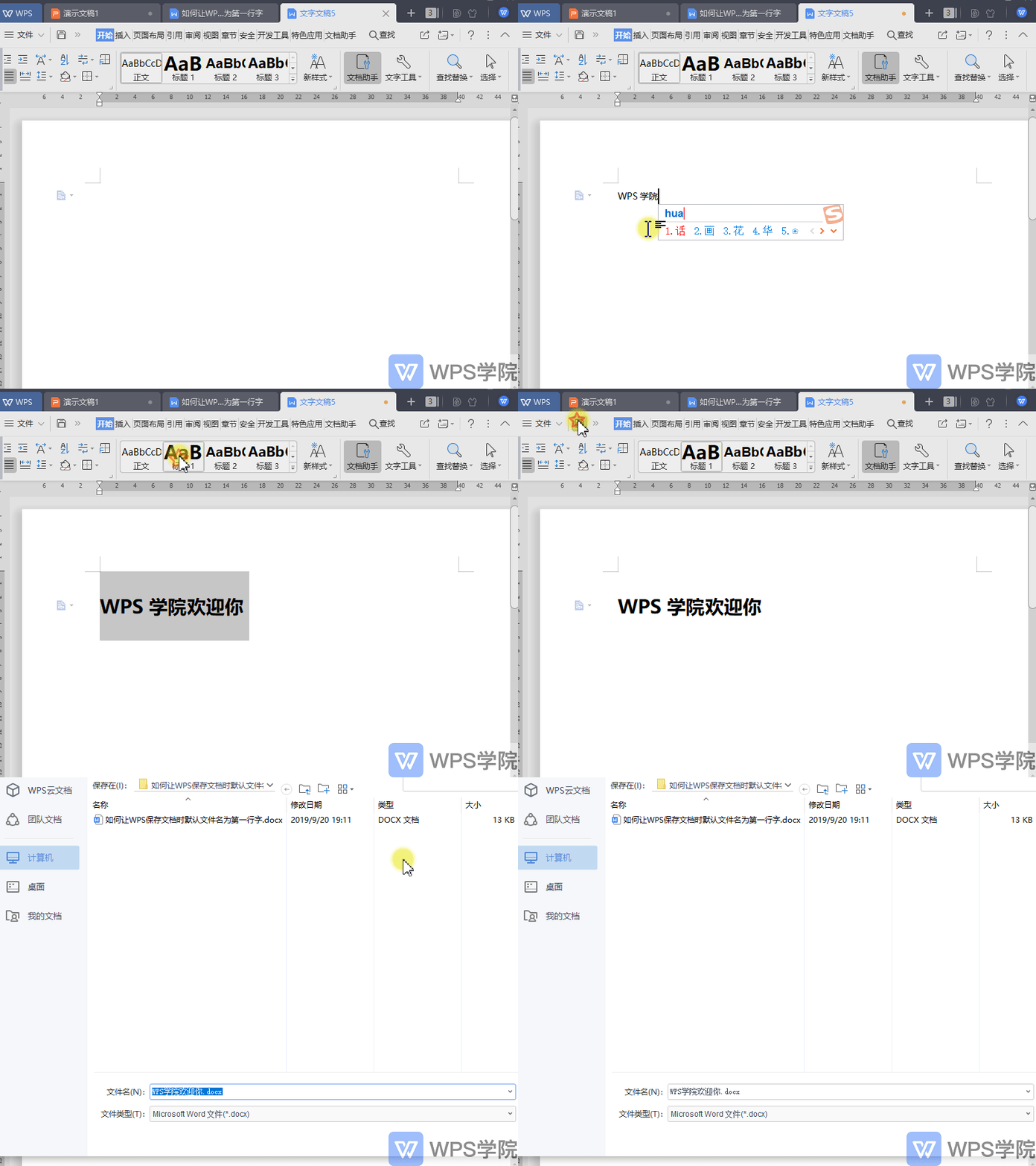
如需将第一行内容默认设置成新文档标题,建议您先将内容设置成标题样式在进行保存。 选中第一行内容文字,点击“开始”--->“标题1”(或其他标题样式)点击保存即可。
2026-05-30
0
0
0
在PDF文件中插入图片签名时,如何将图片修改为黑白?
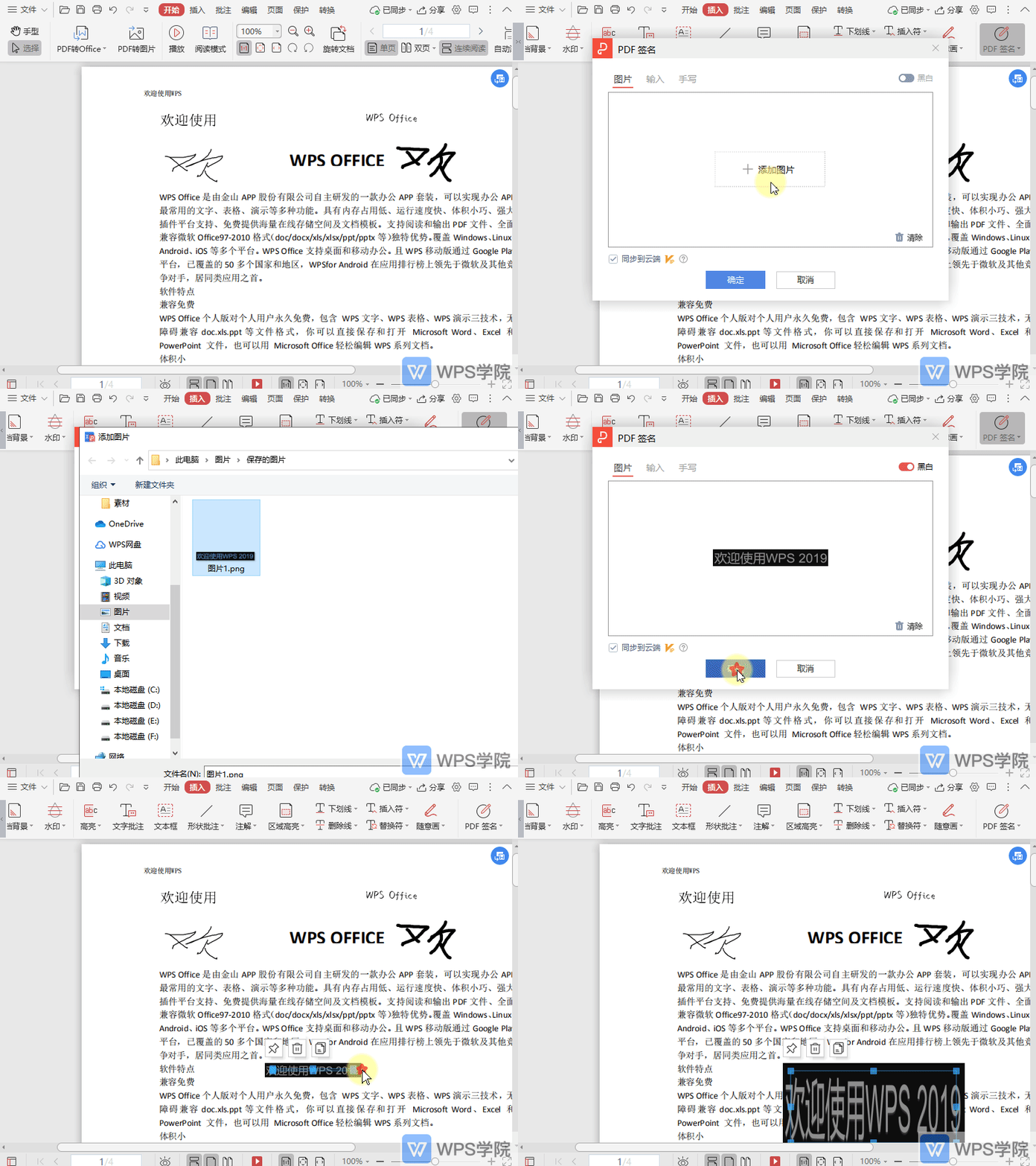
使用WPS Office打开PDF文件。 依次点击“插入”--->“PDF签名”--->“创建签名”。 在弹出框选择“图片”,点击“插入图片”。 根据需要选择要插入的图片,开启右上方的“黑白”。 再点击“确定”,将图片插入即
2026-05-30
0
0
0
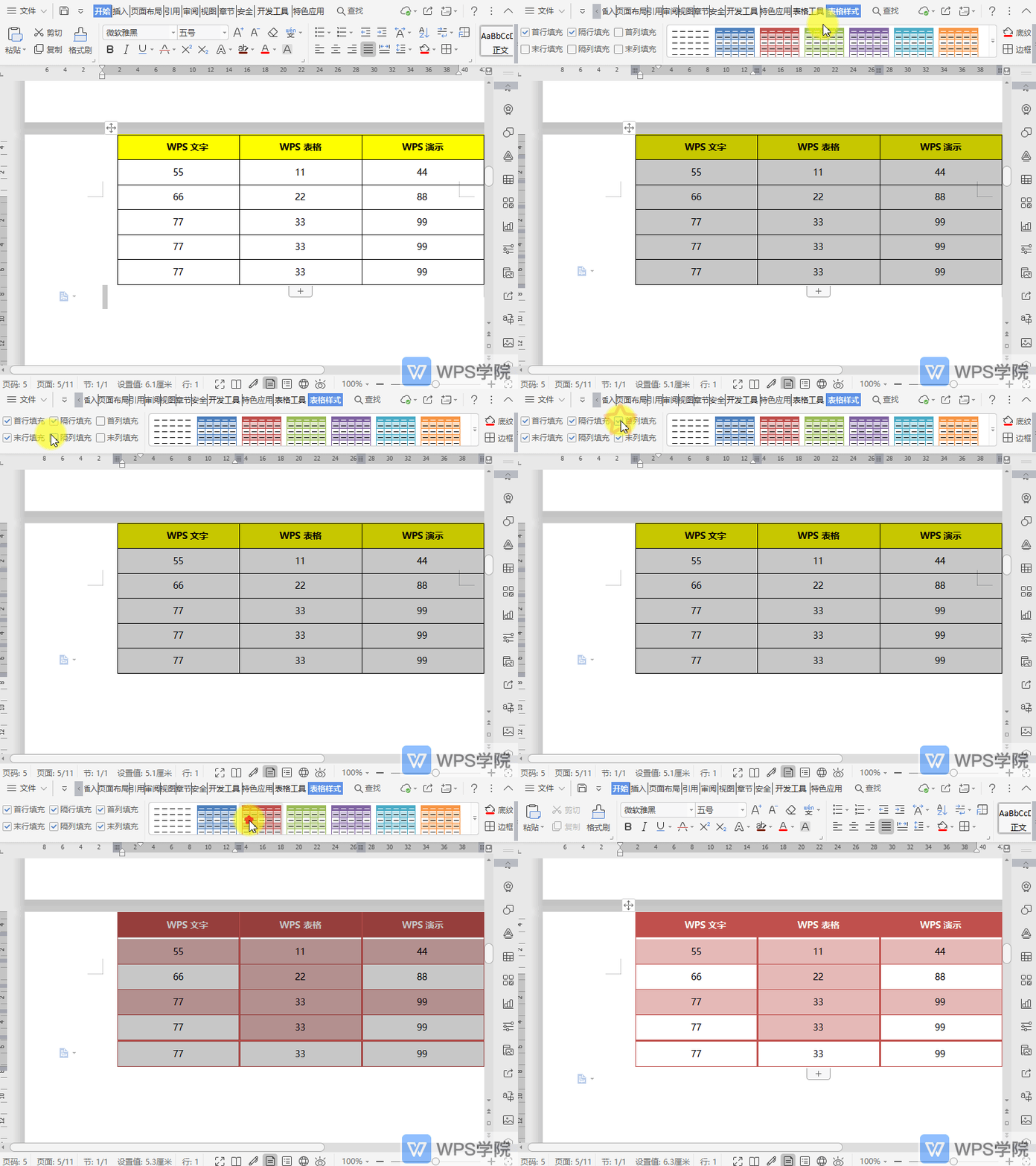
如何快速选择文档表格填充样式?
使用WPS Office打开文档,选中表格。 点击“表格样式”,勾选或取消勾选表格样式的选项。 如“首行填充”、“隔列填充”等,选择一种预设样式即可。
2026-05-30
0
0
0
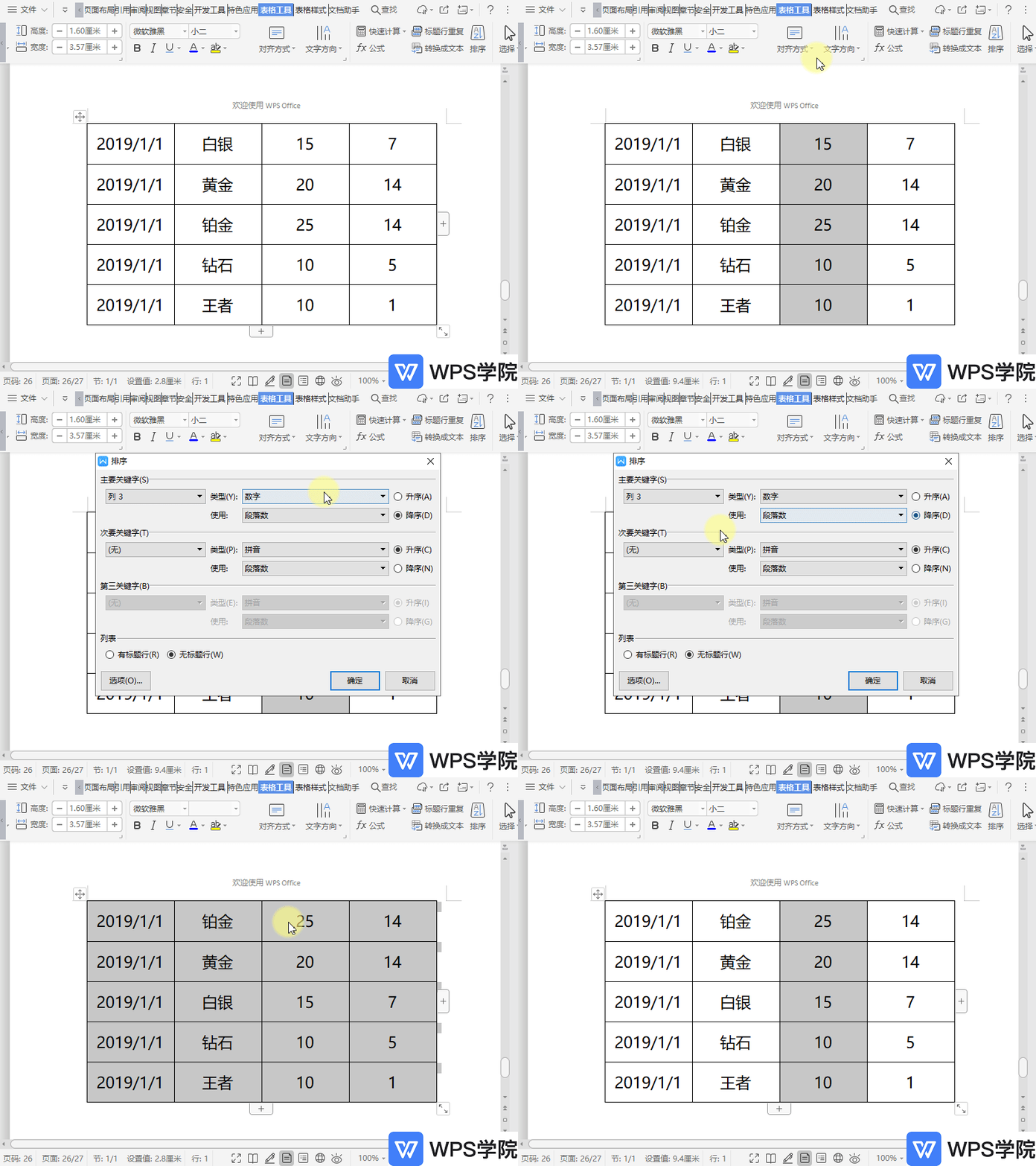
如何对文档中的表格进行排序?
使用WPS Office打开文档,选中需要排序的内容。 依次点击“表格工具”--->“排序”。 根据需要进行相关设置后,点击“确定”即可。
2026-05-30
0
0
0