办公教程
如何自定义编号
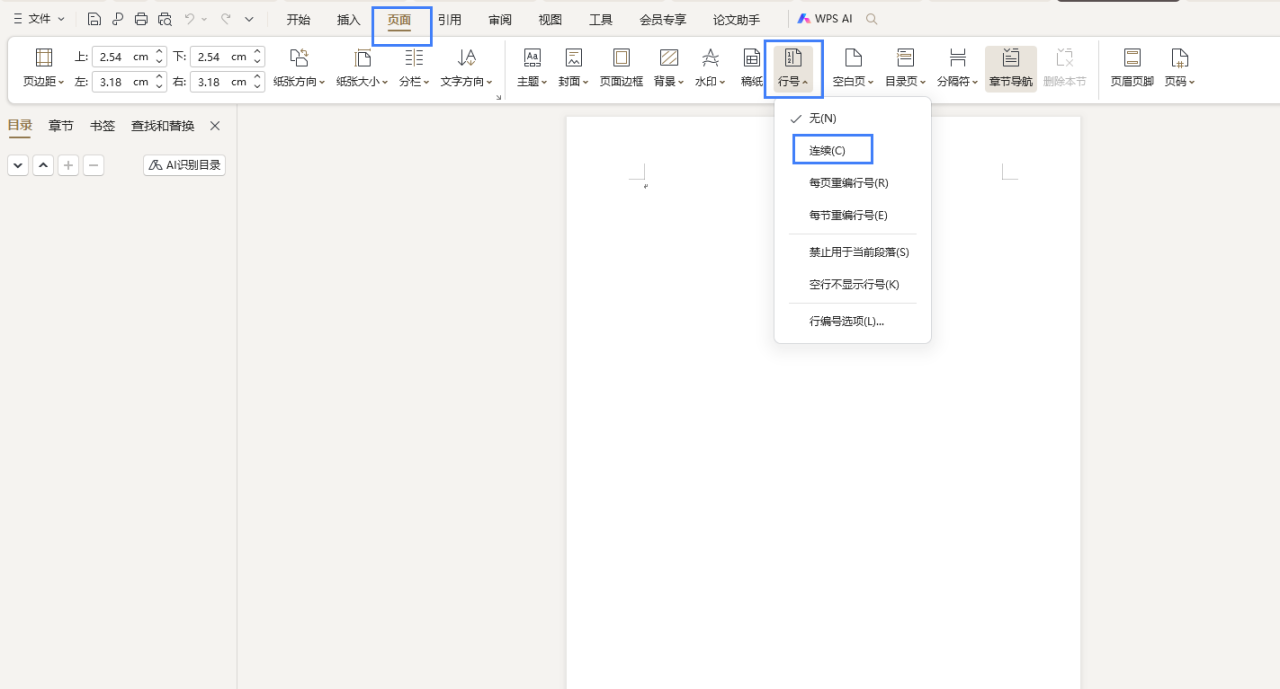
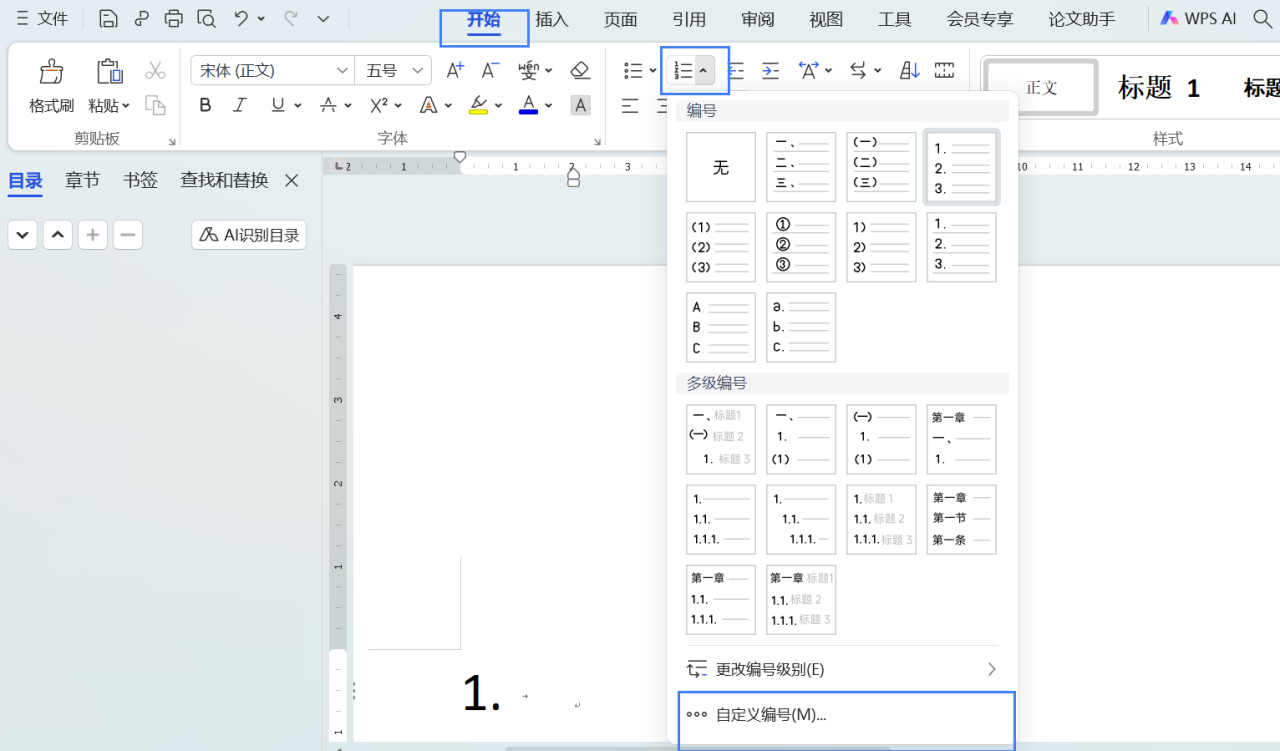
1.点击“开始”选项卡下的“编号”下拉菜单,选择“自定义编号”,在编号页面内选择一款编号样式,然后点击自定义。 2.在自定义页面内对格式,字体进行设置: 将1级编号设为“第一章”,符号改为空格。 将2级编号改为“第1
 2026-05-30
0
0
0

工具栏(功能区)不见了
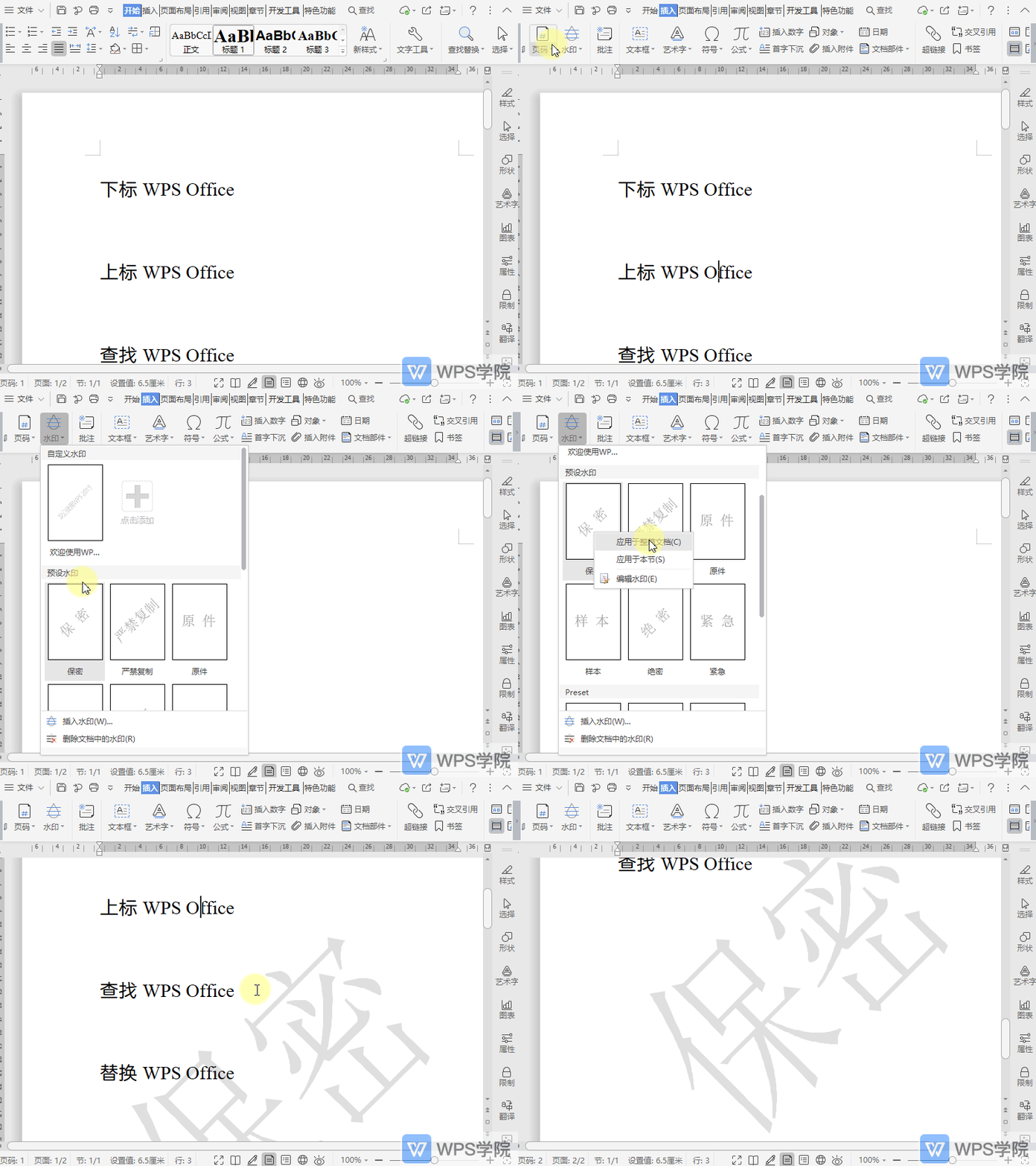
如果功能区/工具栏不见了,那可能是您隐藏了功能区显示。 只需看下WPS右上角的“显示/隐藏功能区”按钮是否为红色。如果是红色,那么就是被隐藏了。 取消隐藏功能区的方法: 方法1:点击右上角的隐藏功能区按钮即可变为显示。
2026-05-30
0
0
0
如何调整形状在PPT中的叠放顺序?
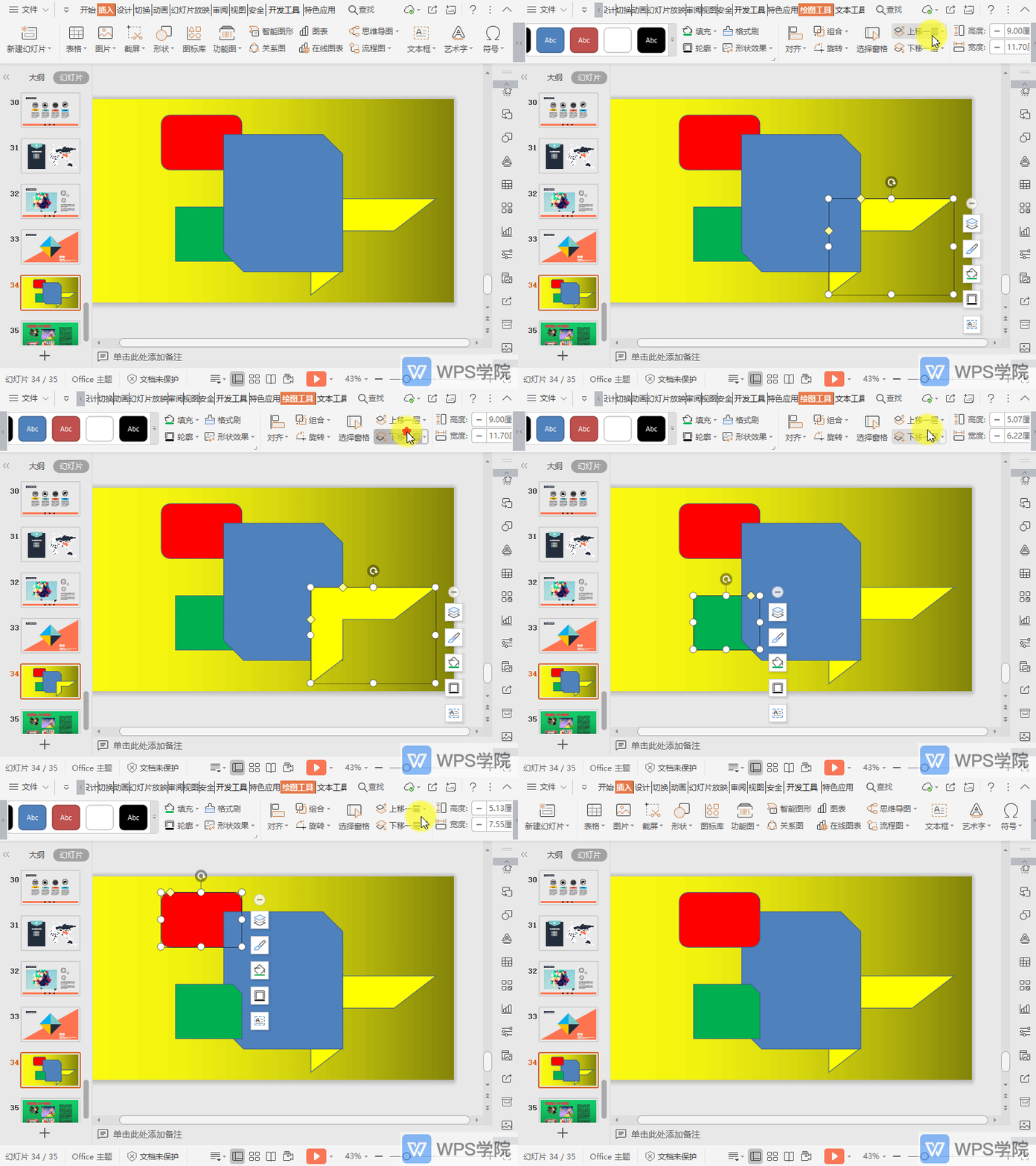
使用WPS Office打开文档,选中需要操作的形状,点击“绘图工具”。 根据需要选择“上移一层”/“置于顶层”或者“下移一层”/“置于底层”即可。
2026-05-30
0
0
0
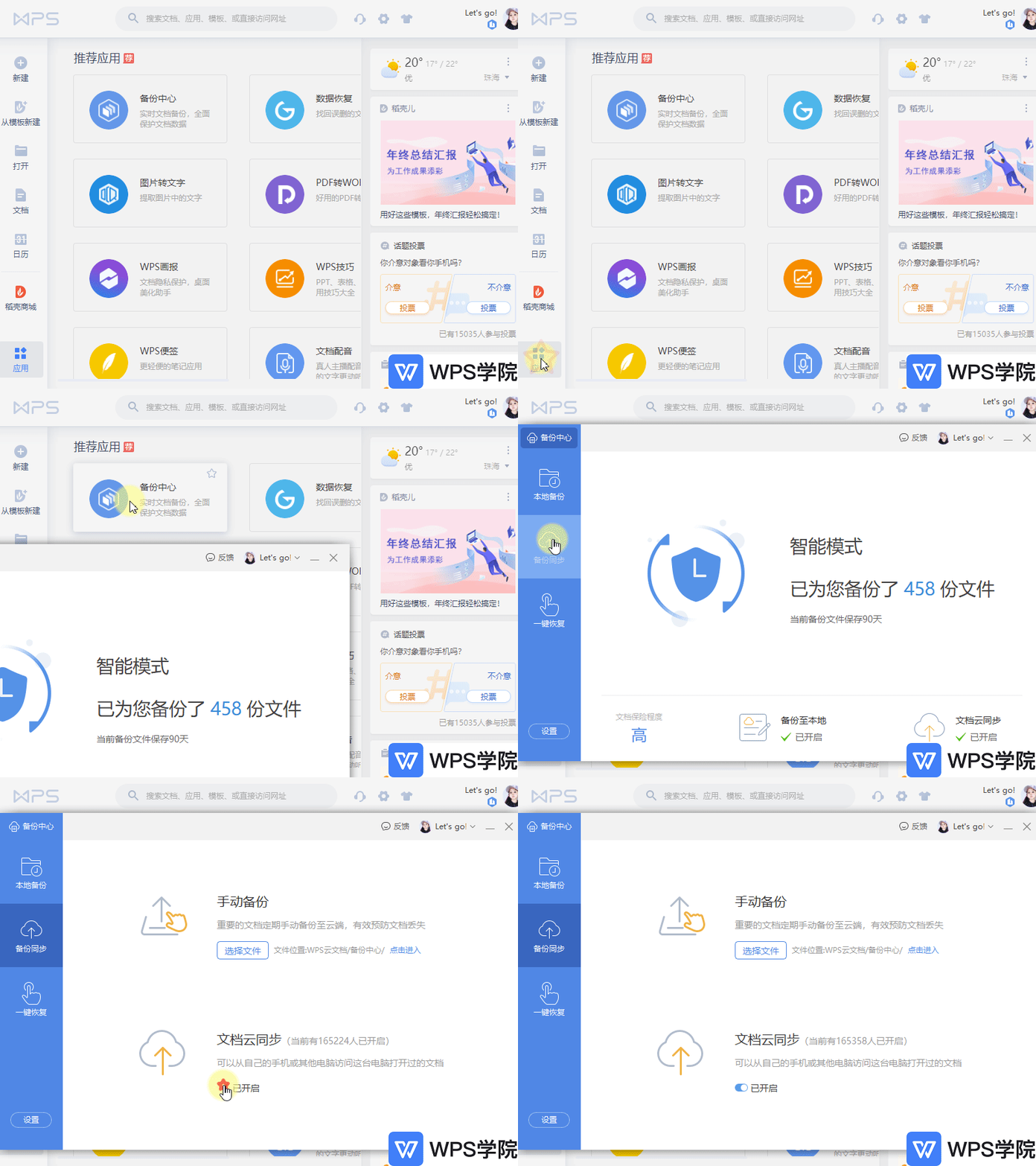
如何让文件自动上传云端方便手机查看?
以WPS 2019版为例,打开WPS首页,点击左下角的“应用”。 在弹出的界面点击“备份中心”。 在弹出的“备份中心”界面点击“备份同步”,开启“自动备份同步”。
2026-05-30
0
0
0
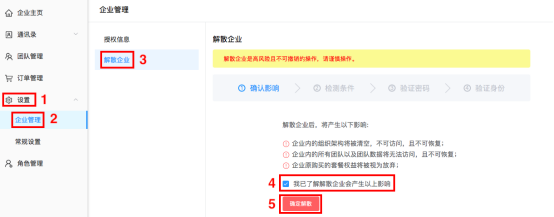
已注册的企业如何注销解散
在WPS+云办公已经注册的企业是可以注销解散的。具体方法如下: 进入企业管理后台(如果不知如何进入管理后台,点击此处),依次点击「设置」→「企业管理」→「解散企业」→ 勾选「我已了解解散企业会产生以上影响」→「确定解散」,再按提示操作,即可注销解散已注册的企业:
2026-05-30
0
0
0
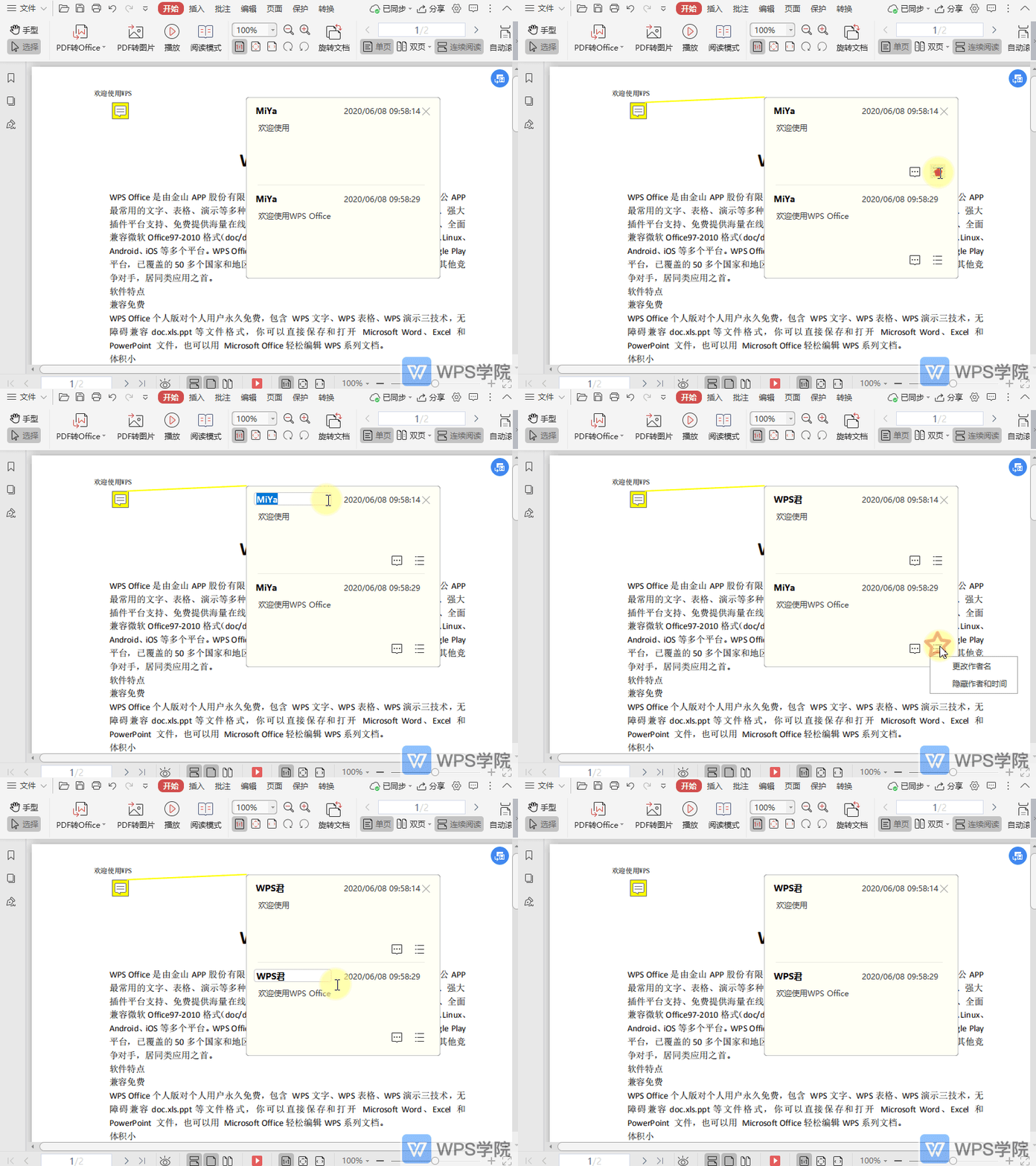
如何更改PDF文档中注解的作者名?
使用WPS Office打开PDF文档,点击已经插入的注解内容框。 选择“更多操作”--->“更改作者名”。 根据需要进行修改即可。
2026-05-30
0
0
0