办公教程
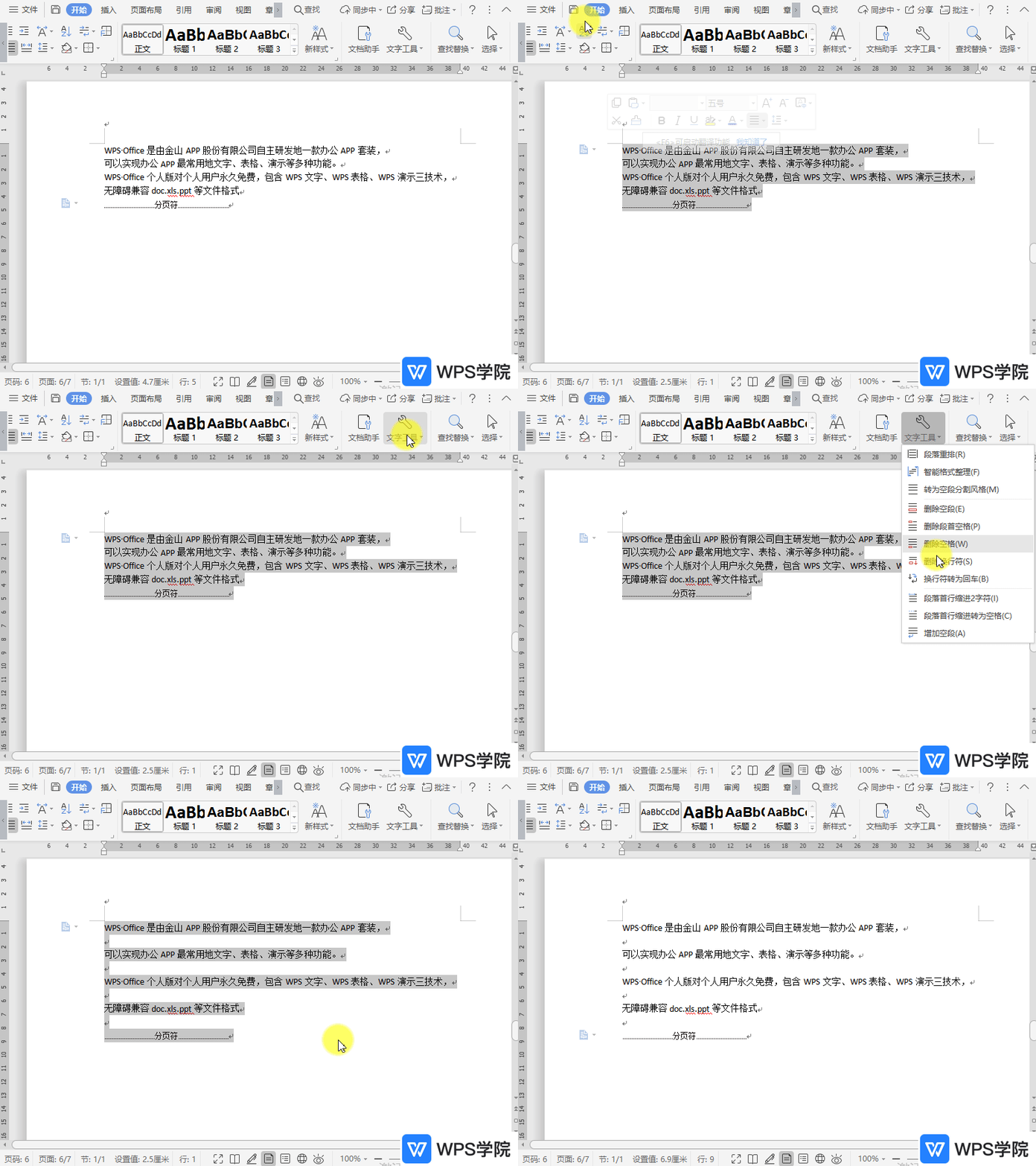
如何在文档中快捷增加空段?
使用WPS Office打开文档,选中需要操作的段落,依次点击“开始”--->“文字工具”--->“增加空段”。 即可批量快捷对段落增加空段。
 2026-05-31
0
0
0
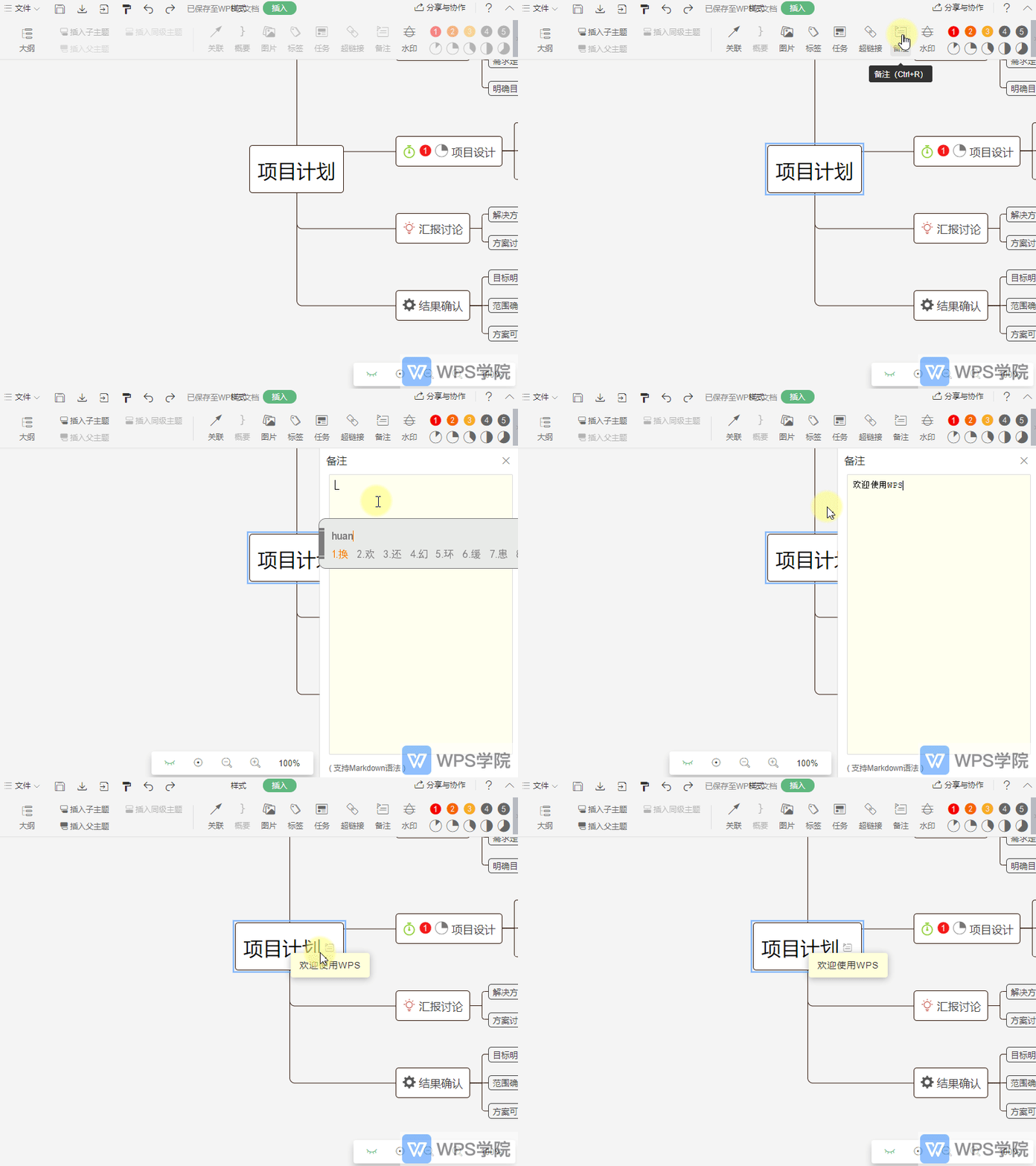
如何在思维导图中插入备注?
使用WPS Office打开思维导图。 选中要插入备注的思维导图节点,依次点击“插入”--->“备注”。 在页面右侧的备注框中输入要备注的内容即可。
2026-05-31
0
0
0
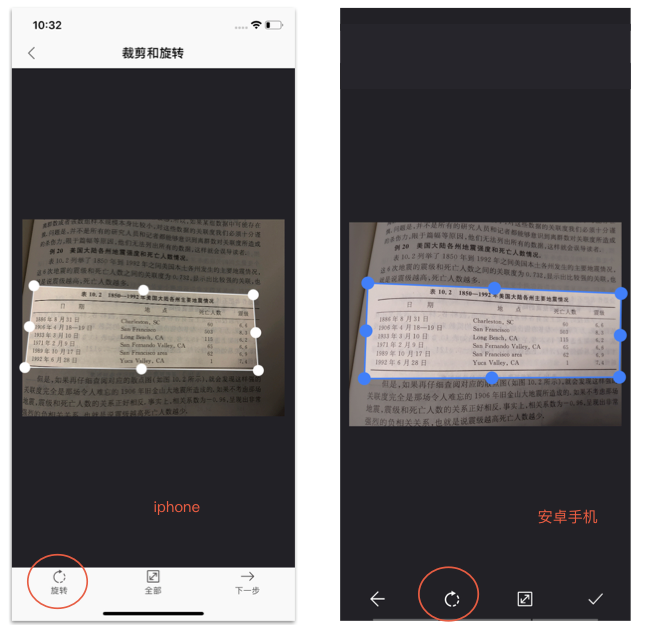
图片转表格乱码、排版错乱、内容丢失怎么办
您好,可能导致此问题的原因有: 1、拍摄图片不清晰:拍照时请保持手部稳定,避免照片模糊 2、拍摄角度不正确:请先旋转为适合阅读方向的角度,见下图: 3、拍摄内容除表格外,还包含了其他的内容,请先用调整工具将表格单独框选出来,再进行识别
2026-05-31
0
0
0
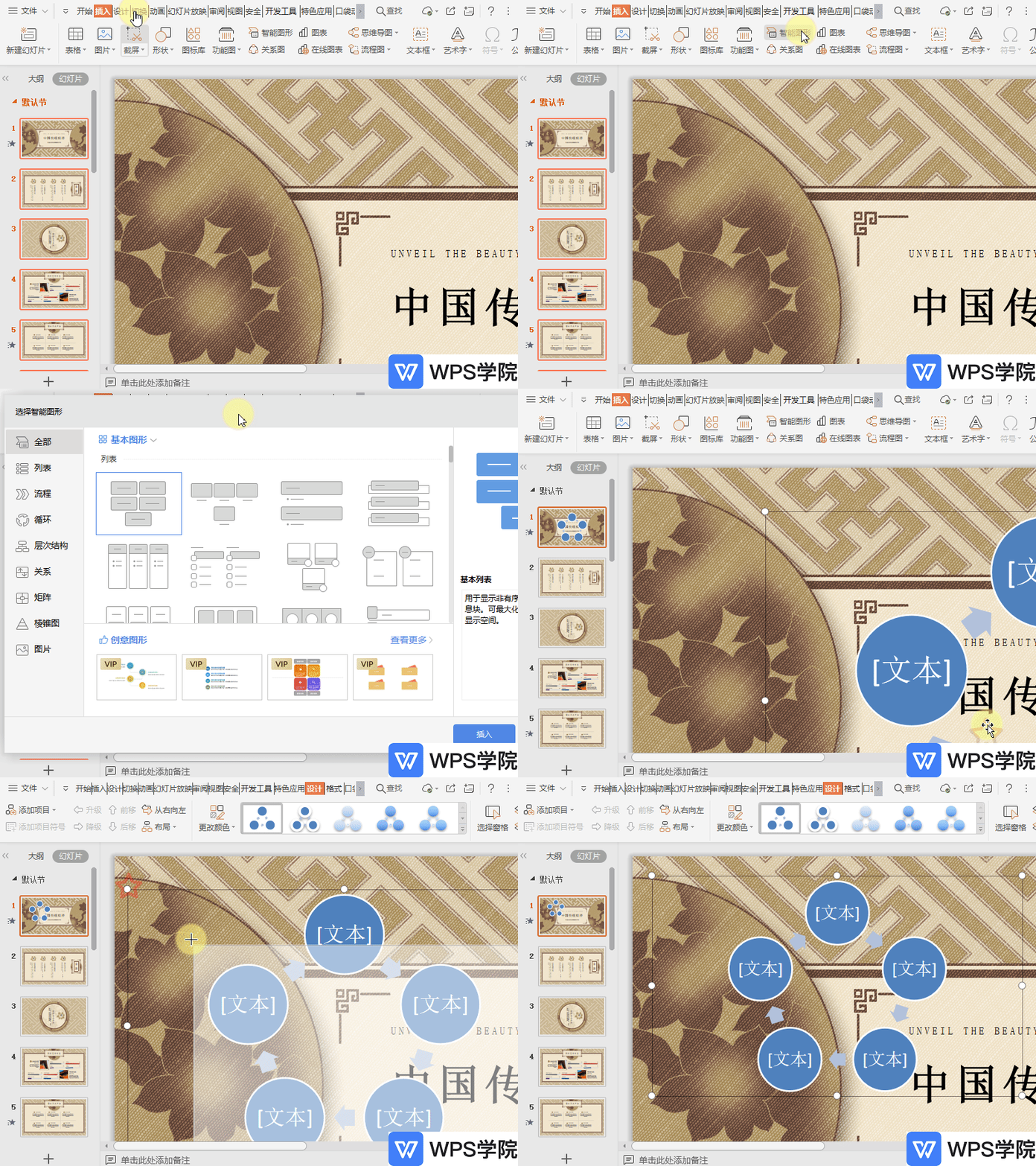
如何在幻灯片中插入智能图形?
使用WPS Office打开幻灯片,依次点击“插入”--->“智能图形”。 在弹出框中根据需要选择一种“智能图形”样式,点击“插入”即可。
2026-05-31
0
0
0
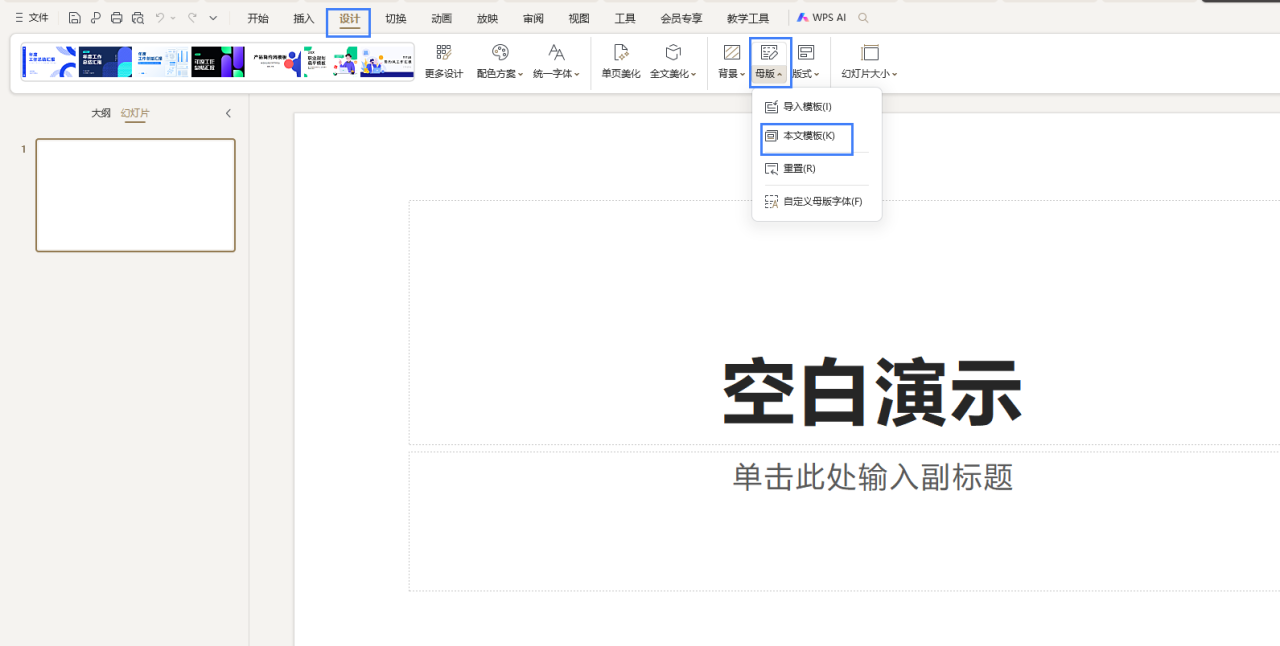
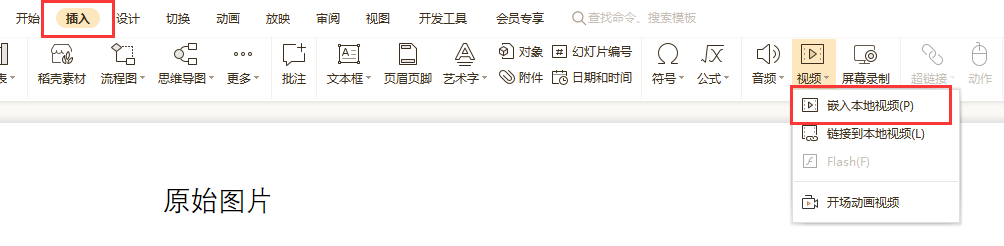
WPS投影宝可以播放PPT的视频吗
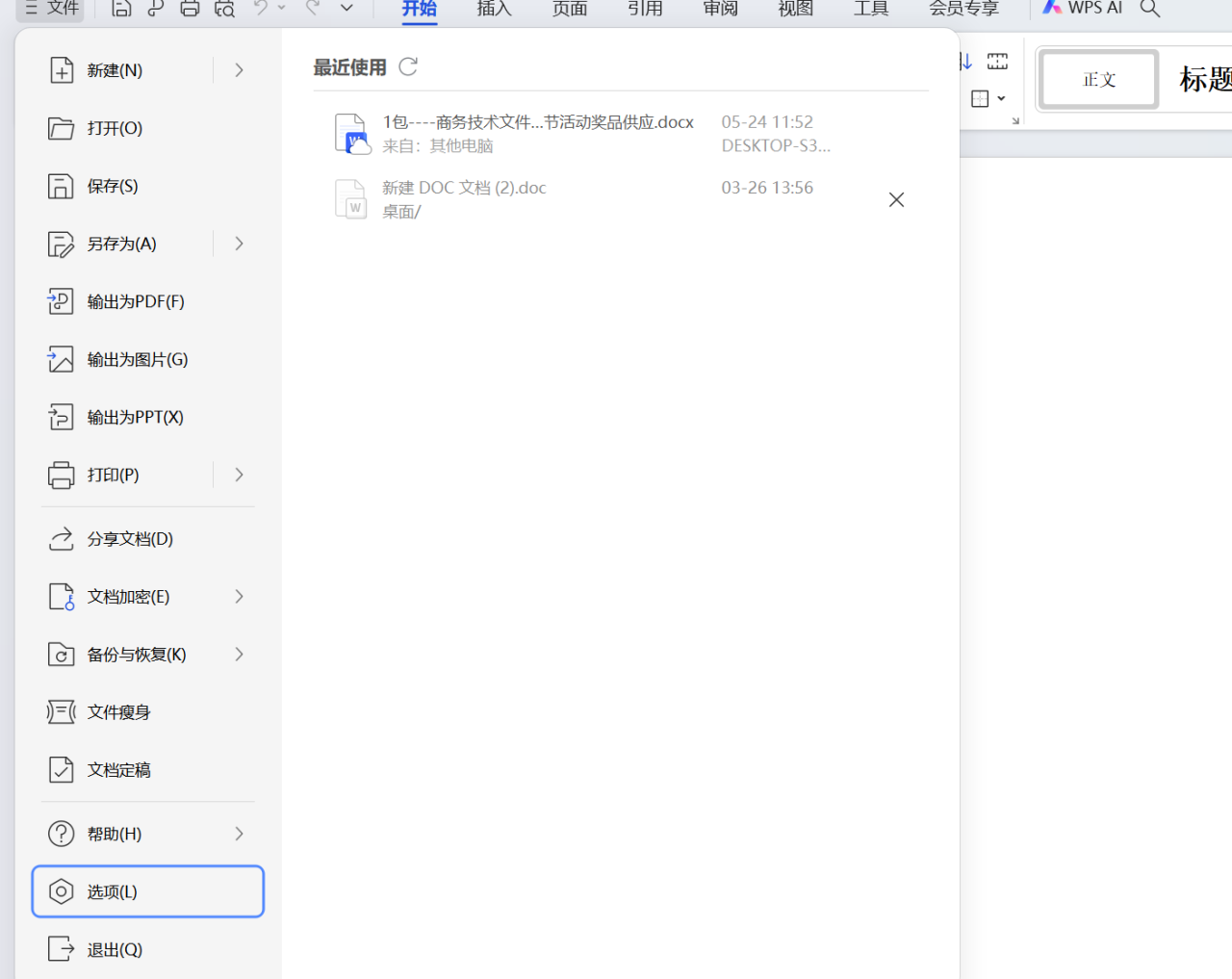
WPS投影宝支持文档内的视频播放,可参考下述操作: 1. 电脑制作PPT文档插入视频时需要选择「嵌入本地视频」的方式; 2. 点击左上角文件→文件打包→将演示文档打包成文件夹,再将此文件夹(含视频附件)通过U盘等形式拷贝到电视端上使用WPS投影宝打开
2026-05-31
0
0
0