办公教程
PDF转换后无法编辑
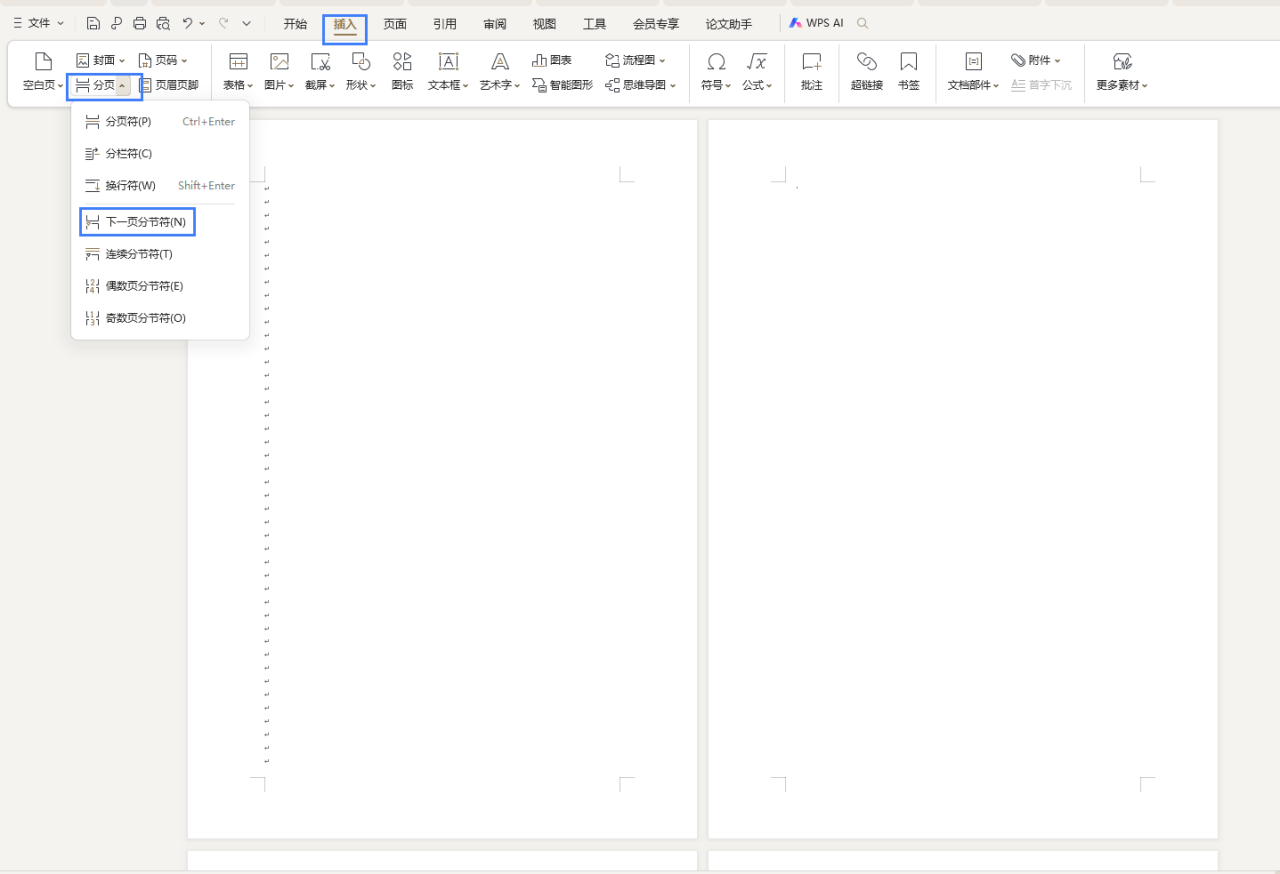
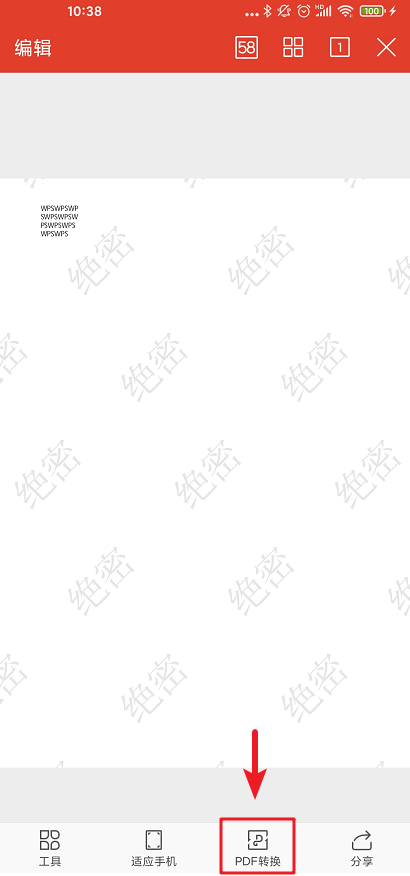
您好,您的文档为纯图类文档,在转换过程中,可能机器误判为无需OCR的文档,所以导致您转换后仍无法编辑,若您的文档为公式类或试卷类样张,则部分公式无法转换为可编辑的公式,只能保留为图片,也会导致无法编辑。 您可参考下述步骤尝试操作,看是否能改善此情况: 1、先将PDF转
 2026-06-01
「图片实用工具的使用」如何压缩图片到指定大小
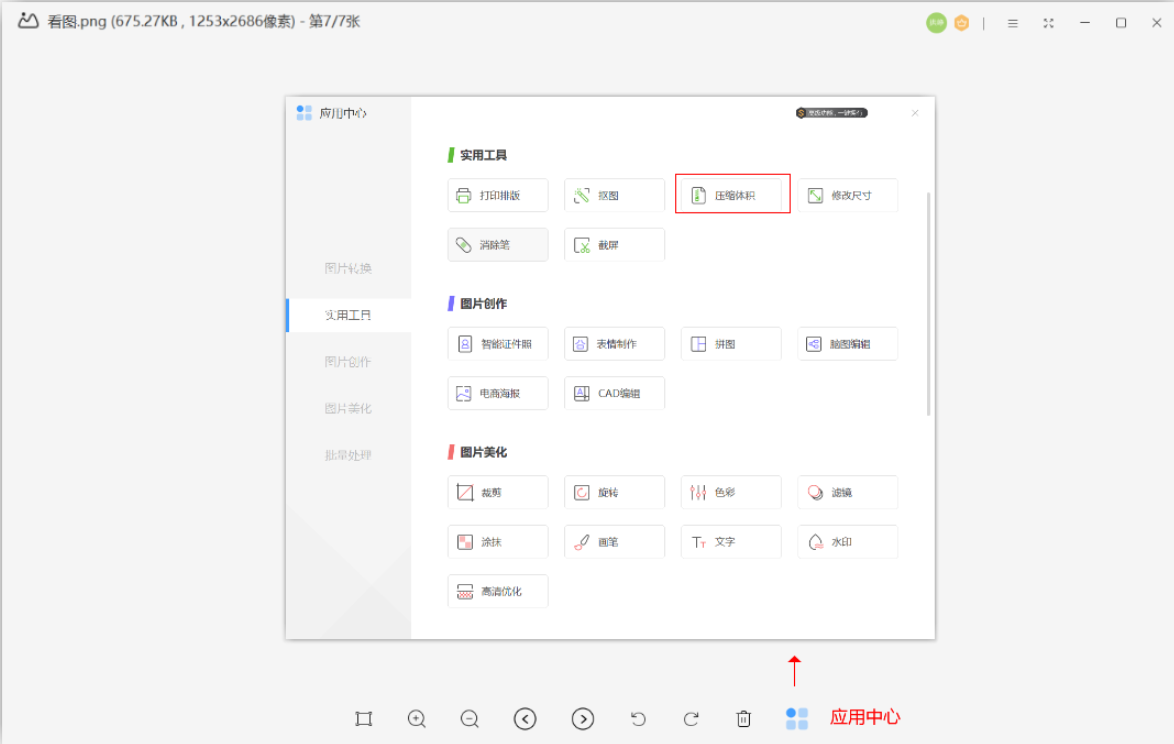
1.点击应用中心-实用工具-压缩体积, 启动压缩工具: 2.进入功能界面后,输入期望压缩的图片大小,点击开始压缩 3.压缩完成后,点击保存图片
2026-06-01
打印异常-补丁异常帮助
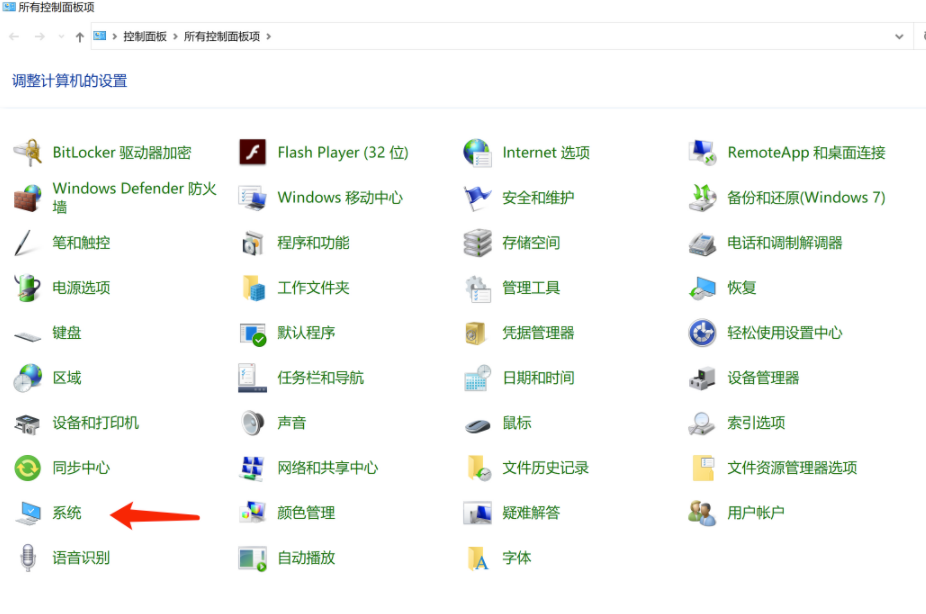
当「打印诊断」的结果为“系统补丁异常”时,需要检查您的系统并删除相关升级补丁。 一、检查操作系统版本 1、 进入「控制面板」。可根据您的情况选择其中一种方式进入。 开始菜单-控制面板 开始菜单-wind
2026-06-01

自定义单元格格式详细说明
1.“G/通用格式”: 以常规的数字显示,相当于“分类”列表中的“常规”选项。 例:类型:“G/通用格式”,1显示为1;10显示为10。 2.“0”: 数字占位符。如果单元格的内容大于占位符,则显示实际数字,如果小于占位符的数量,则用0
2026-06-01
如何将PDF文件转换成表格文件?
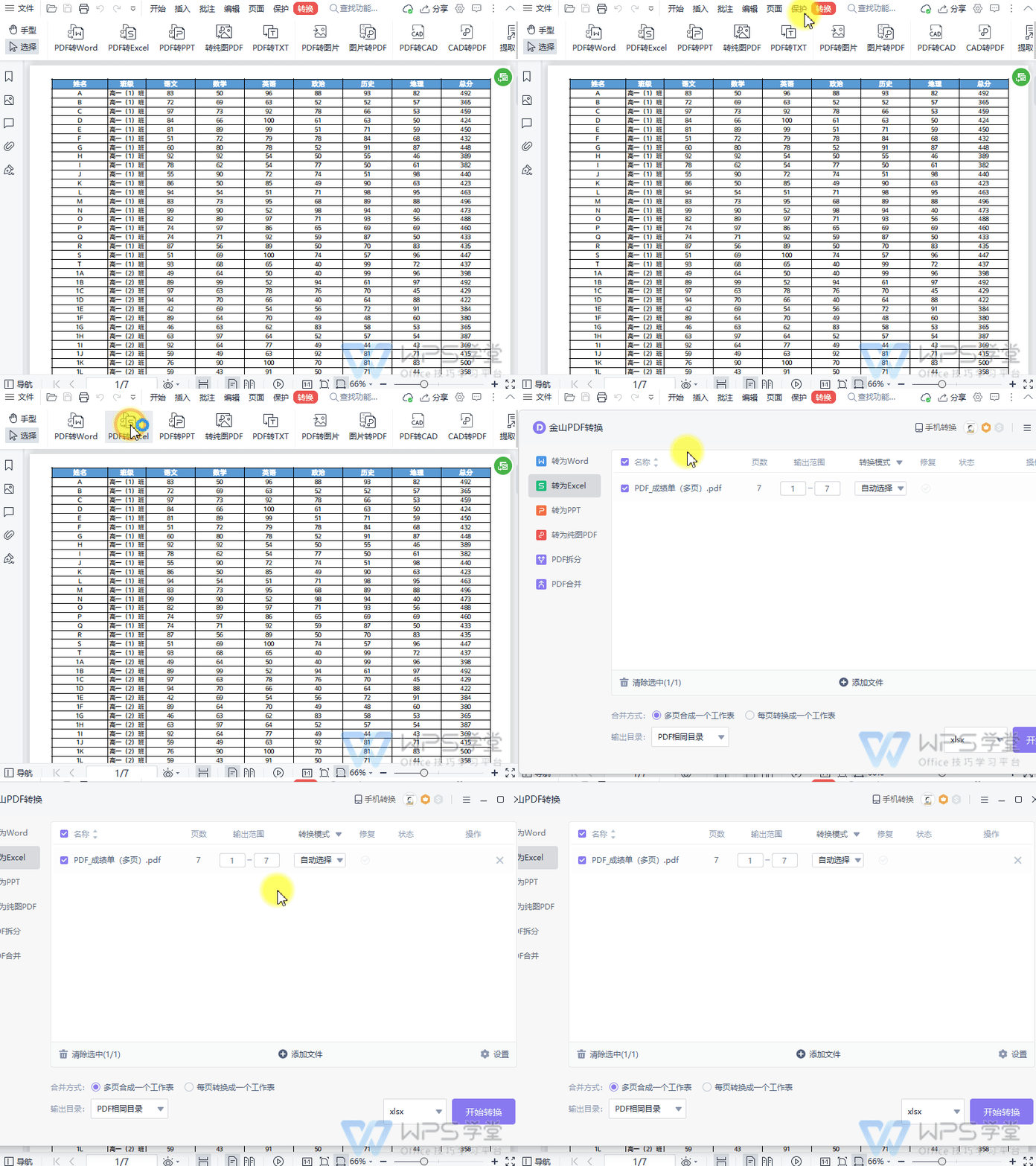
以WPS 2019版为例,打开PDF格式的表格。 依次点击「转换」选项卡 --->「PDF转Excel」按钮。 确认相关设置后,点击「开始转换」即可。
2026-06-01
如何在演示文件的正文中新建关系图?
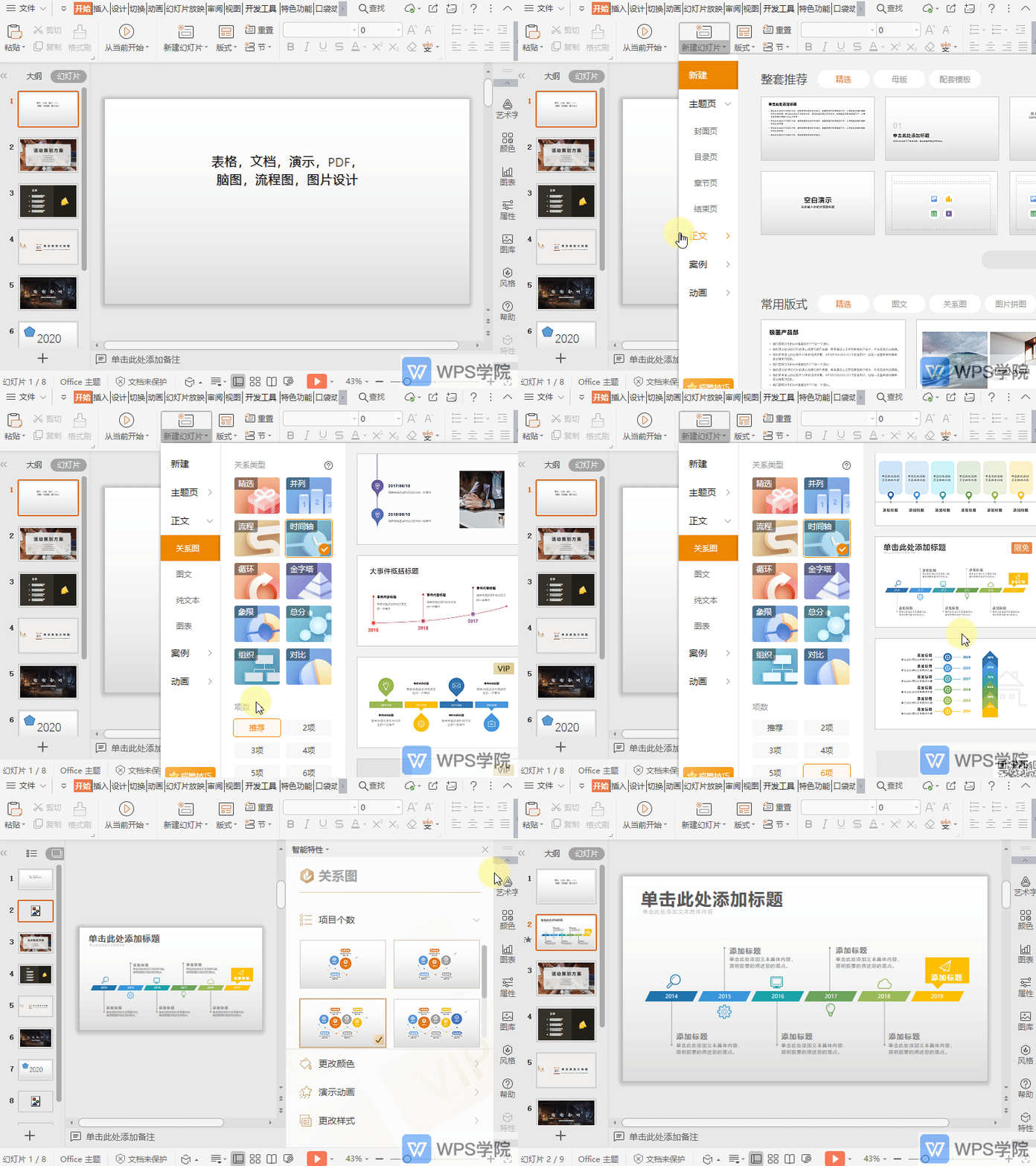
使用WPS Office打开演示文件。 在“开始”菜单栏点击“新建幻灯片”下方的扩展按钮。 点击“正文”--->“关系图”,选择“关系类型”和“项数”。 然后选择一个关系图,点击“立即下载”即可应用到演示文件中。
2026-06-01