办公教程
打开特定文件提示”文件无法打开”
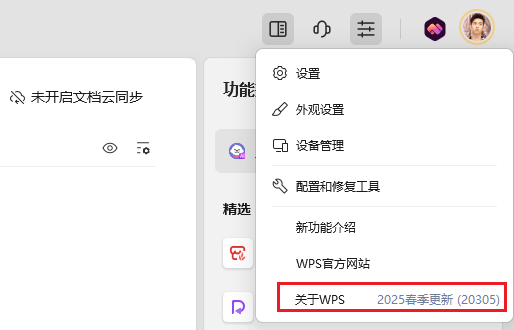
请您根据以下方法查看您所使用的WPS版本信息: 如您所使用的版本为20784,打开文件提示"文件无法打开",报错页面如下图: 请您点击下载安装20305版本,成功安装后重新打开文件,查看是否可以正常打开; 若您使用的
 2026-06-01
0
0
0
为表格添加行、列和单元格
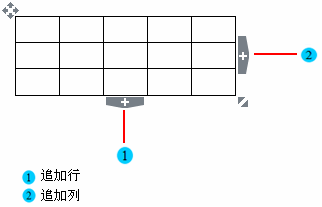
为表格添加行、列和单元格 通过追加按钮快速实现: 单击或拖拽表格追加行和列的,即可快速为表格添加行、列。如下图所示: 为表格添加行、列和单元格 通过“表格工具”选项卡实现: 将光标置于需要插入行、列或单元格的位置(
2026-06-01
0
0
0
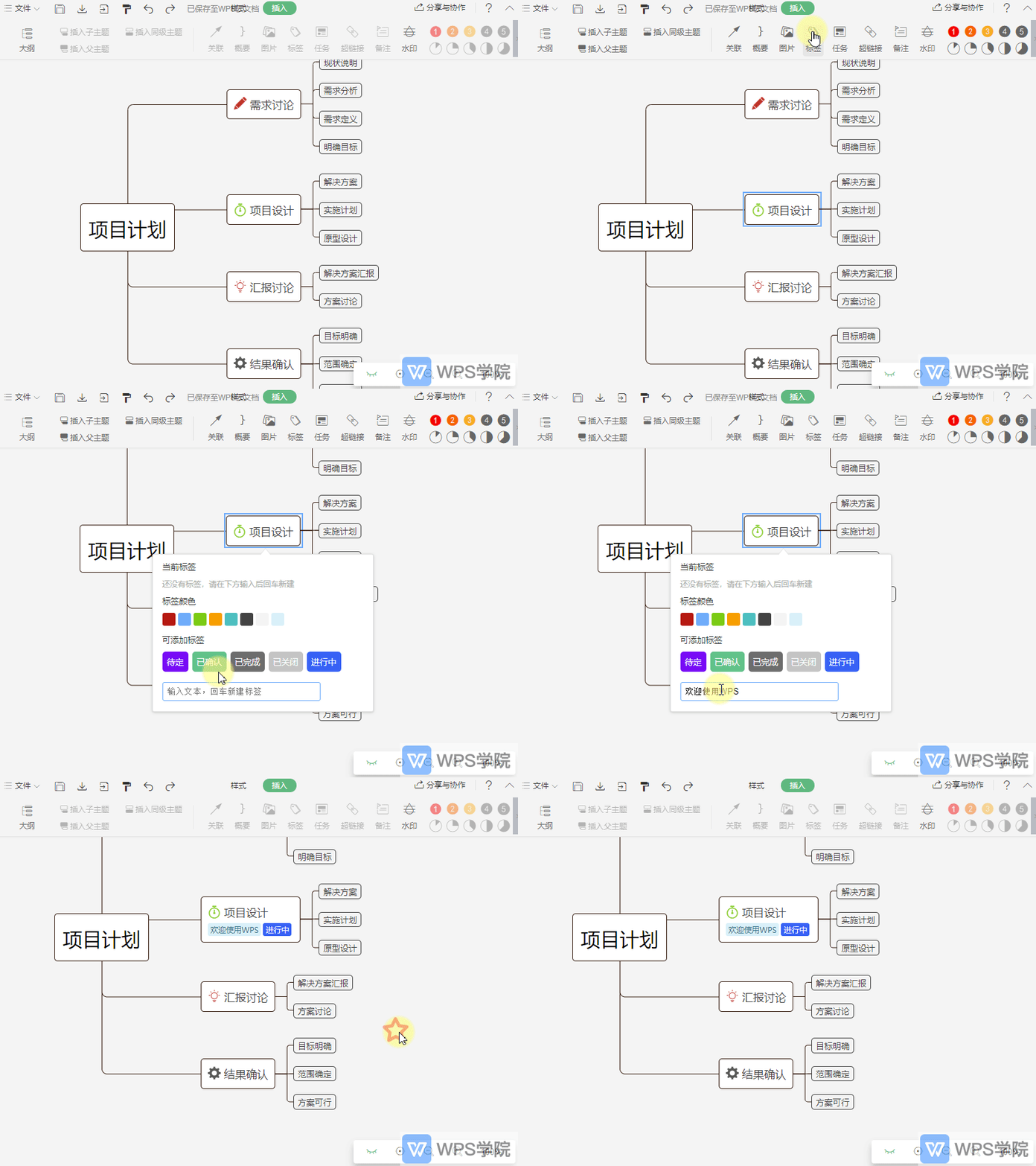
如何在思维导图中新建标签?
使用WPS Office打开思维导图。 选中要添加标签的思维导图节点,依次点击“插入”--->“标签”。 在弹出框中输入标签内容并进行相关设置即可。
2026-06-01
0
0
0
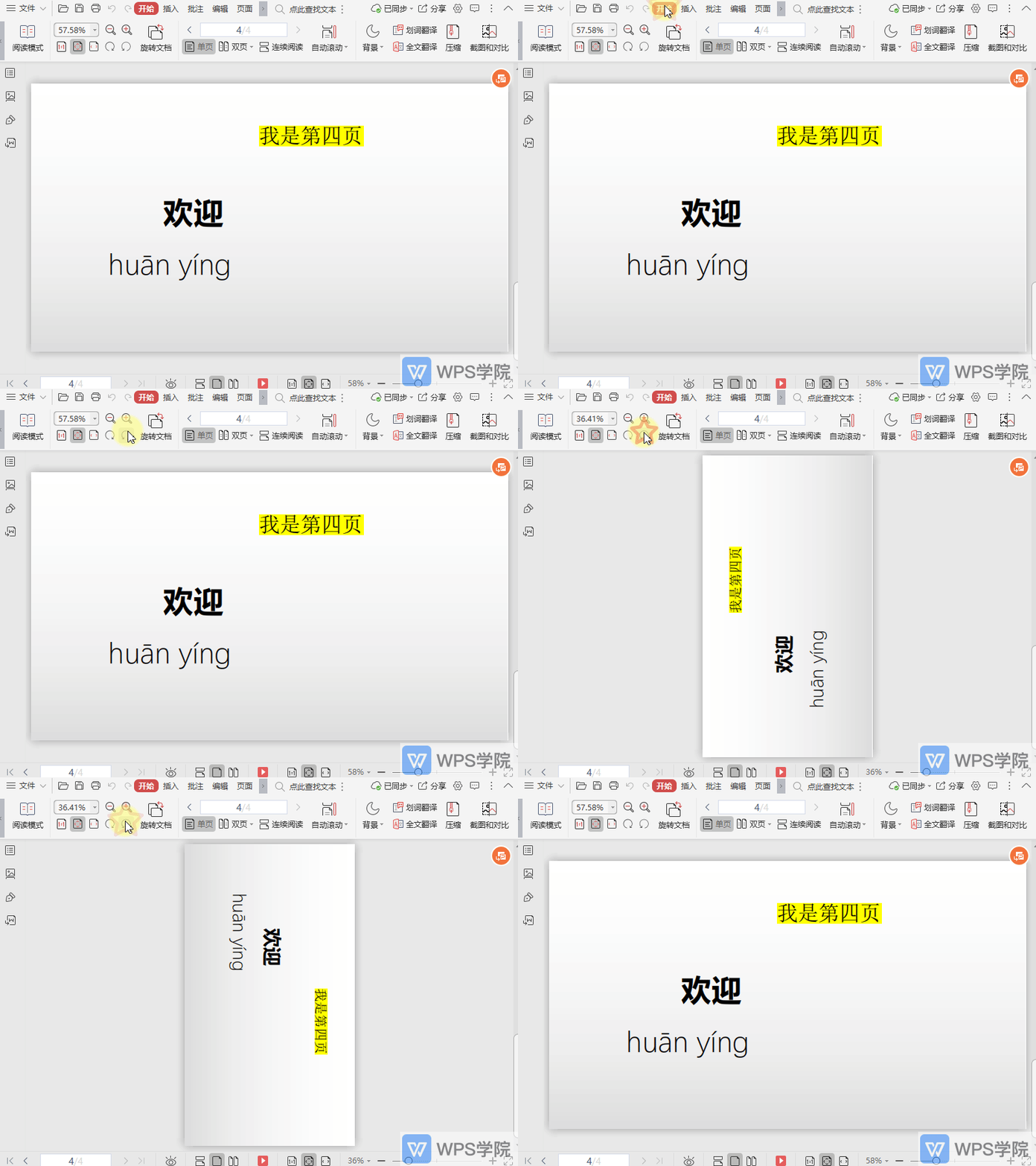
如何逆时针旋转PDF文件的页面?
使用WPS Office打开PDF文件。 依次点击“开始”--->“逆时针旋转”即可。 或使用快捷键“Ctrl + Shift + -”。
2026-06-01
0
0
0