作者:技术牛

华为高可靠双引擎交换机全面支撑智慧医疗网络建设
在智慧医疗的背景下,医院网络已成为支撑诊疗活动的核心基础设施。随着电子病历系统、医疗影像云等数字化医疗应用的普及,医疗信息化已从早期的单点应用走向全院互联互通,业务高度依赖网络环境。从患者挂号、医生问诊、检验检查到手术室操作,几乎所有的医疗活动都离不开网络支撑。特别是远程医疗、移动查房、医疗影像传输
 2026-06-26
windows 7系统中如何取得文件管理所有权 windows 7取得文件管理
从VISTA开始,微软对操作系统的安全性有了明显的提高,这样使得以前我们在XP下都可以打开或删除的文件(夹),无法在Windows 7下进行操作。就算是在Administrator超级管理员帐户下也是无法操作的,提示“你需要来自TrustedInstaller的权限才能对此文件夹进行更改”,或者提示
2026-06-26
2025华为开发者大赛暨开发者年度会议成功举办
12月27日-12月28日,以“成就AI原生时代先锋开发者”为主题的2025华为开发者大赛暨开发者年度会议在上海华为练秋湖研发中心举办。本次会议旨在汇聚先锋开发力量,搭建开放共赢的生态平台,通过开发者大赛总决赛、CEO圆桌、主论坛大咖分享、分论坛技术演讲、开发者展区&CodeLabs等多元议
2026-06-26
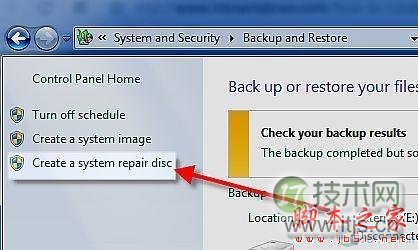
如何利用windows 7自带恢复功能建备份还原系统
Windows 7系统为用户提供了可创建还原系统盘的功能,而同样的功能可以在Windows 7安装盘中找到。假如没有安装盘(比如笔记本电脑的OEM版),或者安装盘丢失或损坏,可以通过这样的方式来自建系统还原光盘。 创建系统还原光盘只需3步: 1.点击Wind
2026-06-26
中创新航助力我国首艘近海航区新能源散货船首航
12月29日,我国首艘近海航区新能源散货船——“魏桥绿动1”轮圆满完成首航,正式开启商业化运营新征程。该船搭载中创新航集装箱式锂电池系统,为近海航运绿色转型提供了可复制、可推广的示范样板,标志着我国新能源船舶商业化应用迈出关键一步。 “魏桥绿动1”轮创新采用
2026-06-26
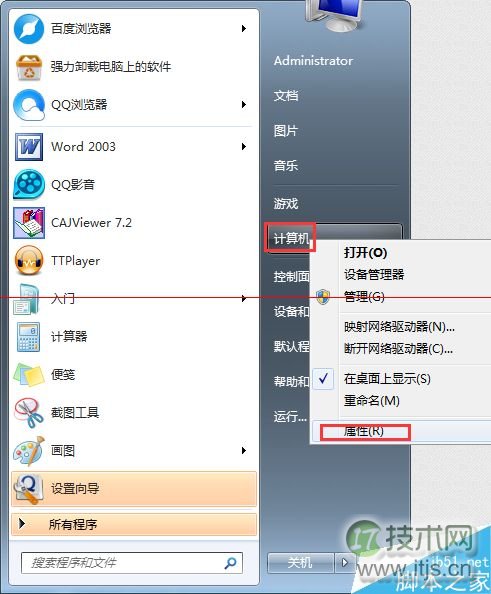
windows 7怎么使用调整窗口功能?
用户可以根据需要,利用Windpws 7自身具备的窗口凋整功能对窗口进行某些功能上的调整,还可以在计算机性能和外观显示两方面进行取舍。 1、单击“开始”按妞,然后右击“计算机”下的“属性”命令,打开“系统”窗口, 2、在“系统”窗口
2026-06-26
中创新航助力全球首艘甲醇双燃料动力化学品船首航
近日,由意大利船东Fratelli Cosulich投资建造的全球首艘兼具甲醇双燃料动力、甲醇运输与甲醇加注功能的化学品船——“Maya Cosulich”号正式离港首航。中创新航作为电力系统核心供应商,为其量身打造了高性能、高安全性的船用电池储能系统,以“芯”动力驱动绿色低碳运营。
2026-06-26
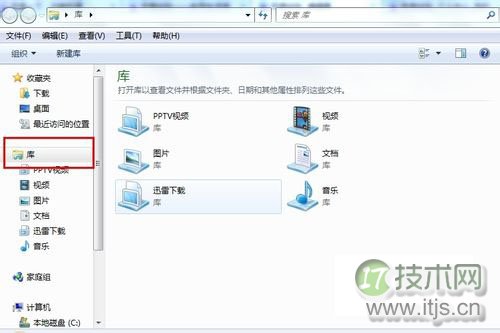
windows 7系统中如何新建库 windows 7库的创建方法图解
Windows 7库简介 库是Windows 7中比较好的一个功能,我们可以通过库很快速的搜索到我们想要的文件,省去了很多翻阅磁盘和文件夹的时间,那么系统中的库只有那几个我们可以不可以自己创建呢。下面就来介绍一下创建库的方法。 Windows 7库的创建方法
2026-06-26
国星光电智能传感器推动可穿戴设备产业发展
今年以来,华为、小米、苹果、三星等头部品牌密集推出智能手表/手环新品,拉动全球智能腕戴设备市场持续增长。 根据国际数据公司(IDC)最新发布的《全球可穿戴设备市场季度跟踪报告》,2025年前三季度全球腕戴设备市场出货1.5亿台,同比增长10.0%。
2026-06-26
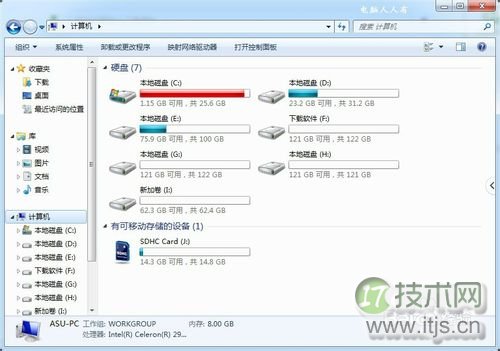
windows7双磁盘管理图文教程
原装机械盘,加了一块固态盘,光从盘符看,似乎理不清头绪,当然也不利于管理。 方法/步骤 1、先打开任务栏上的Windows资源管理器,从这里并不能正确判断哪个分区是在一起的。 2、右键点击桌面上的计算机图标→管理
2026-06-26