作者:技术牛

外接显示器无法显示解决方法:如何判断问题出
外接显示器是提升工作效率和游戏体验的常见选择,但当它无法显示时,问题的所在有可能极其复杂。从硬件接口到软件设置,甚至是供电问题,都可能导致显示器无响应。了解如何判断问题出在哪里,能够帮助你更快地解决这些技术难题。 确认外接显示器是否正常工作。将显示器连接到另一台电脑,看看是否能正常显
 2026-06-15

2025年11月开放原子开源基金会新增捐赠人一览
2025年11月,新增以下单位成为开放原子开源基金会及旗下项目捐赠人。 开放原子开源基金会新增捐赠人 •飞腾信息技术有限公司成为白银捐赠人 •韩端科技(深圳
2026-06-15
windows 7系统中网络游戏延迟卡顿或者丢包甚至掉线的解决方法
现在我们使用的电脑宽带上网中,由于在在各式各样的数据在网络介质中通过网络协议(如TCP/IP)进行传输,假如信息量过大不加以限制,超额的网络流量就会导致设备反应缓慢,造成网络延迟,最近就有不少的用户发现网络有点差,玩游戏的时候老是会遇见有卡顿或者丢包甚至掉线的现象,这让游戏玩家很是苦恼,又不知道该怎
2026-06-15
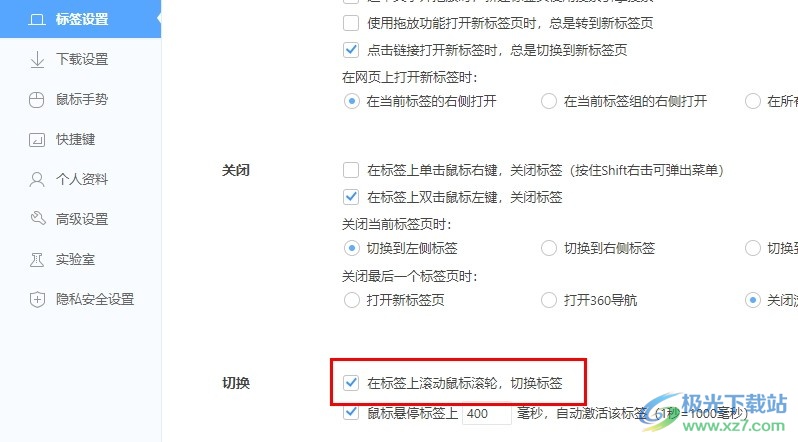
360极速浏览器开启滚轮切换标签页功能的方法
很多小伙伴在使用360极速浏览器时经常会需要对浏览器中的设置进行更改。有的小伙伴想要在360极速浏览器中开启鼠标滚轮切换标签页的功能,但又不知道该在哪里找到该设置。其实我们只需要先打开360极速浏览器的菜单列表,然后在列表中找到并打开设置选项,接着在设置页面中我们点击打开标签设置选项,最后在标签
2026-06-15
2025开放原子园区行宁波站成功举办
12月5日,以“开源甬动 产业跃升”为主题的开放原子“园区行”(宁波站)在宁波广电集团第二演播厅成功举办。活动搭建起开源项目与本地场景需求的精准对接平台,为宁波产业数字化升级注入强劲动力,推动开源技术从“技术工具”向“生态基石”跨越,助力实体经济与数字经济深度融合。宁波市领导、浙江省经济和信息化厅相
2026-06-15
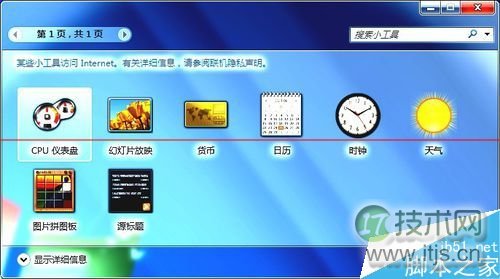
Win 7系统设置Aero毛玻璃特效后电脑出现反光该怎么办?
Windows 7系统设置Aero毛玻璃特效后电脑出现反光该怎么办?看到别人的电脑毛玻璃特效很好看,于是自己就设置了一下,没想到出现了下图的效果,不仅不美观,而且很伤眼睛,该怎么设置会原来的 Windows 7中Aero特效反光图 1、把窗口改成wi
2026-06-15
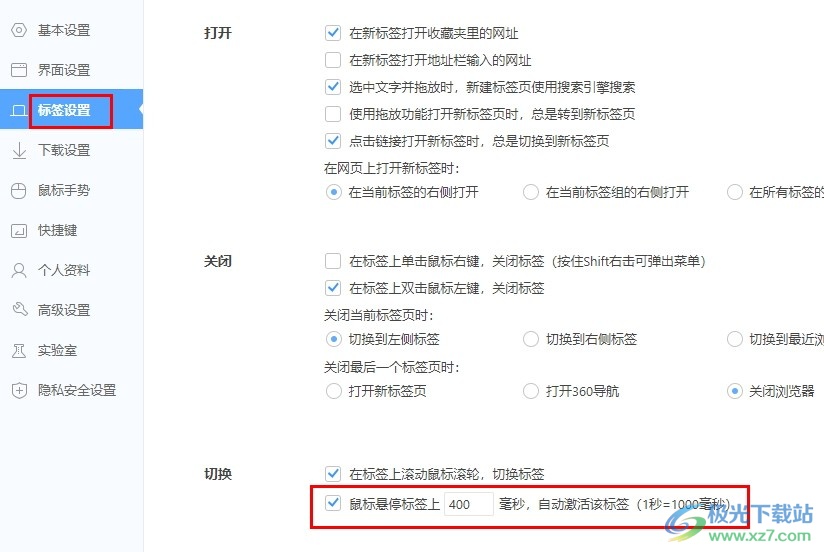
360极速浏览器设置鼠标悬停打开标签页的方法
很多小伙伴在使用360极速浏览器的过程中经常会需要打开多个标签页,有的小伙伴想要通过设置让浏览器能够自动激活并且切换标签页,但又不知道该在哪里进行设置,例如鼠标悬停在标签页上时自动切换到当前标签页。其实我们只需要进入设置页面,然后在该页面中先打开标签设置选项,再在标签设置页面中点击勾选“鼠标悬停
2026-06-15
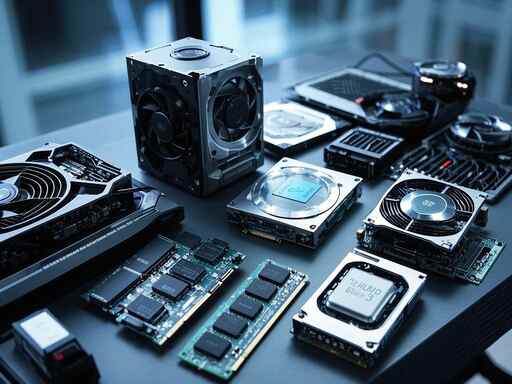
如何判断电源故障:电源不稳定有哪些明显的症
电脑是现代生活中不可或缺的工具,但一旦电源出现问题,往往会导致系统不稳定,严重影响使用体验。电源故障的症状有一些显著的表现,如果能够及时识别,往往可以在问题恶化之前进行处理,保护其他硬件不受损害。 电源不稳定的常见症状之一是系统随机重启或关机。这种情况通常是由于电源无法提供稳定的电压
2026-06-15
一位00后如何登上MLOps全球舞台
在AI开源生态快速崛起的浪潮中,SwanLab产品负责人林泽毅的成长历程,正是无数开发者从追光者蜕变为发光者的生动缩影。从大二时靠开源项目撬动机械狗梦想,到大三打造爆款开源证件照项目,再到如今掌舵SwanLab,成为颇具影响力的MLOps工具开发者。他的故事始终绕不开“开源”二字,也深刻烙印着新一代
2026-06-15
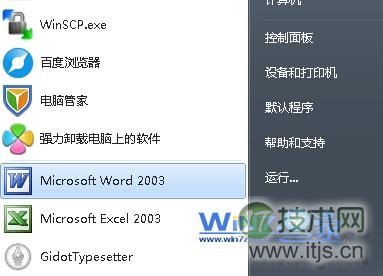
解决windows 7系统鼠标拖尾换了鼠标也是一样情况的问题
最近有不少用户在本站反映说他们在使用电脑的时候发现鼠标有拖尾的现象,他们起初以为是鼠标出现了问题,后面换了一个鼠标之后也是出现一样的情况,那看来不是鼠标的问题了,那么是什么原因又该怎么办呢?这篇解决Windows 7系统鼠标拖尾的方法分享给大家。 1、首先依次打开“开始菜单-控制面板
2026-06-15