作者:技术牛
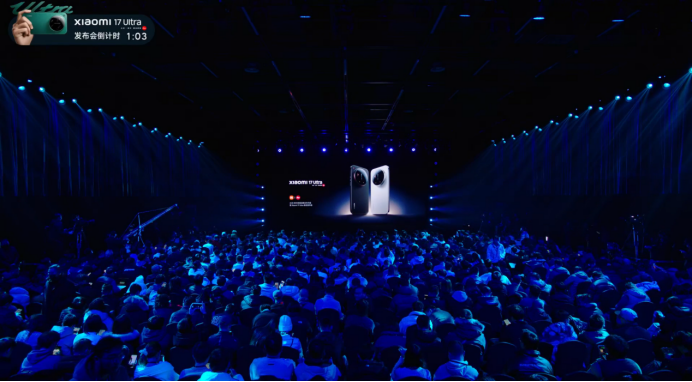
CHIPSEA inside | 解锁小米17 Ultra专业摄影套装的“内芯”奥秘
12月25日,小米年度旗舰发布会在北京盛大开幕,“开启移动影像光学变焦时代”的旗舰小米17 Ultra无疑是全场最靓的明星产品,与之一同亮相的还有“小米17 Ultra专业摄影套装”。该套装不仅是摄影配件,更是一个将顶级手机硬件升维至“专业创作系统”的能力扩展坞,重新定义了移动影像的创作边界。
 2026-06-27
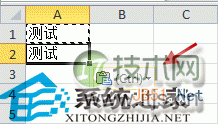
windows 7系统中隐掉办Office文档里的Ctrl选项按钮
工作中经常要处理办公文档,复制粘贴要算是使用频率最多的。但是这个“粘贴选项按钮”有时逗留的太久,有时候经常会妨碍到下一步的操作。如下图所示,单元格B3完全被覆盖了,过犹不及啊... 那么,假如不需要要进行高级粘贴操作时,有没有办法把这个“粘贴选项按钮”隐藏呢
2026-06-27

恩智浦两大Matter合规平台覆盖多样化应用场景
智能家居行业正在飞速发展,在这个日益互联的环境中,互操作性至关重要。Matter是由连接标准联盟 (CSA) 推出的统一连接标准,它承诺实现跨生态体系的无缝通信。然而对设备制造商而言,获得并维持认证往往复杂且成本高昂。 Matter合规平台
2026-06-27
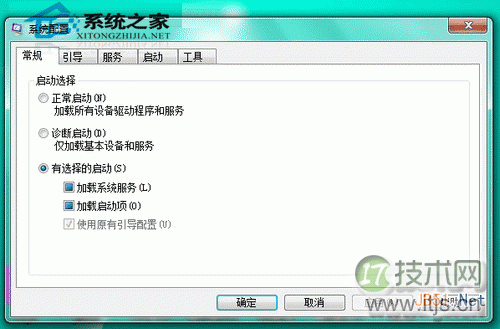
怎么加快windows 7开机速度
每天上班第一件事就是打开电脑,然后就两只眼睛盯着屏幕看,耐心的等待着电脑的开启,久而久之发现电脑启动越来越慢,就开始抱怨怎么会这么慢。其实无论是笔记本还是台式电脑,用的时间长了,都会发现开机速度会变慢,这并不是因为计算机的硬件出了毛病。导致开机速度慢得原因有很多,最简单的,假如两个相同的台式计算机,
2026-06-27
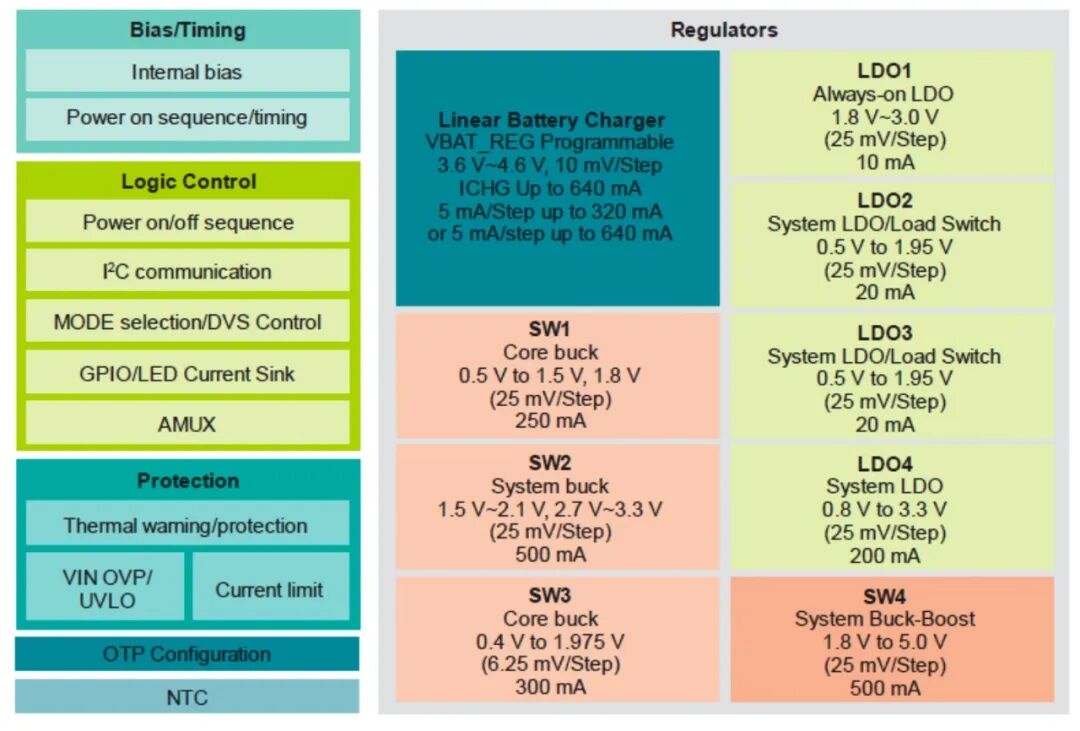
恩智浦PCA9422高集成度电源管理芯片产品介绍
芯品速递 PCA9422是一款高集成度电源管理芯片 (PMIC),专为i.MX RT500/RT600/RT700等低功耗微控制器以及其他紧凑型系统设计,助您实现高效、智能的电源管理。 这款多功能PMIC配备符合JE
2026-06-27
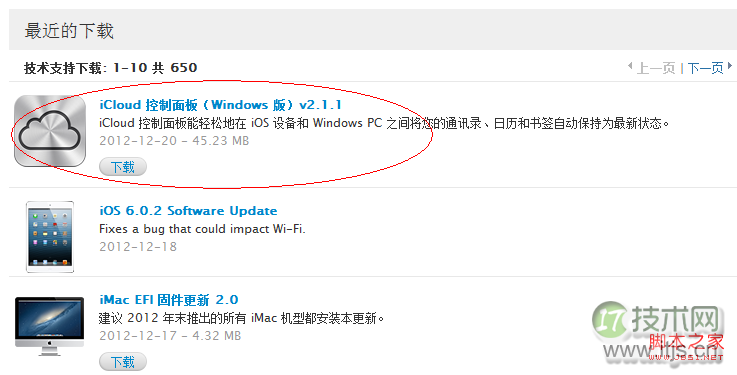
windows 7 iClond控制面板实现Safari书签同步
公司用的是Windows 7,家里用的Mac OSX,又有iPad,iPhone。通过iClond可实现Safari的书签同步。这样在任何一个设备上添加了一个网址到书签里,其它设备都能保持更新。 首先需要做的是注册一个apple id。 Windows 7下需要安装一
2026-06-27
简单认识恩智浦第三代成像雷达处理器S32R47系列
从L2+级的ADAS到L4级的自动驾驶系统,4D成像雷达正不断拓展汽车安全与自动驾驶的边界。新一代的成像雷达解决方案,通过在性能、成本、能效和安全等方面的迭代优化,正在引领智能出行迈入新纪元。 S32R47是恩智浦第三代成像雷达处理器,性能比前代产品提升高达
2026-06-27
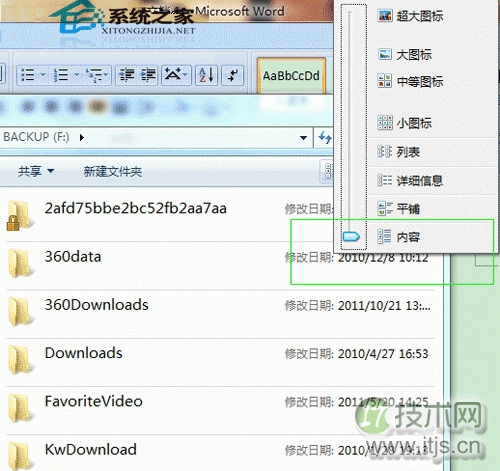
windows 7开始菜单下就有搜索导航简介
对于一台电脑来说,使用时间长久之后,感觉硬盘空间总是被填充的非常满,在寻找相隔时间较长的文件的时候比较费时,那么就要采用搜索的功能了。我们知道,Windows 7开始菜单下就有搜索导航,使得文件查找更加轻松便利。 首先按普通操作的方法在Windows 7开始菜单搜索
2026-06-27
恩智浦到访中汽中心座谈交流
近日,恩智浦半导体执行副总裁兼中国事业部总经理李晓鹤及团队到访中国汽车技术研究中心(CATARC,以下简称“中汽中心”),与中汽中心党委委员、副总经理李洧进行了座谈交流。 李晓鹤一行介绍了恩智浦的中国本土化战略规划及业务布局。他指出,恩智浦作为全球领先的汽车
2026-06-27
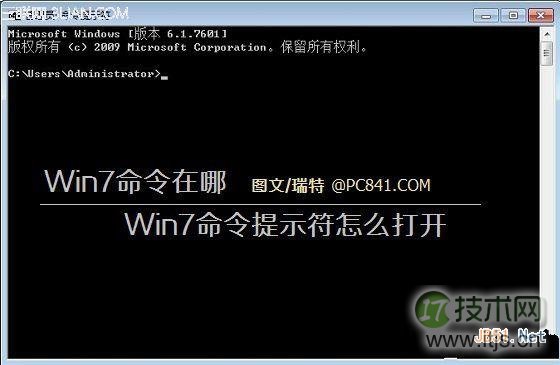
怎么有效的解决windows 7系统的命令提示符打开
Windows 7命令在哪 Windows 7命令提示符怎么打开 下面我为大家介绍第一种方法: ①从Windows 7的桌面上点击“开始”,然后再点击“所有程序” ,如下图所示: ②然后我们用鼠标左键点击“附件”,如下图:
2026-06-27