作者:技术牛
教你如何在Windows11上配置内容自适应亮度
如何在Windows11上配置内容自适应亮度 自适应亮度是 Windows 11 计算机上的一项功能,可根据显示的内容或照明条件调整屏幕的亮度级别。 由于部分用户还在习惯 Windows 11 的新界面,因此无法轻松找到自适应亮度,甚至有人说 Windows 11 上
 2026-05-28
资源管理器文件选项卡怎么启用?教你如何在Win
资源管理器文件选项卡怎么启用?教你如何在Win11文件资源管理器中启用选项卡 2017 年 12 月 19 日,微软推出了 Windows 10 Preview Build 17063。在这个版本中,微软添加了一个名为 Sets 的新功能。Sets功能基于Microsoft Edge
2026-05-28
0xc00000e9怎么修复?教你修复Windows11中的0xc00000e
如何修复Windows11中的0xc00000e9错误代码 用户时不时会遇到计算机问题。很长一段时间以来,错误代码 0xc00000e9 一直在 Windows 11 PC 上引起问题。此问题与 Windows 启动管理器有关,它可能在启动过程中或之后发生。 此外,W
2026-05-28
windows11系统通过控制面板关闭自适应亮度方法
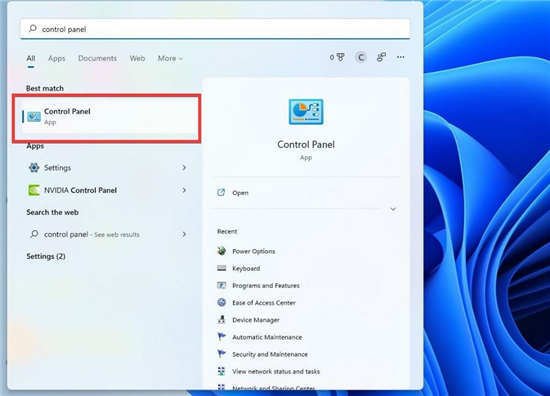
windows11系统通过控制面板关闭自适应亮度方法 如果您发现由于任何原因无法关闭 Windows 11 上的自适应亮度,以下步骤将确保您成功关闭,因此请务必严格按照步骤操作。 1. 调出搜索栏并搜索 Windows 11 控制面板。 2. 单击出现
2026-05-28
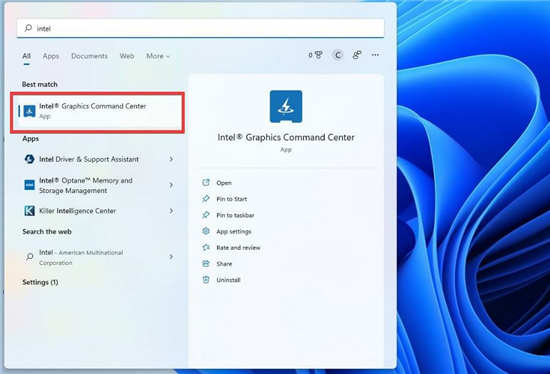
win11专业版下通过 Intel Graphics Command Center 禁用自
win11专业版下通过 Intel Graphics Command Center 禁用自适应亮度技巧 win11如何关闭或启用自适应亮度 导读:自适应亮度是一个非常简单的功能,与手机类似,一些笔记本配合win11也可以根据周围光线强度自动调整屏幕亮度。具体操作方法如下~!
2026-05-28
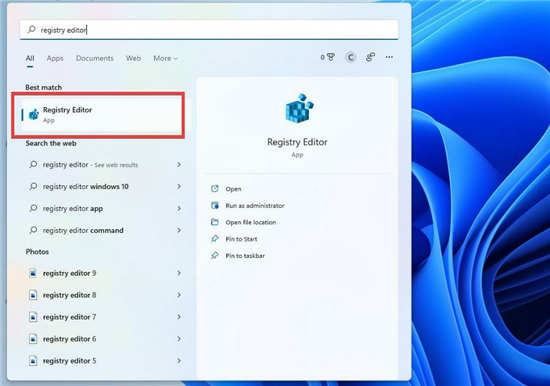
win11自动适应亮度怎么关?教你通过注册表编辑器
win11自动适应亮度怎么关?教你通过注册表编辑器禁用自适应亮度 如果您发现由于任何原因无法关闭 Windows 11 上的自适应亮度,以下步骤将确保您成功关闭,因此请务必严格按照步骤操作。 1. 单击放大镜图标以调出搜索栏。 2. 搜索 Window
2026-05-28
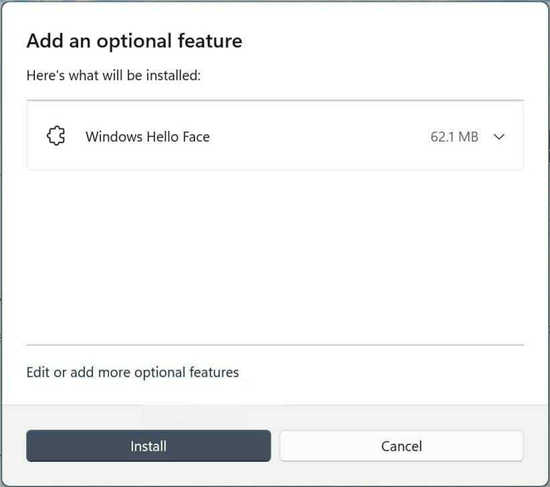
Windows11的设备管理器中未显示生物识别设备(Win
• 一些用户在升级到 Windows 11 后报告说,生物识别设备没有显示在设备管理器中,这通常是由于驱动程序不兼容而遇到的问题。 • 要解决此问题,请检查 Windows 更新以获取驱动程序,运行 DISM 工具和 SFC 扫描,以及下面列出的其他方法。 • 此外,
2026-05-28
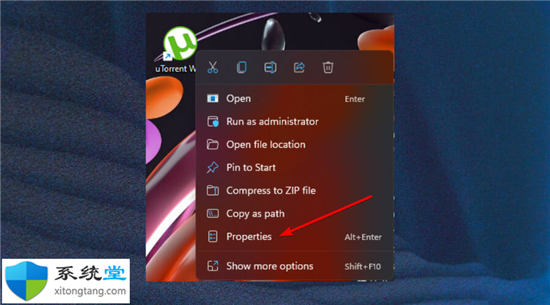
在Windows11中禁用高DPI设置的显示缩放吗?
在Windows11中禁用高DPI设置的显示缩放吗? 在使用远程桌面时,您还可能会遇到Windows11RDP缩放问题,因为无法检测到设备。要解决此问题,请检查并确认您已连接到Internet。 如果这不起作用,请访问我们的指南,了解如何修复远程桌面不起作用并尝试绕过
2026-05-28
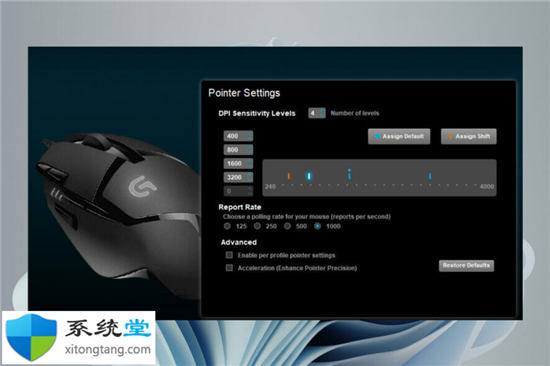
如何解决Windows11的DPI缩放问题?
如何解决Windows11的DPI缩放问题? 如果您使用更高的分辨率进行Windows11 4L缩放,请确保您具有推荐的显示分辨率。否则,您的DPI缩放可能已关闭,这可能会导致文本、应用程序和其他项目模糊。 虽然使用两台或多台显示器是完成更多工作的好方法,但也不是没有
2026-05-28
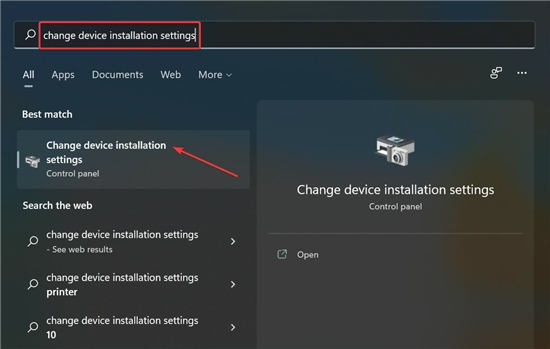
如何在Windows11中禁用自动Nvidia驱动程序更新?
如何在Windows11中禁用自动Nvidia驱动程序更新? 1.按Windows+S启动搜索菜单,在顶部的文本字段中输入更改设备安装设置,然后单击相关搜索结果。 2.现在,选择否复选框(您的设备可能无法按预期工作),然后单击底部的保存更改。
2026-05-28