作者:技术牛
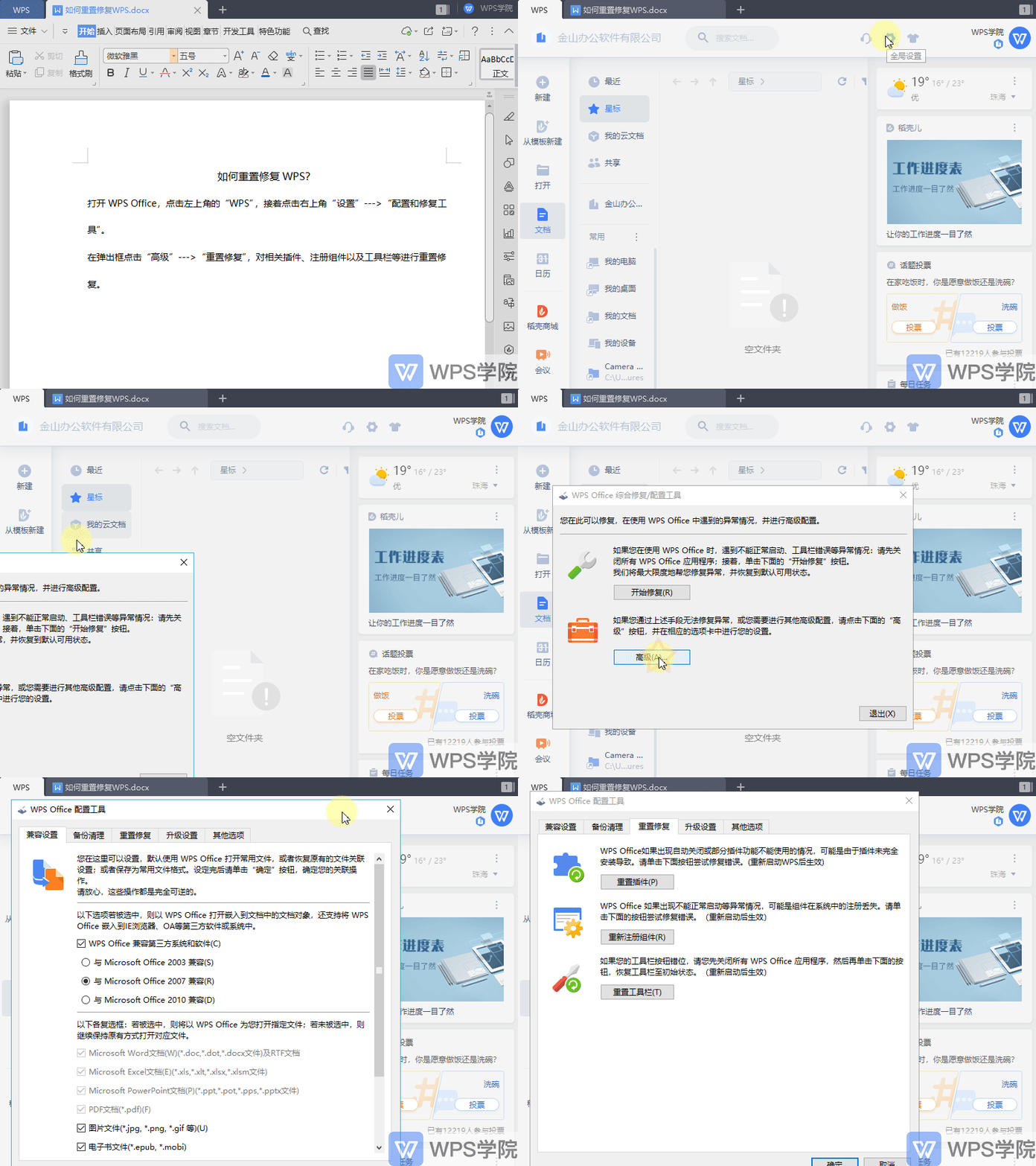
如何重置修复WPS?
打开WPS Office,点击左上角的“WPS”,接着点击右上角“设置”--->“配置和修复工具”。 在弹出框点击“高级”--->“重置修复”,对相关插件、注册组件以及工具栏等进行重置修复。
 2026-05-28
0
0
0

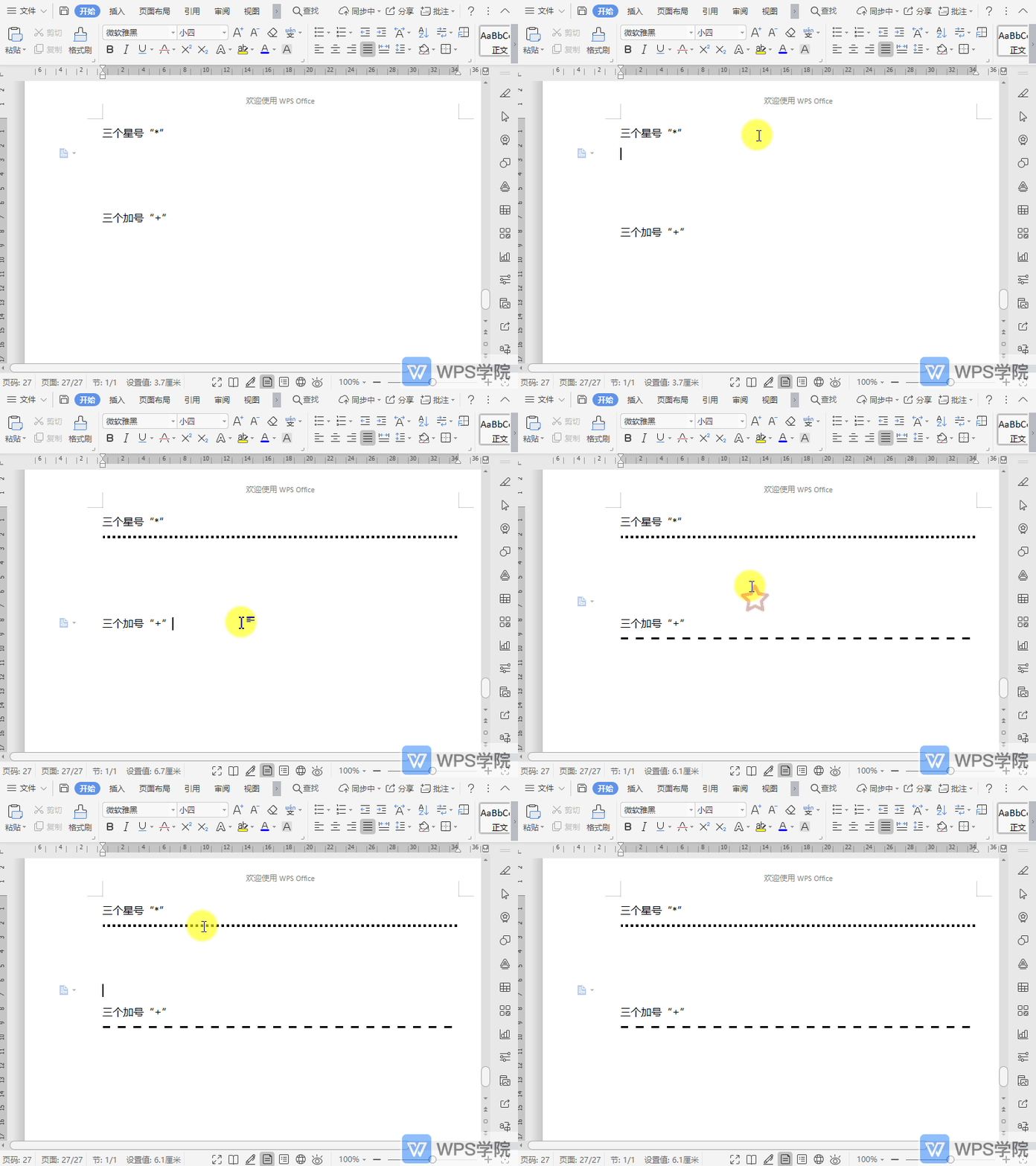
如何在文档中生成虚线分割线?
使用WPS Office打开文档,输入三个星号“*”或加号“+”。 按下“Enter”键,即可生成两种不同的虚线分割线。 如何删除分割线呢? 选中分割线,单击“开始”选项卡-“样式”下拉按钮,点击“清除格式”,就可以删除分割线了。
2026-05-28
0
0
0
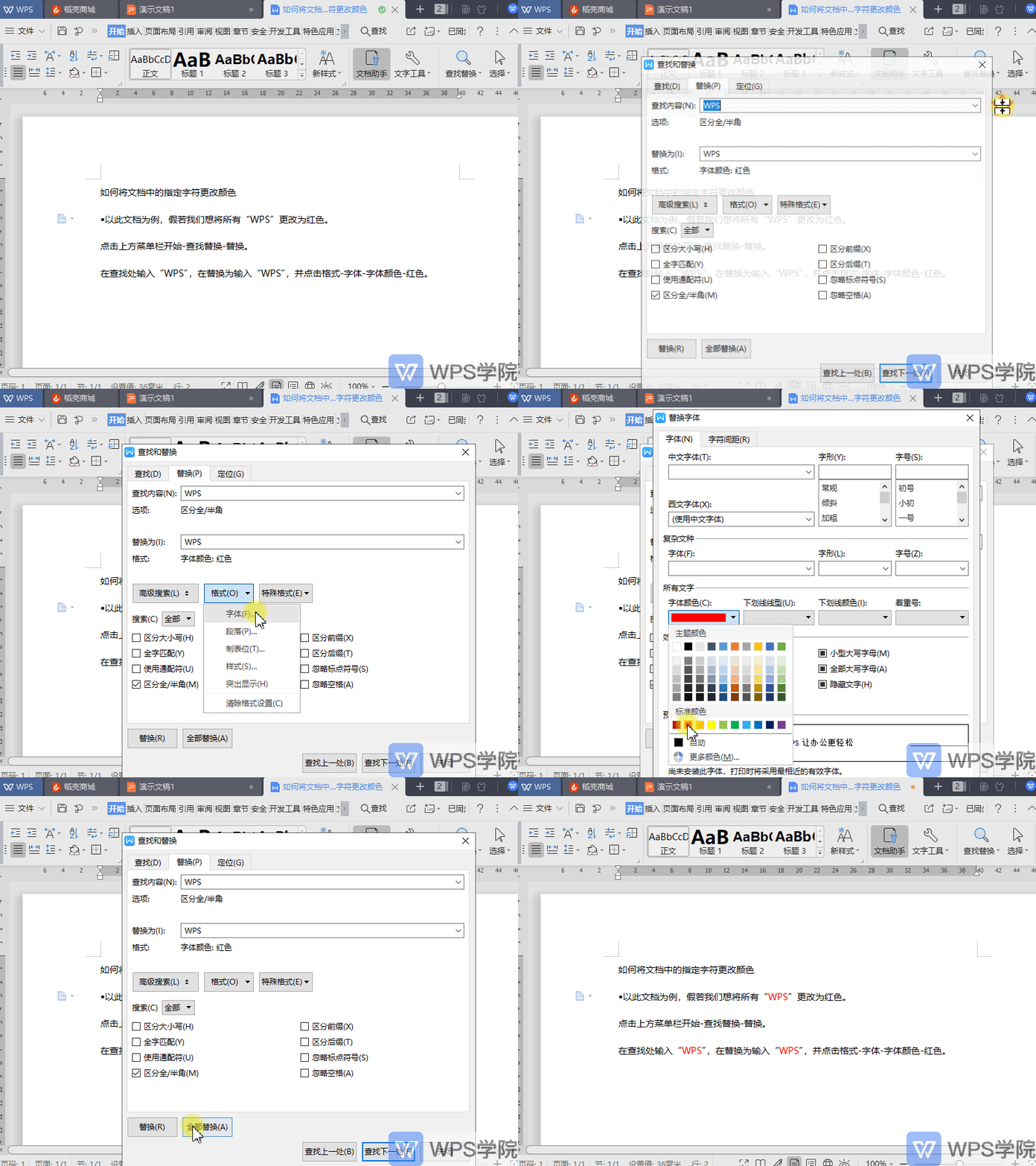
如何将 WPS文字(Word)中的指定字符更改颜色?
以WPS 2019版为例,假若我们想将所有“WPS”更改为红色。 点击上方菜单栏“开始”--->“查找替换”--->“替换”。 在查找处输入“WPS”,在替换为输入“WPS”,并点击“格式”--->“字体”--->“字体颜色”--->“红
2026-05-28
0
0
0

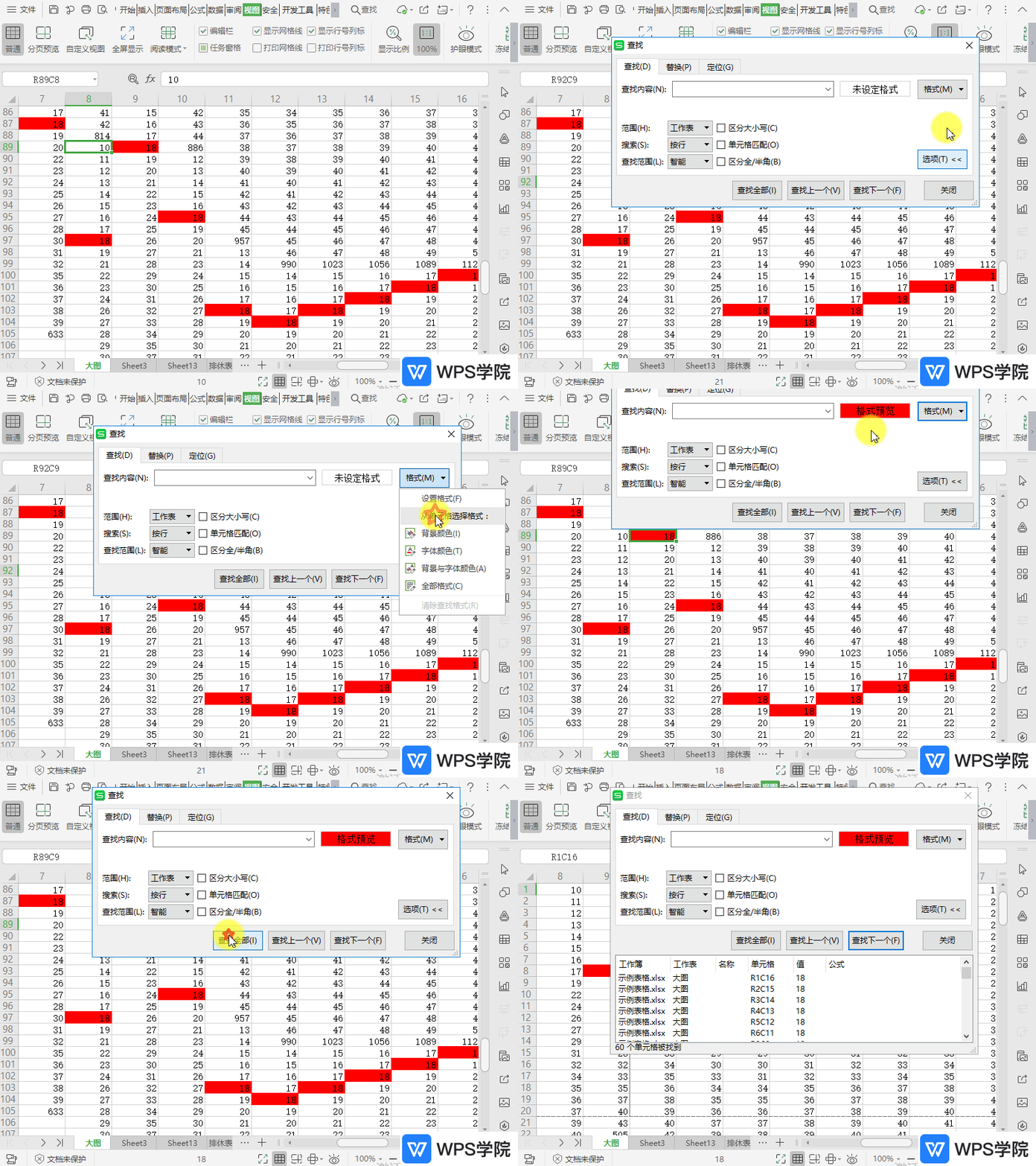
如何在表格中查找统计相同颜色的单元格个数?
使用WPS Office打开表格,快捷键“Ctrl+F”打开查找功能,点击“选项”。 点击“格式”,选择“从单元格选择格式”--->“背景颜色”。 选择需要查找统计的颜色后点击“开始查找”。 即可统计好表格同颜色单元格个数。
2026-05-28
0
0
0
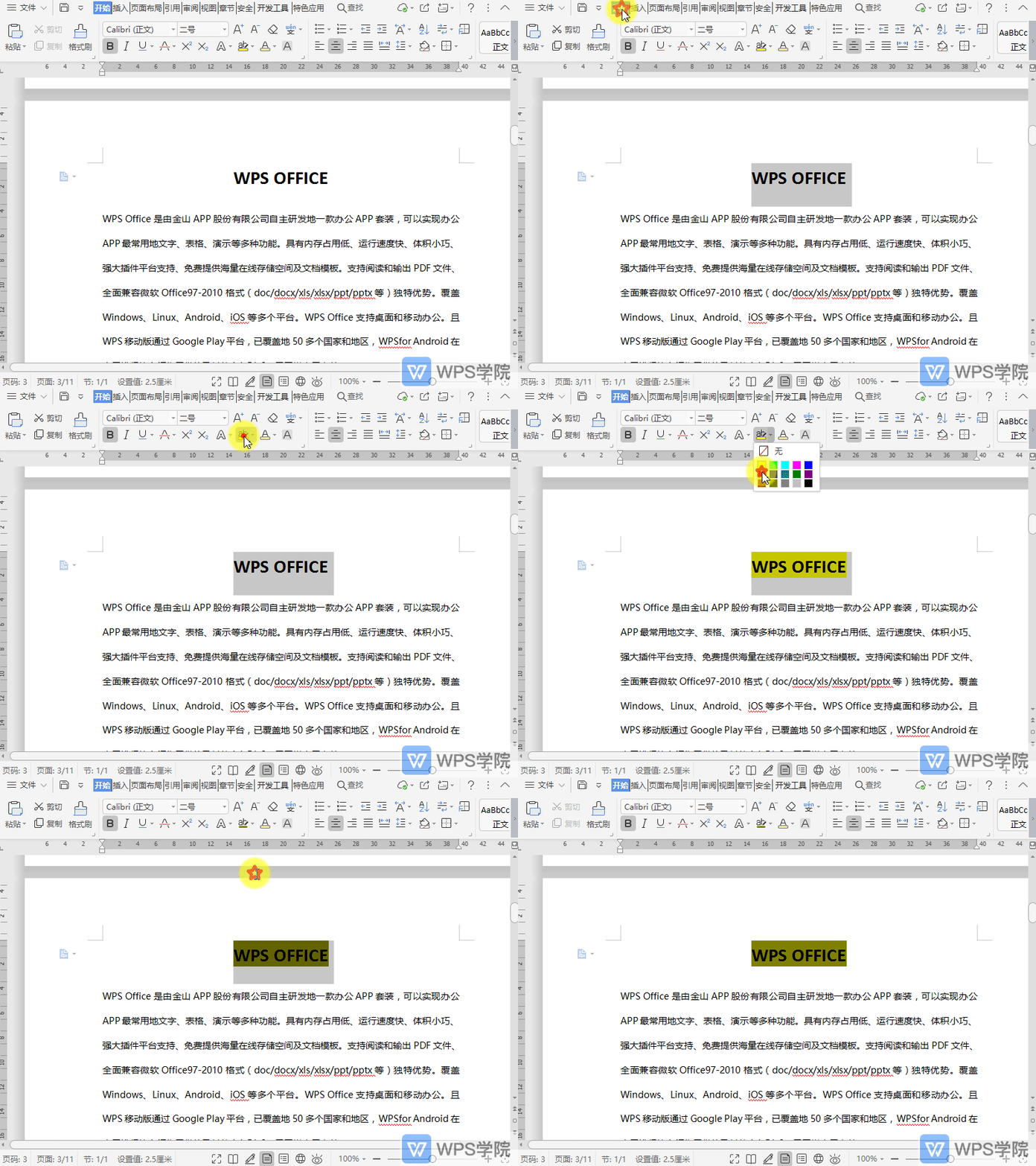
如何设置文档内容突出显示?
使用WPS Office打开文档,选中需要操作的内容。 依次点击“开始”--->“突出显示”即可。 点击“突出显示”后方的扩展按钮可选取显示颜色。
2026-05-28
0
0
0
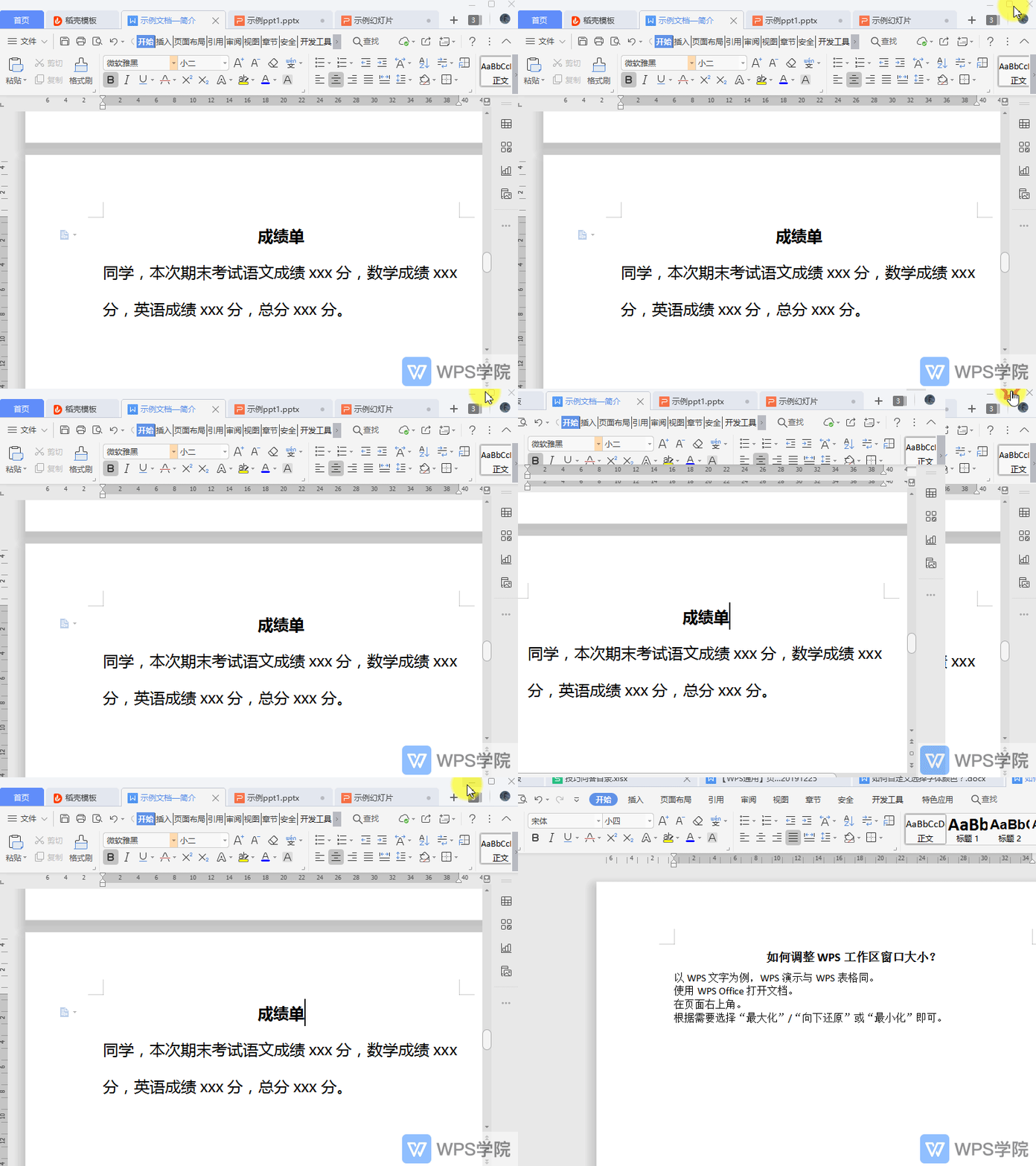
如何调整WPS工作区窗口大小?
以WPS文字为例,WPS演示与WPS表格同。 使用WPS Office打开文档,在页面右上角。 根据需要选择“最大化”/“向下还原”或“最小化”即可。
2026-05-28
0
0
0