作者:技术牛
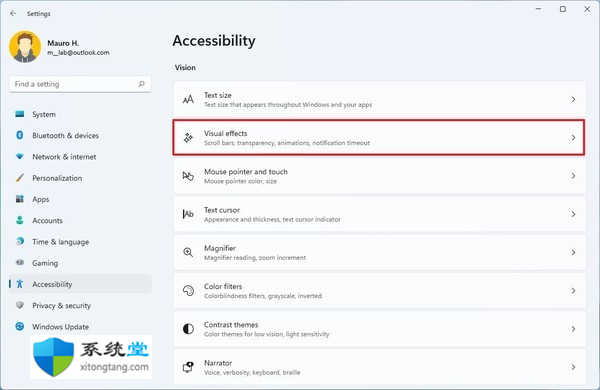
如何在Windows11上始终显示滚动条
如何在Windows11上始终显示滚动条 要始终在Windows11上显示滚动条,请使用以下步骤: 打开设置。 单击辅助功能。 单击右侧的视觉效果页面。 打开始终显示滚动条切换开关。
 2026-05-29
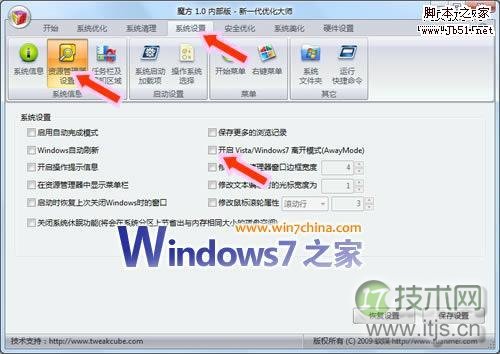
开启电脑的离开模式的设置方法
在很早以前Windows 7之家还没开通的时候,我们曾经在Vista之家网站上发过一篇文章《开启Vista的离开模式(AwayMode),通宵下载节能大法》。很多Windows 7系统的新朋友没有看到过该文,今天再次重新编辑一下,因为之前同样没有提到魔方的这个功能,一并截图出来了,放在了文章的后面。
2026-05-29

驱动安装技巧:如何避免驱动程序安装错误
驱动程序安装在电脑硬件使用中至关重要,稍有不慎就可能导致兼容性问题或系统崩溃。无论是新装系统还是更换硬件,如何巧妙地避免驱动程序的安装错误,成为每位用户都需要掌握的技能。本篇将探讨几种有效的方法和技巧,帮助用户顺利完成驱动程序的安装。 了解设备兼容性是第一步。每种硬件都有特定的驱动程
2026-05-29
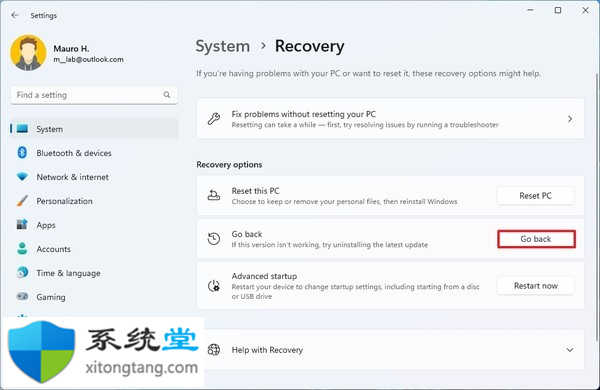
安装更新的 Windows 11 预览版后如何停止 Insider 构
安装更新的 Windows 11 预览版后如何停止 Insider 构建 如果您没有按时切换频道或取消注册程序并且计算机收到了更新的预览,您仍然可以撤消更改(在升级后的前 10 天内),但步骤会略有不同。如果是这种情况,您将需要回滚到预览版并更改您的 Windows 预览体验计划设置
2026-05-29

玩转Windows7系统下的XP Mode模式
新一代的Windows操作系统Windows 7已经正式发布了,Windows 7以其华丽的界面和易用性,迅速占领了用户市场。虽然Windows 7的兼容性比起Vista已经好了很多。但是在无数软件中,用户总会遇上几个与Windows 7不兼容的程序,特别是在企业中。微软也考虑到了这个问题,因此特地
2026-05-29
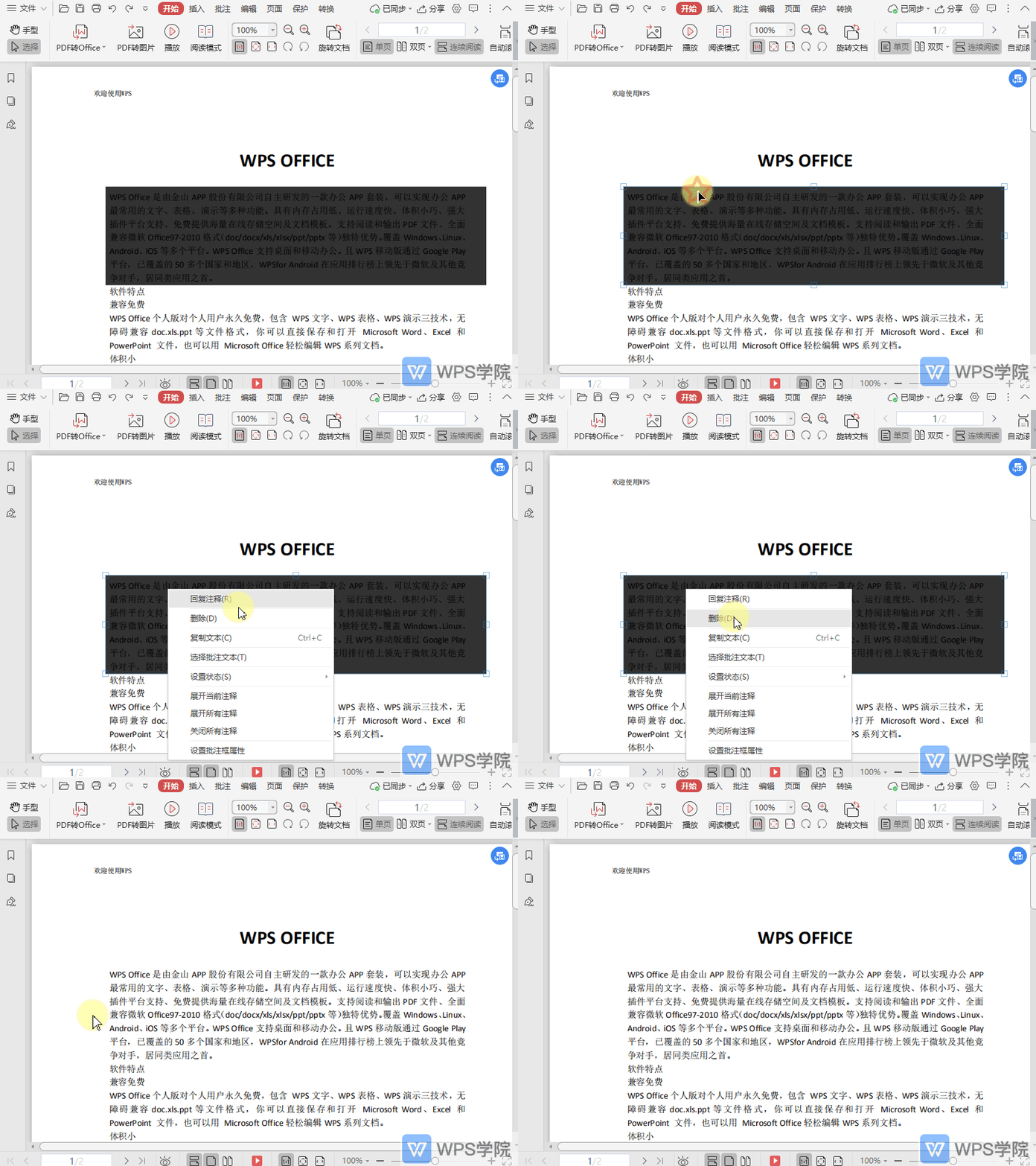

显示驱动安装步骤:如何正确安装显卡驱动?
显卡的性能直接影响到游戏的流畅性和图形处理的效率,因此正确安装显卡驱动对于发挥硬件的最佳性能至关重要。很多用户在安装显卡驱动的过程中遇到了一些问题,导致性能发挥不尽如人意。这篇文章将逐步引导你完成显卡驱动的安装过程,确保你能充分利用电脑的性能。 确定硬件型号 在安装
2026-05-29
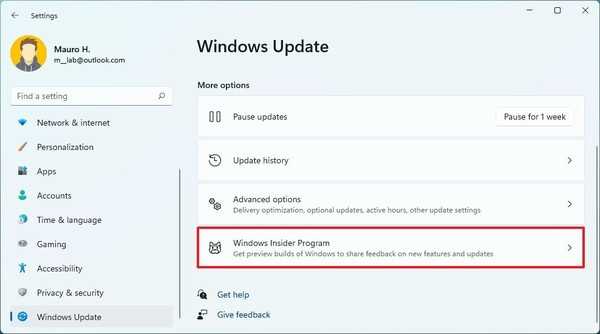
如何在 Windows 11 上停止 Insider 构建
如何在 Windows 11 上停止 Insider 构建 要退出 Windows 预览体验计划以停止获取预览版本,请使用以下步骤: 1. 打开设置。 2. 单击Windows 更新。 3. 单击右侧的Windows 预览体验计划页面。
2026-05-29
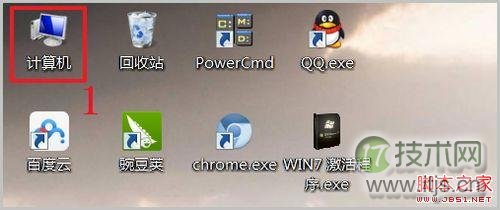
windows 7 查看是否激活 怎样查看windows 7是否激活激活
简介 一般,初始安装的Windows 7系统都是未激活的状态,在使用上会受限,而且一旦过了使用期限操作系统可能会不能继续使用,那怎样用计算机属性查看Windows 7是否激活,下面将为你介绍怎么做。 工具/原料 Windows 7操作
2026-05-29