作者:技术牛
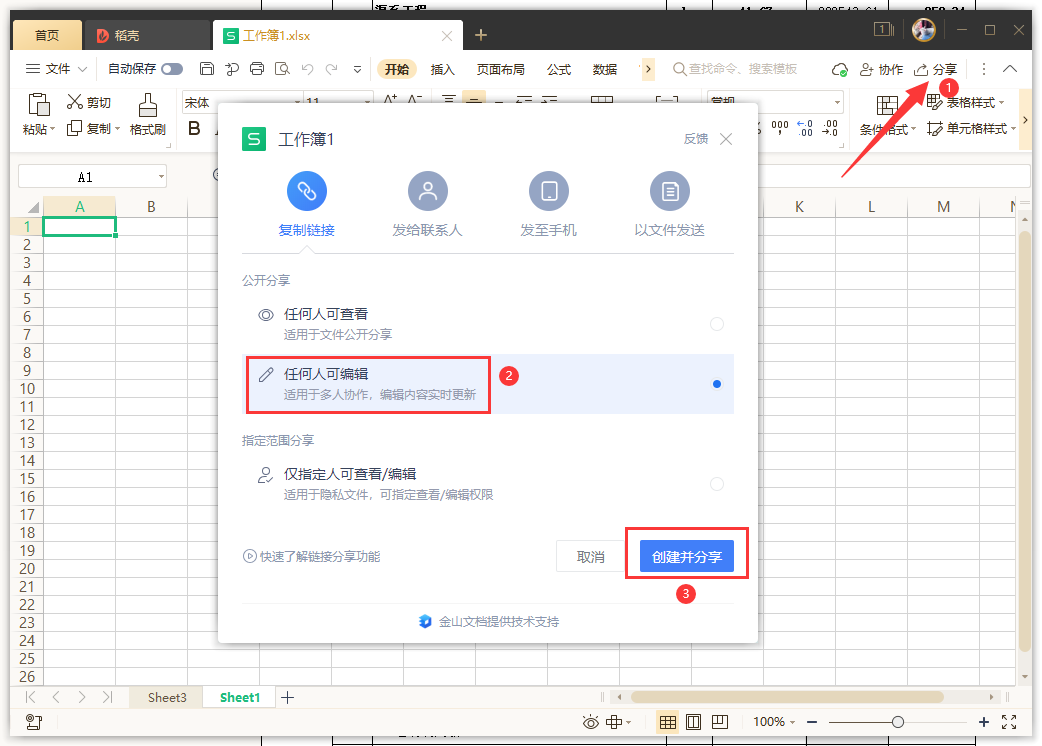
怎么才能多人编辑一个文档
PC客户端: 打开文档后,点击右上角的「分享」按钮,选择「公开分享→任何人可编辑」,点击「复制链接」后发送给好友,好友打开链接即可加入多人编辑。 网页端: 第一步:电脑浏览器访问金山文档官方网站:https://kdocs.cn&nb
 2026-05-29
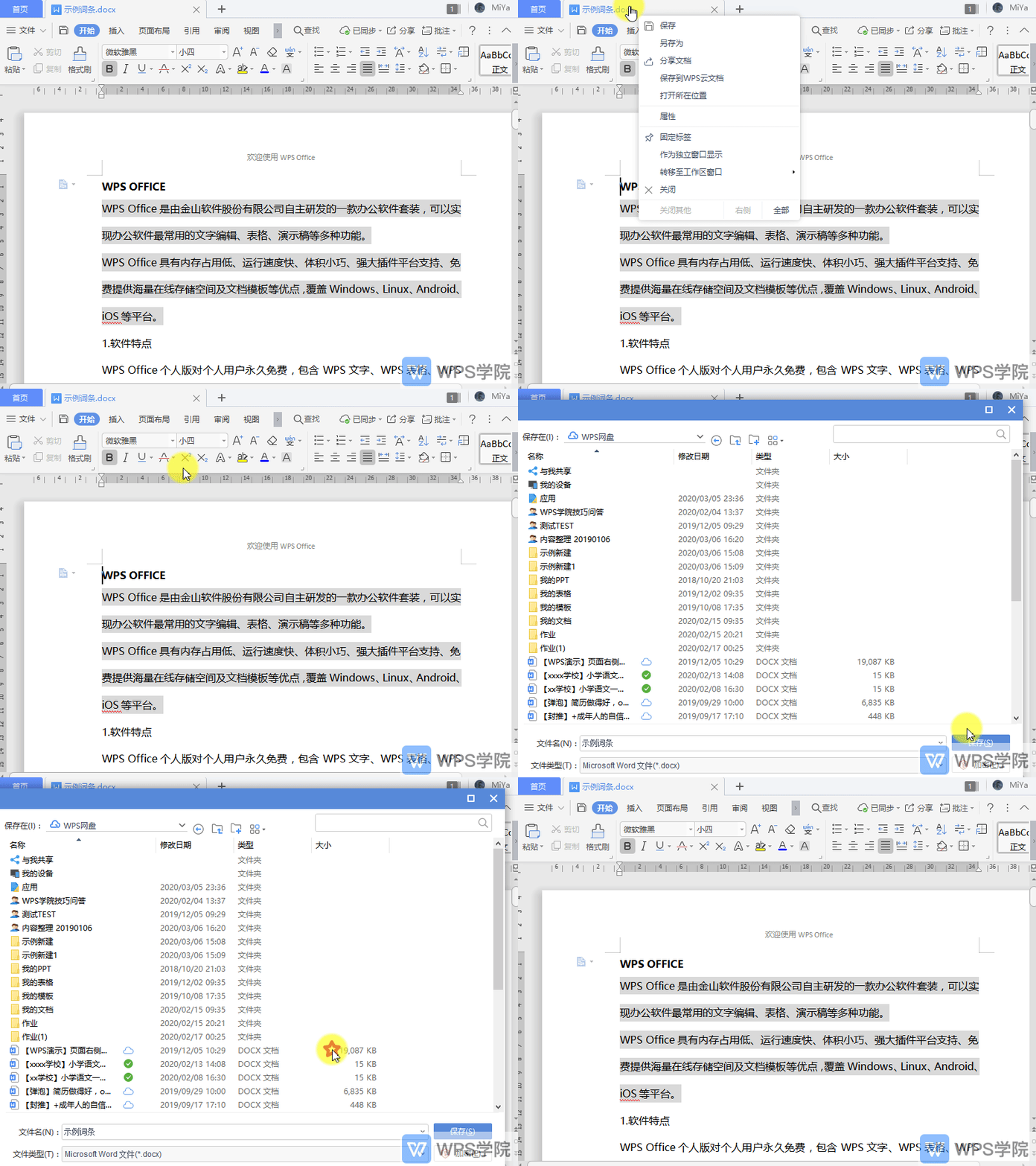
如何手动将文件上传到云文档?
以WPS文字为例,WPS演示与WPS表格同。 使用WPS Office打开文档。 鼠标右键页面上方文件名。 选择“上传到WPS云文档”进行保存即可。
2026-05-29
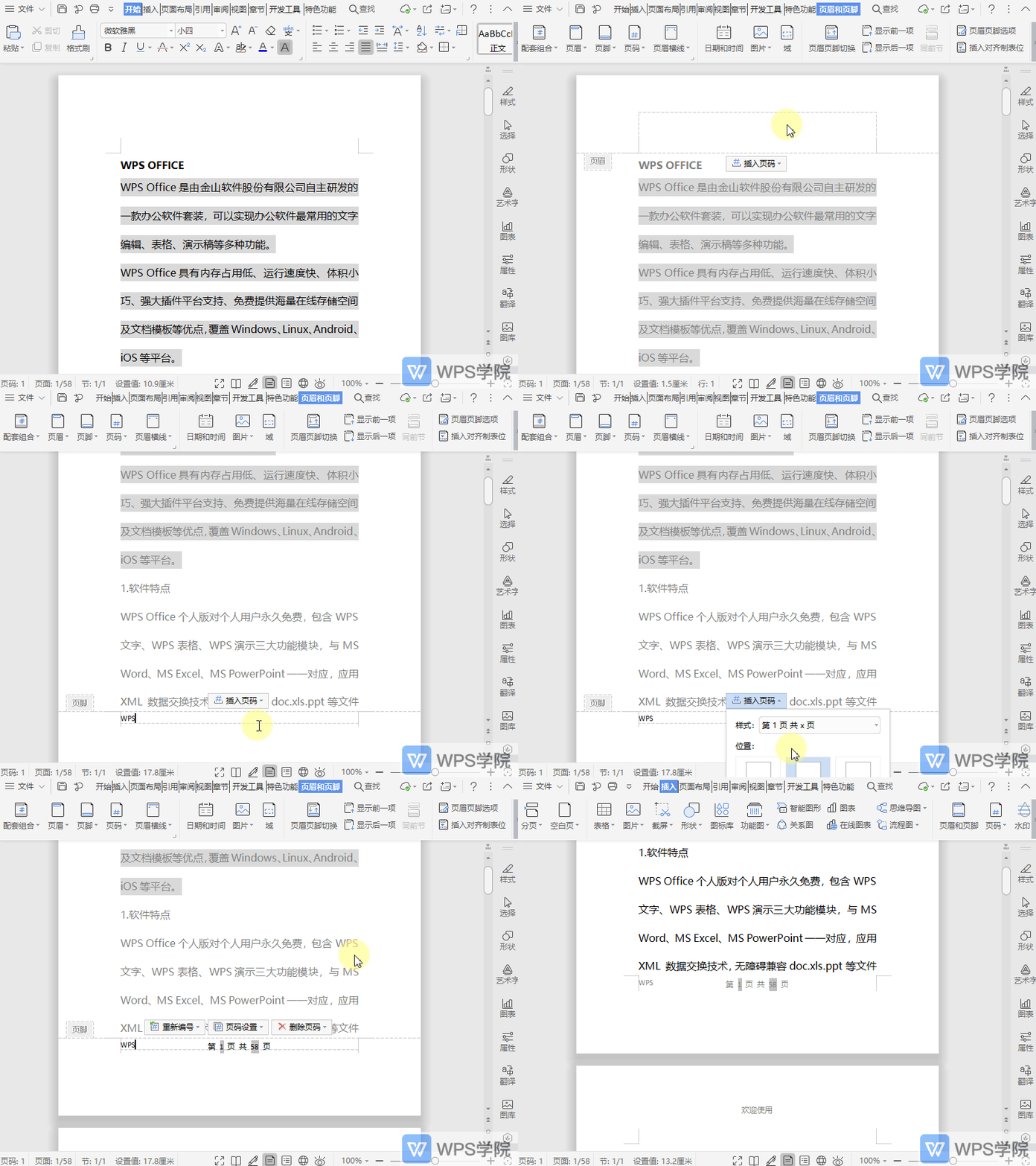
如何插入文档页眉页脚,添加页码?
使用WPS Office打开文档。 依次点击“插入”--->“页眉和页脚”,在页眉页脚处输入内容。 点击上方出现的“插入页码”,选择样式,点击“确定”即可。
2026-05-29
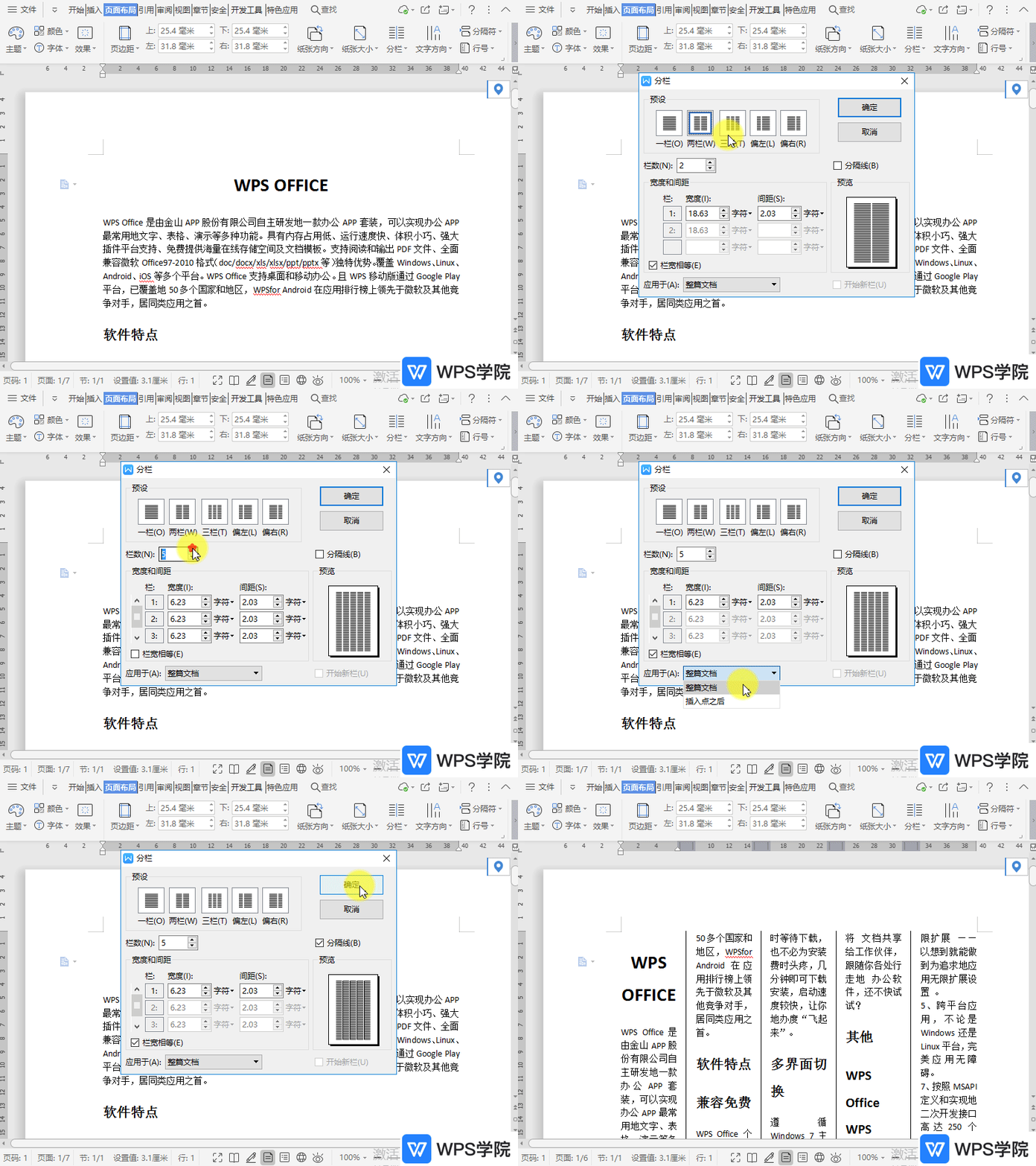
如何对文档分栏进行相关设置?
使用WPS Office打开文档,依次点击“页面布局”--->“分栏”--->“更多分栏”。 在“分栏”的弹出框中,可以在“预设”中选择分栏的样式。 或者在“栏数”中直接输入需要设置的分栏数量。 在“宽度和间距”中,可以调整每一栏的“宽度”
2026-05-29
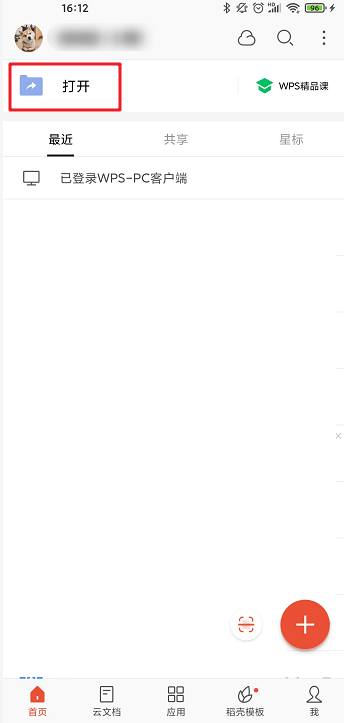
怎样批量删除文档或批量删除最近浏览记录
1、批量删除文档: 1)点击最近页面上方的「打开」,选择对应的格式; 2)随后点击右上角竖向三个点的图标-删除。 2、怎么批量删除最近浏览记录? 1)选择最近文件右
2026-05-29
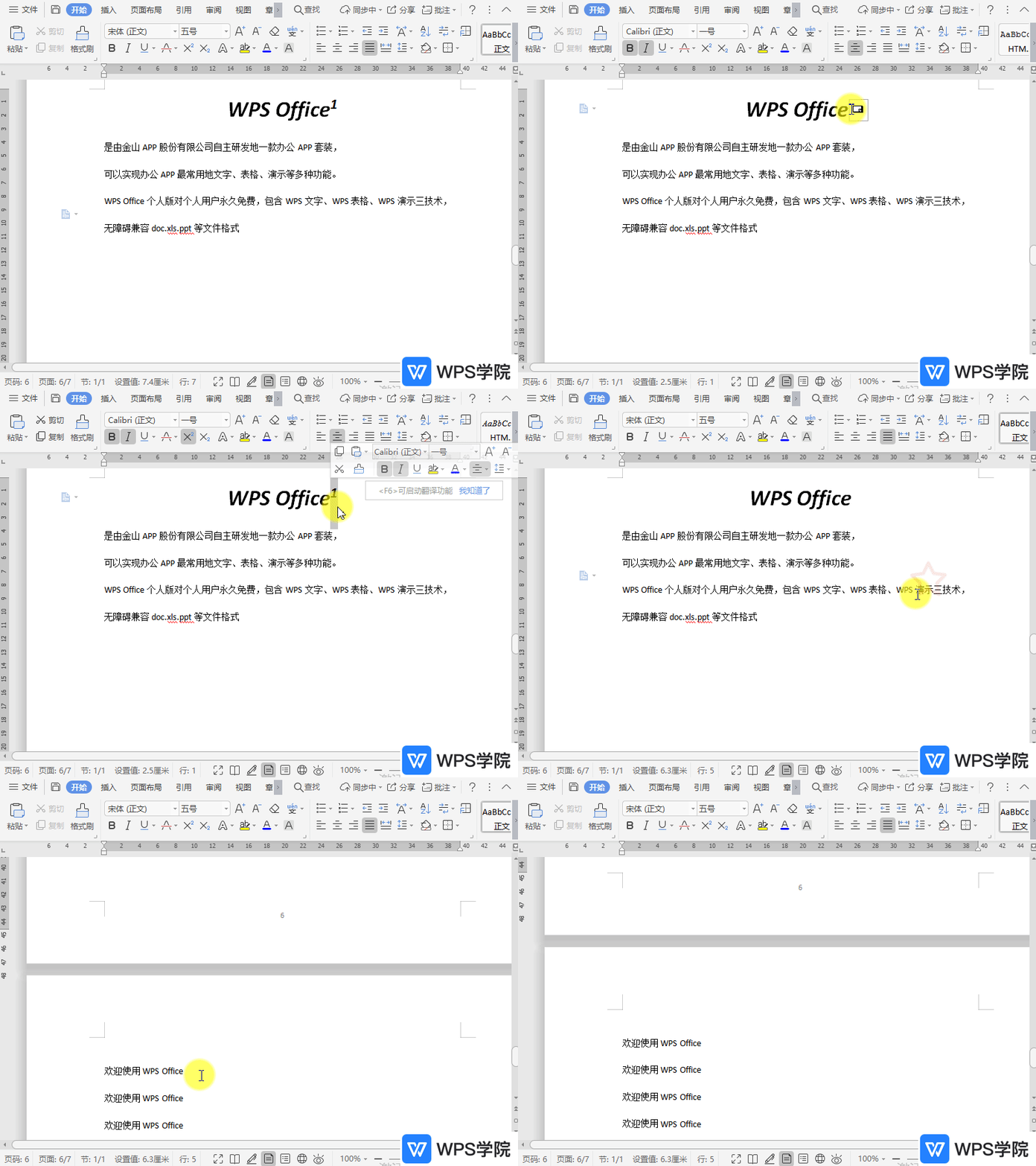
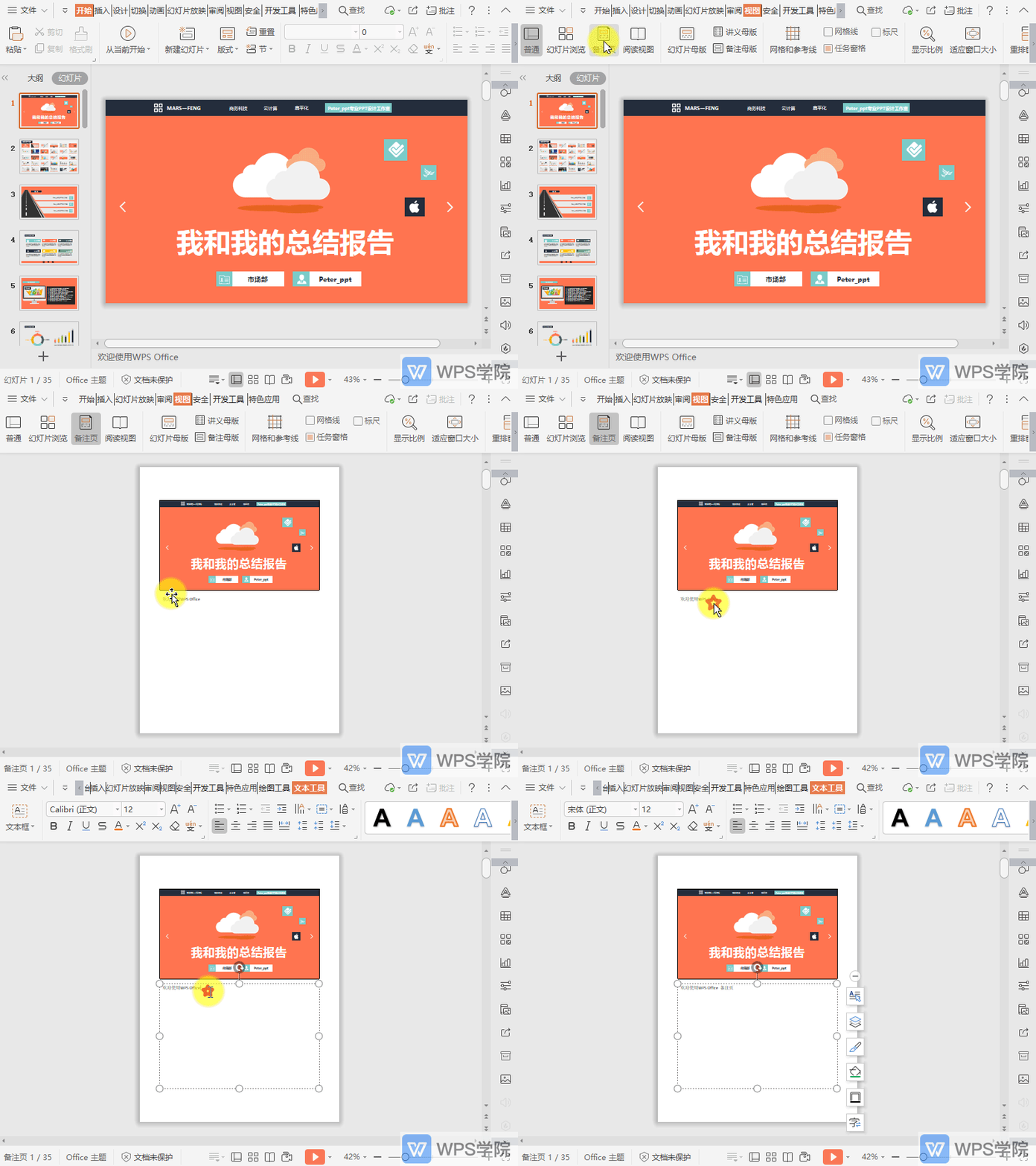
如何开启PPT“备注页”视图模式?
使用WPS Office打开演示文件,依次点击“视图”--->“备注页”,即可进入到“备注页”视图模式。 常用于检查你的ppt和备注页一起打印时的外观。
2026-05-29
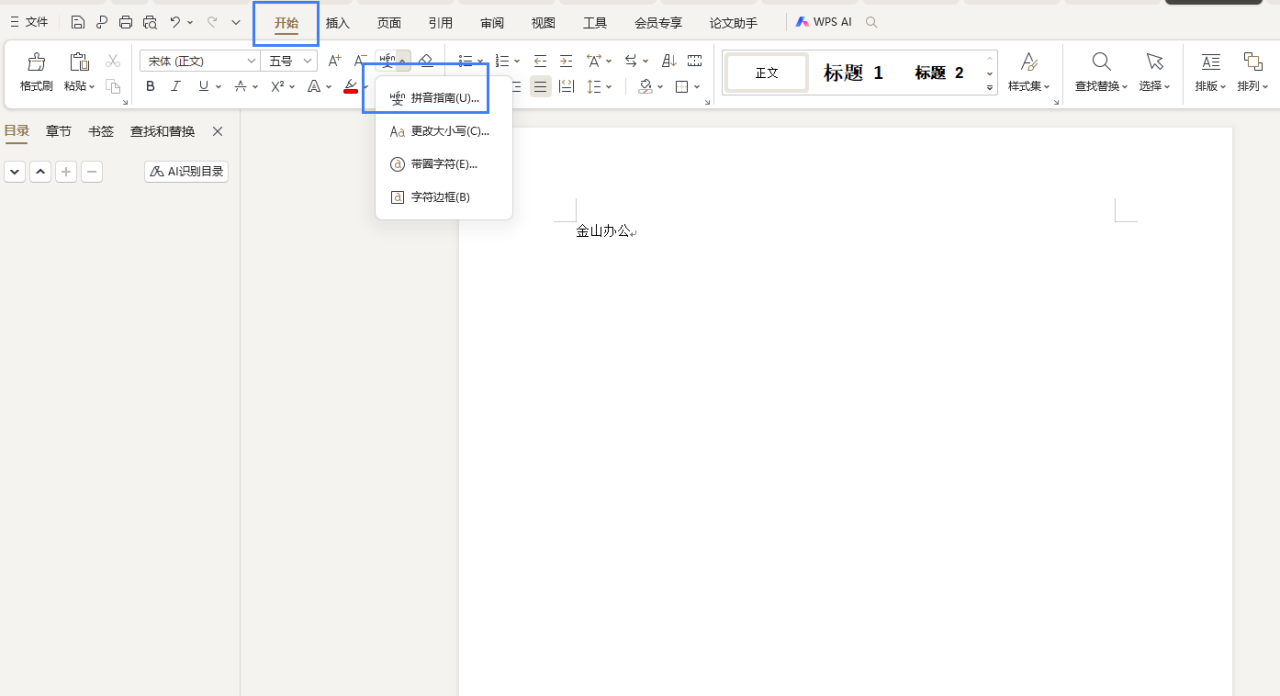
桌面右键新建菜单缺少新建文档入口
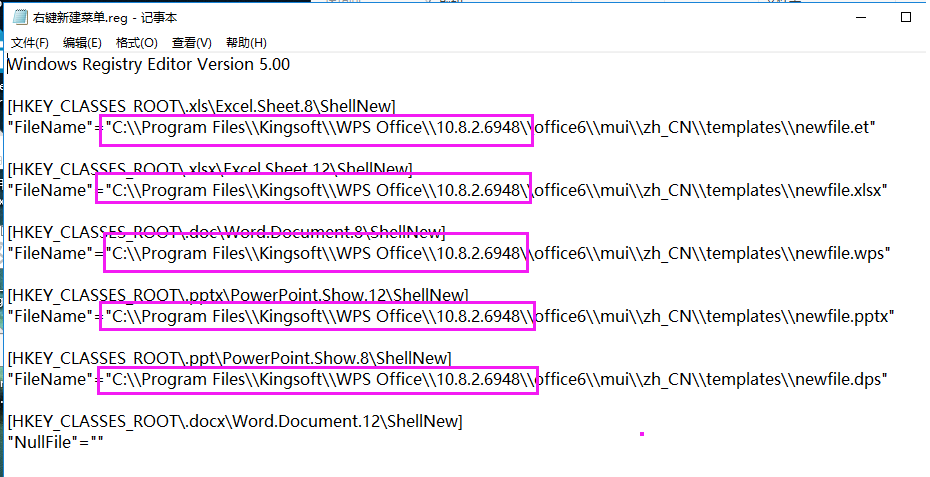
安装完WPS之后,在桌面右键-新建菜单中,如没有没有文档的新建入口,可参考下述方法操作: 1.刷新问题:安装完成后,首次打开桌面右键的新建菜单中不显示新建文档入口,再次打开即可; 2.桌面管理软件问题:如果已安装桌面管理程序,可以尝试退出桌面管理软件后,再查看桌面右键
2026-05-29