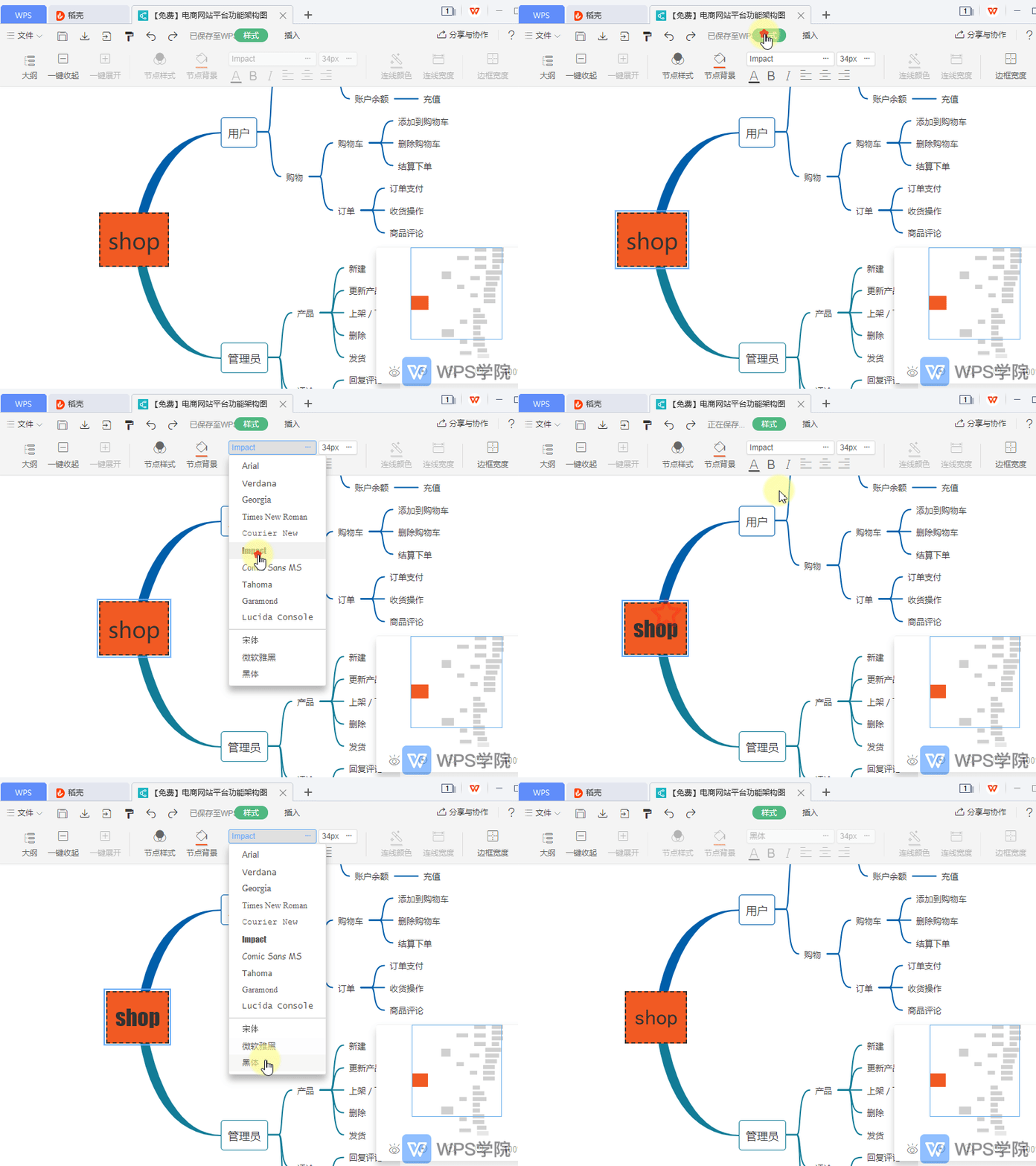
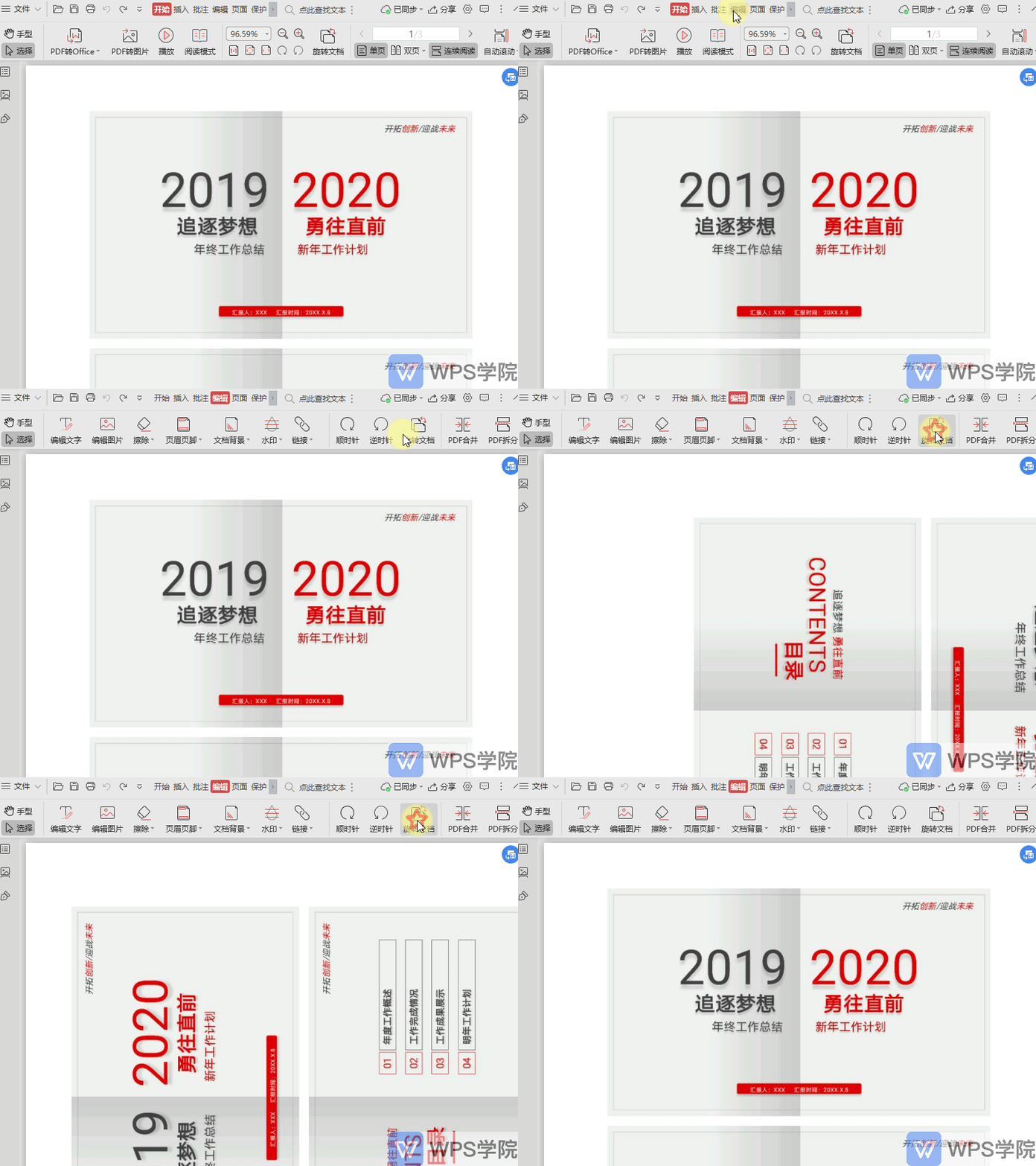
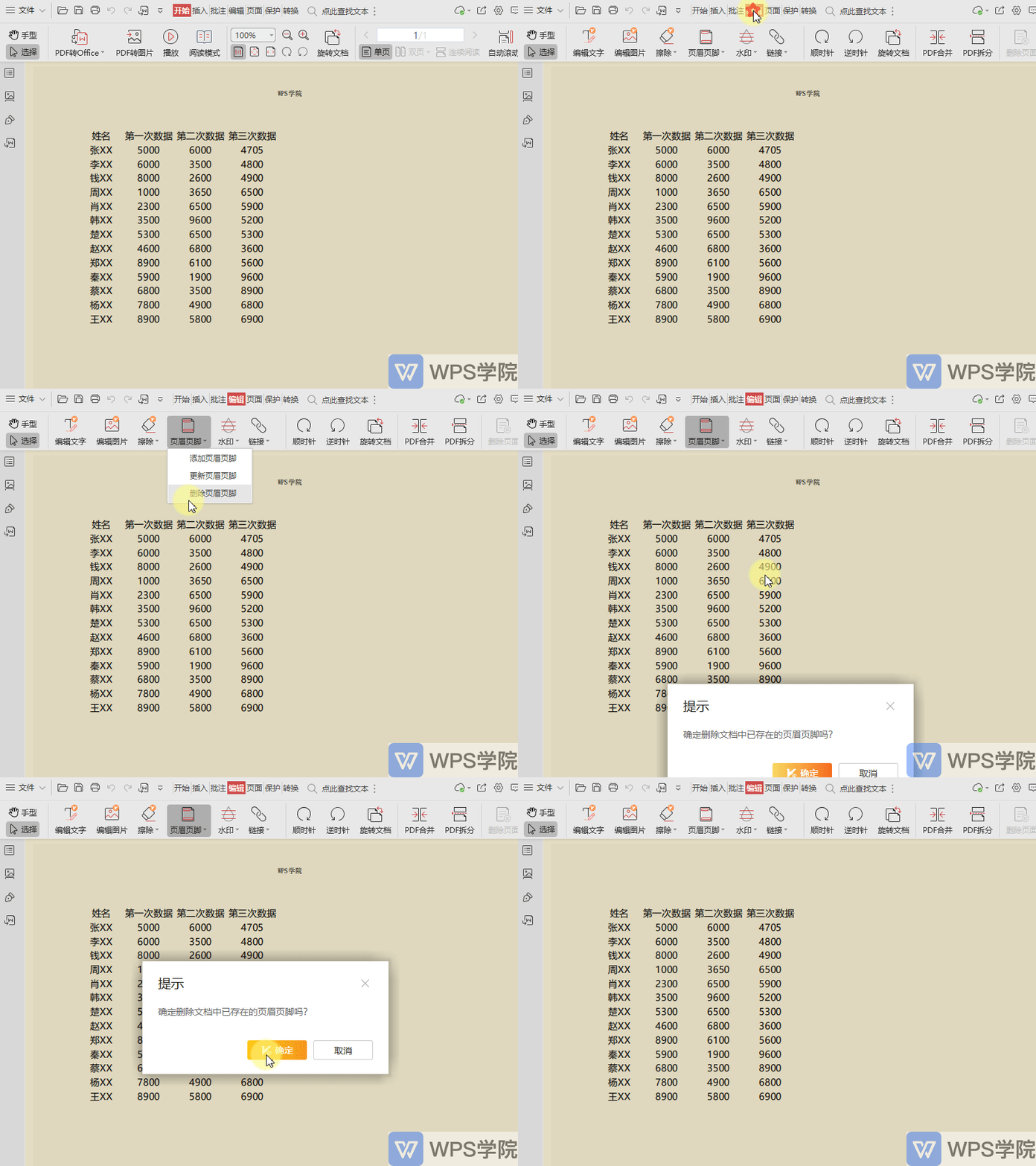
作者:技术牛
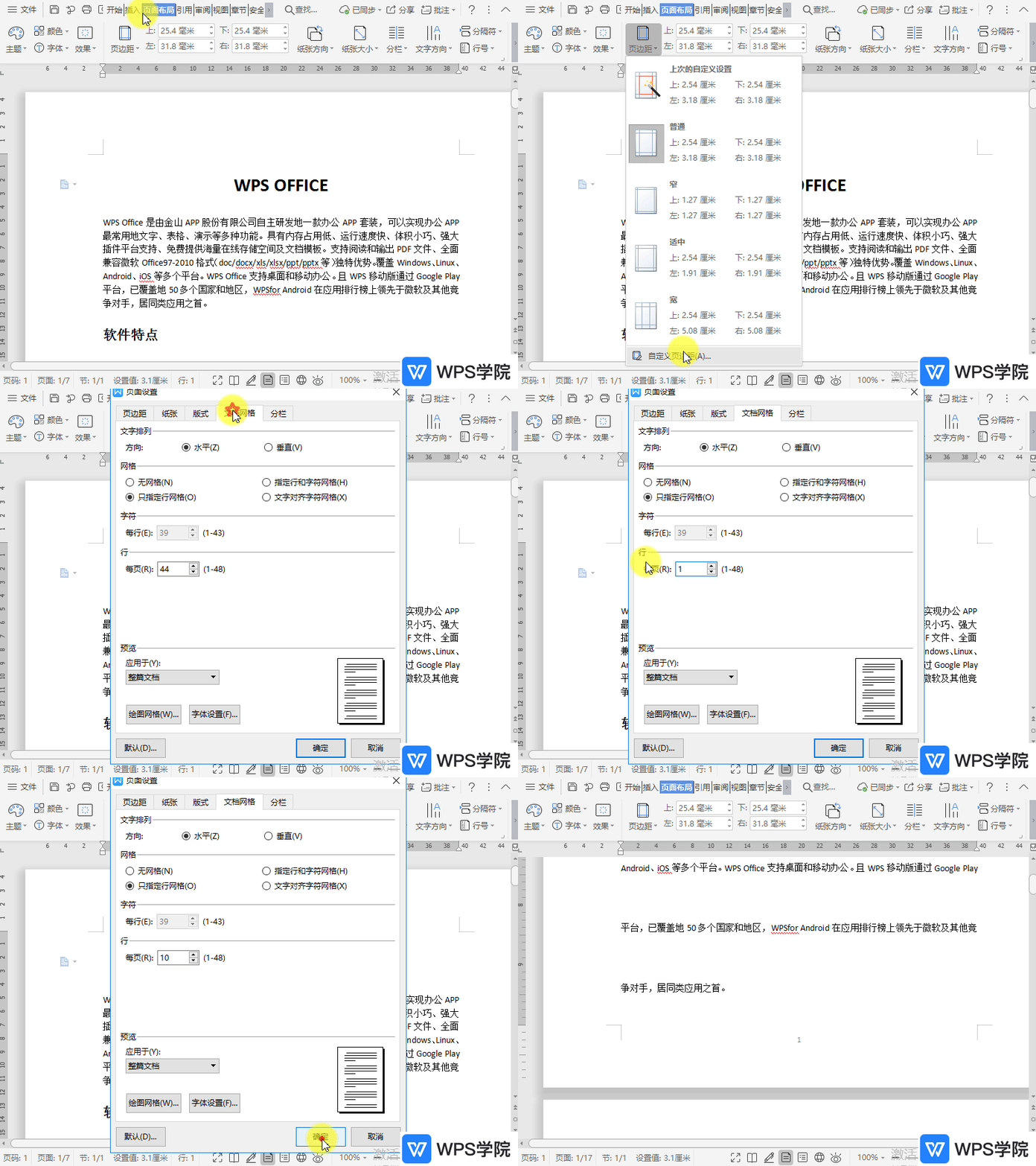
如何设置文档每页固定行数?
使用WPS Office打开文档,依次点击“页面布局”--->“页边距”。 在页边距下拉选项中选择“自定义页边距”,进入“页面设置”界面后,点击“文档网格”。 在“网格”中,选择“只指定行网格”。 在“行”中根据需要设置行数(如:10),然后点击
 2026-05-29
0
0
0
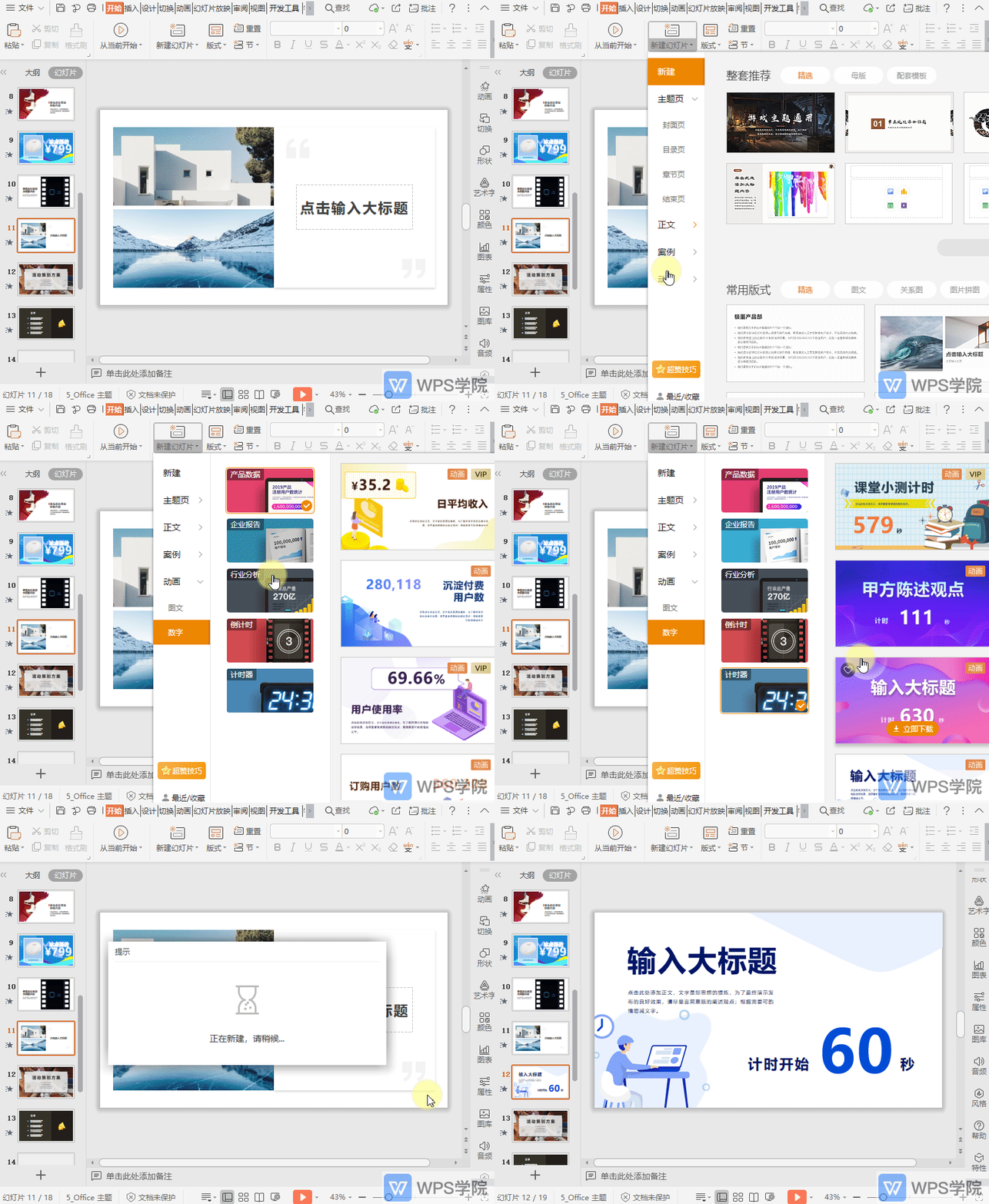
如何在演示文件中快速添加数字动画?
使用WPS Office打开演示文件。 依次点击“开始”--->“新建幻灯片”--->“动画”--->“数字”。 选择数字类型和数字动画后,点击“立即下载”即可应用到演示文件中。
2026-05-29
0
0
0
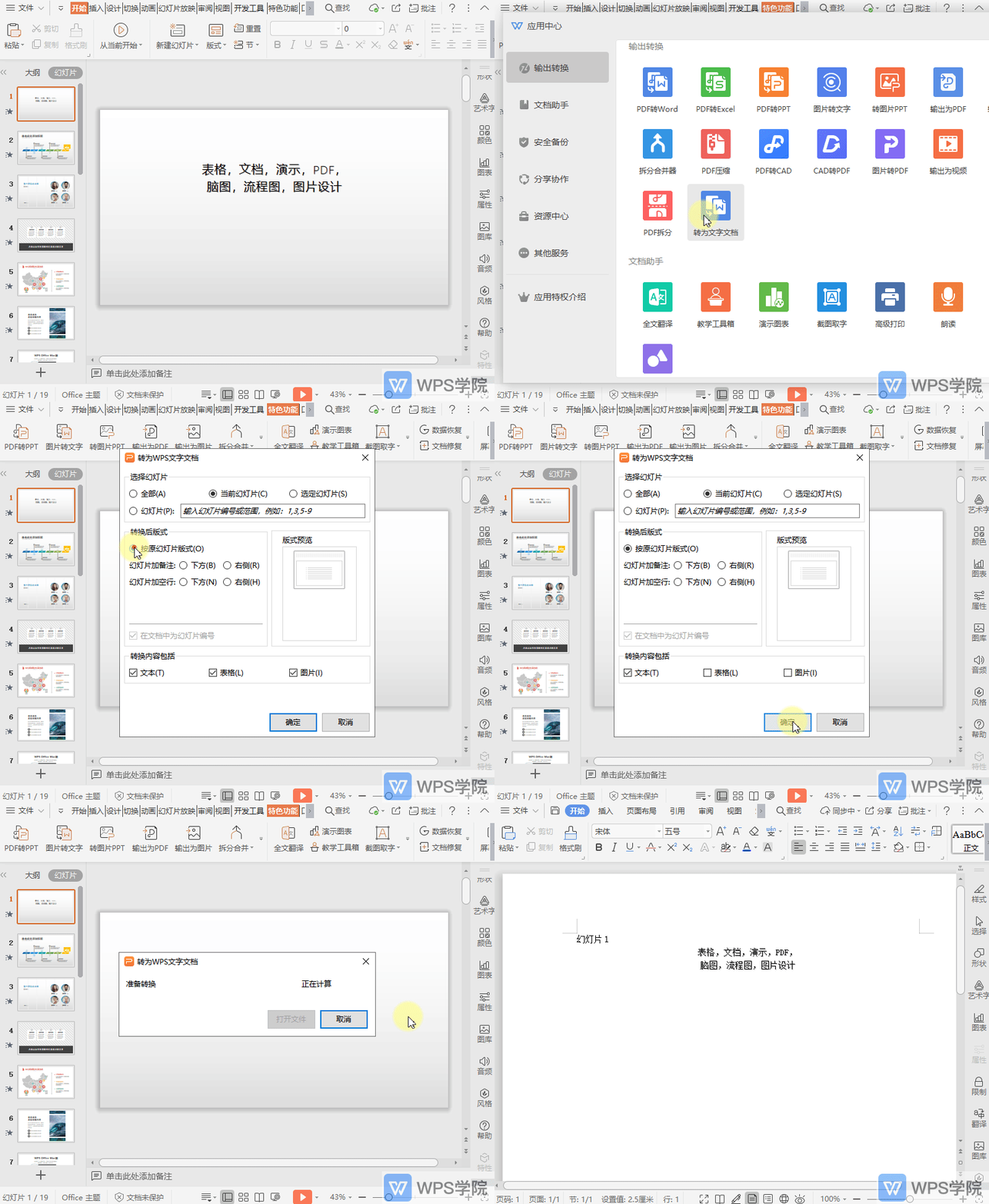
如何将WPS演示文件转换为WPS文字文档?
使用WPS Office打开演示文件。 在“特色功能”的菜单栏点击扩展按钮。 在“应用中心”的弹出框中点击“输出转换”--->“转为文字文档”。 在弹出进行设置后,点击”确定“即可。
2026-05-29
0
0
0