作者:技术牛
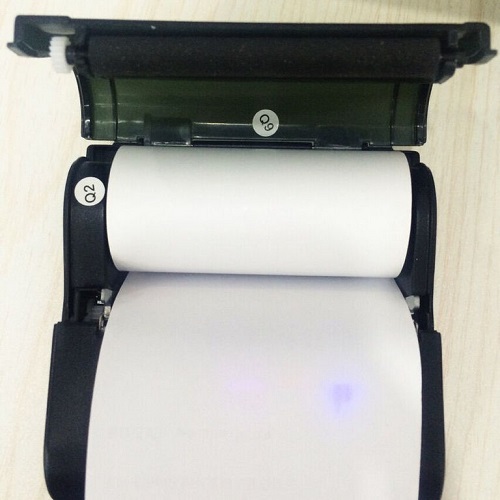
资江打印机如何连手机
不少用户购买了资江打印机之后都需要在手机上操作一些商家后台来打印票据,这样就需要我们把资江打印机和手机连接起来,那么具体的操作流程是什么样的呢,这里就带大家来看一下。 资江打印机如何连手机 1、我们要先把打印纸装进打印机里,这里注意出纸的方向是从上面出,
 2026-05-30
Windows10更新KB4576754强制在PC上安装新的Microsoft E
Windows10更新KB4576754强制在PC上安装新的Microsoft Edge 微软推出新更新,强制Windows10上的Chromium版本的Edge。 Microsoft已为运行Windows10版本 2004、1909、1903 和1809的设备提供了
2026-05-30
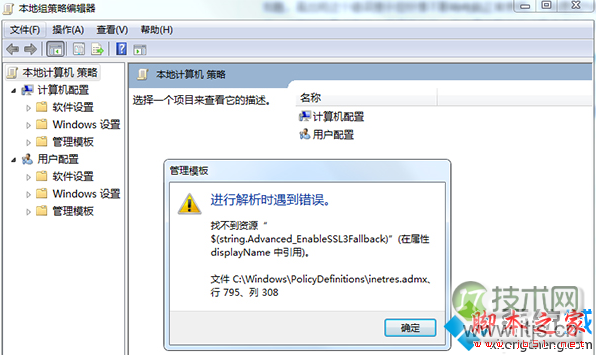
windows 7系统打开组策略提示“进行解析时遇到错误找不到资源”
Windows 7系统打开组策略提示“进行解析时遇到错误找不到资源”,如下图所示: 方法一、修改本地组策略 1、打开电脑左下角“开始”菜单,找到【运行】选项,点击打开; 2、在弹出运行对话框,输入【gpedit.m
2026-05-30
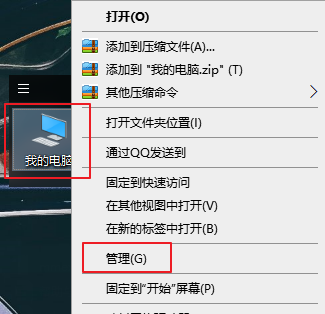
无法设置WPS为默认打开方式
如遇此问题可尝试以下方法修复: 1、桌面图标显示是否异常; 2、点击「电脑左下角开始菜单-所有程序-WPS Office专-配置工具-高级-重置修复-重置注册表」; 3、联系客服获取「清理注册表」,卸载已有WPS后,运行「清理注册表」工具后重新安装;&
2026-05-30
资江打印机怎么连接美团外卖打印
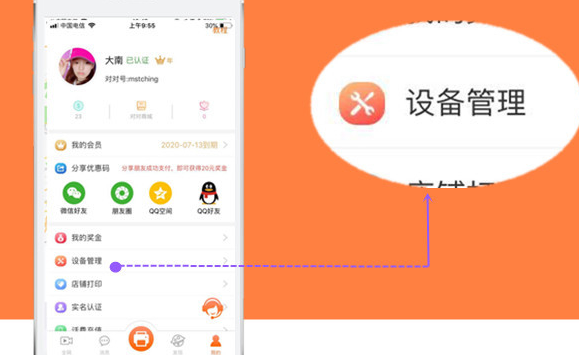
不少外卖商户做美团饿了么等线上外卖店铺的时候都会需要票据打印机,资江打印机就是一个很好的选择,这里就给广大用户讲解一下资江打印机怎么连接美团外卖打印。 资江打印机怎么连接美团外卖打印 1、首先打开美团商家的app,找到我的,设备管理。
2026-05-30
![KB4577063 [手动下载] 支持 Win10 2004和Win10 20H2](https://www.bzpu.cn/wp-content/uploads/2026/05/16361141UF520-3MD.jpg)
KB4577063 [手动下载] 支持 Win10 2004和Win10 20H2
KB4577063 [手动下载] 支持 Win10 2004和Win10 20H2 Microsoft今天发布了新的KB 4577063,作为可选更新。以前称为非安全更新。版本号增加到Win10 2004 19041.541或Win10 20H2 19042.541。
2026-05-30

windows 7无法访问局域网win2003系统共享的文件的解决方法
1、点击开始-在搜索栏输入:secpol.msc(或者直接按下win+r键,输入secpol.msc),打开本地安全策略。 2、找到“安全设置”的“本地策略”的“安全选项” 3、在右边一栏找到“网络安全:LAN管理器身份验证级别”,双击进入 4、
2026-05-30
如何自定义设置编号的起始位置?
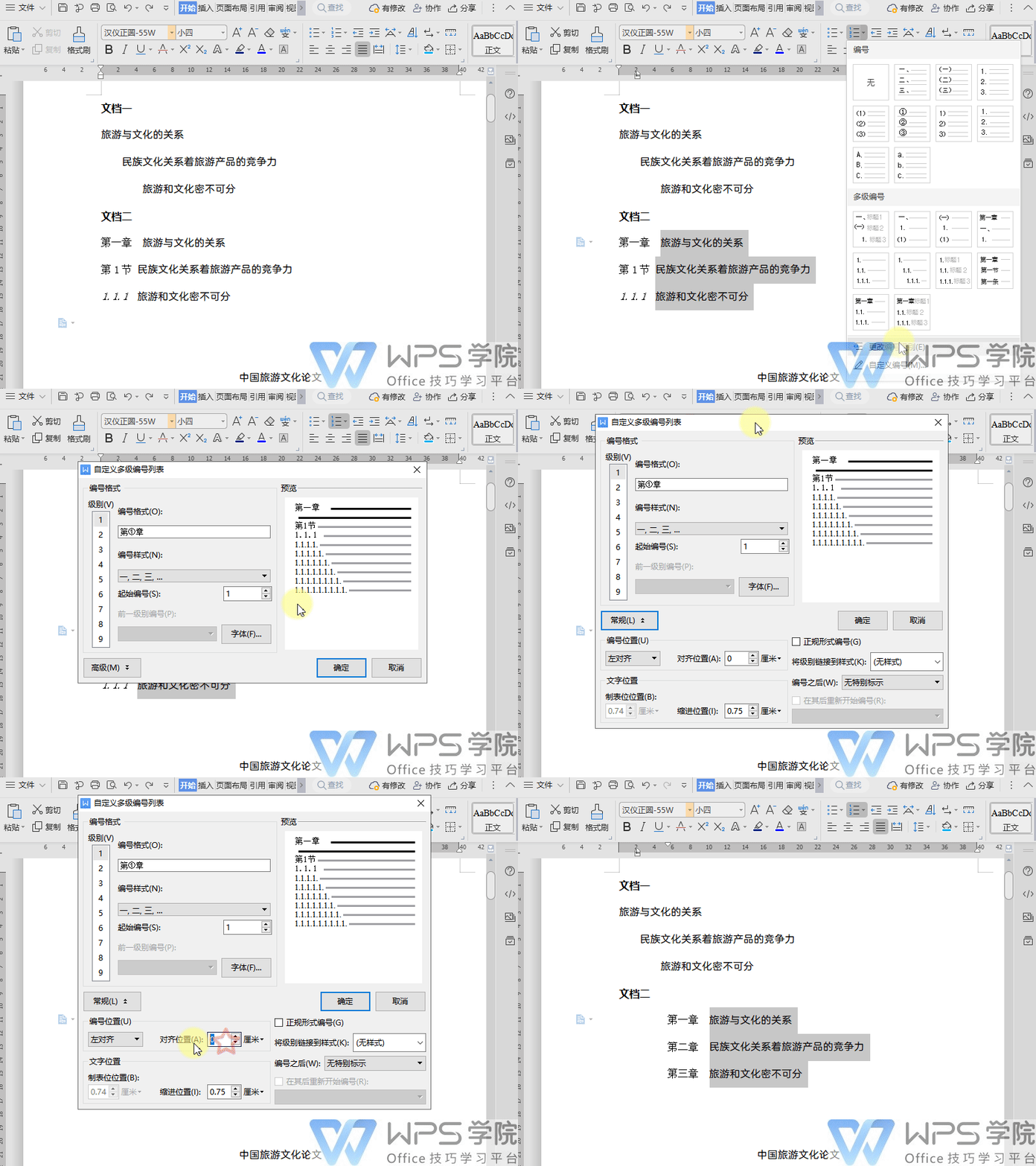
以WPS为例,打开文档,选中内容,下拉「编号」,点击「自定义编号」按钮。 点击「自定义」按钮,在弹出的「自定义多级编号列表」对话框界面点击「高级」按钮。 接着在编号位置处设置对齐方式与对齐位置就可以了。
2026-05-30
资江打印机安装步骤
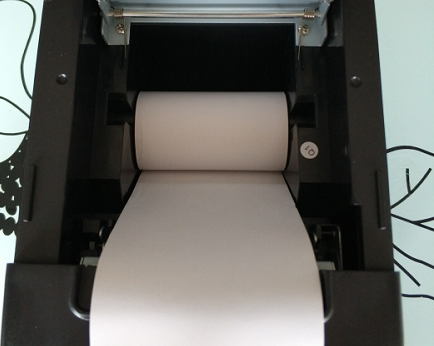
资江打印机是不少商户个人打印票据的首选项,新一代的80热敏打印机更是质量,速度上都好了不少,这里就以资江80MM热敏票据打印机的USB版本为大家做一个资江打印机的安装步骤讲解。 资江打印机安装步骤 1、首先我们按一下打印机左边的开盖键,把盖子打开,并且把小票纸给安装好
2026-05-30
微软宣布Windows10 Insider Preview Build 19042.541(20H2)
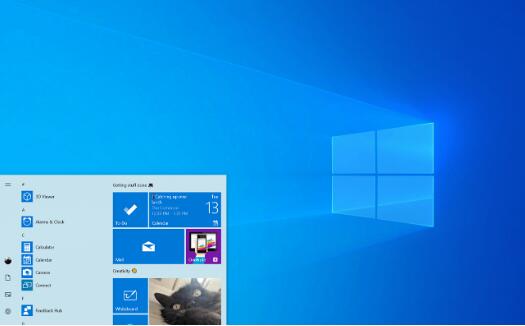
微软宣布Windows10 Insider Preview Build 19042.541(20H2)for Beta and Release Channel 微软已经在Windows Insider计划的Beta和发行预览通道中宣布了Win10 20H2 Build 19042.5
2026-05-30