作者:技术牛
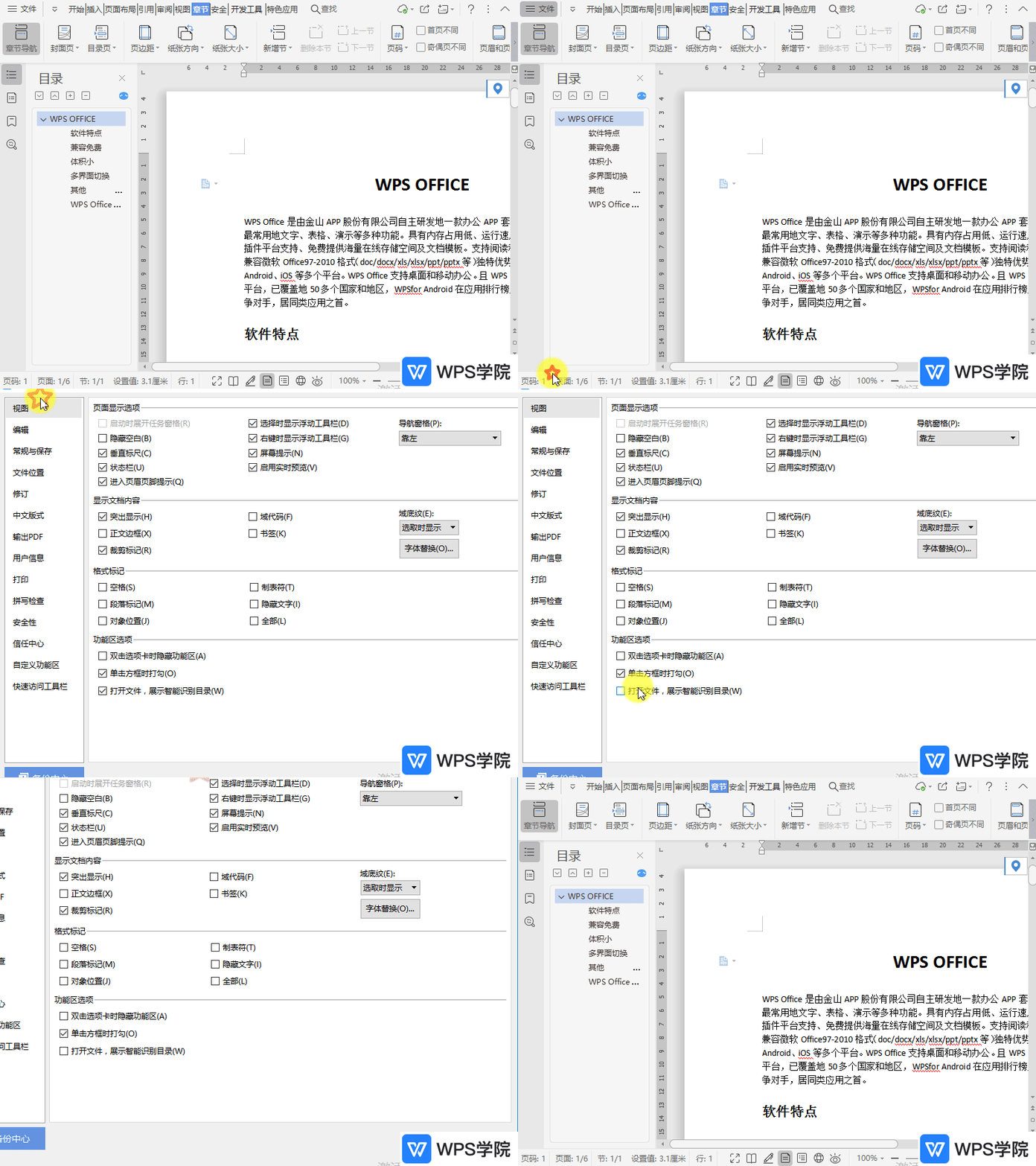
如何关闭打开文档展示智能目录?
使用WPS Office打开文档,依次点击左上角“文件”--->“选项”。 选择“视图”,取消勾选“打开文件,展示智能识别目录”,点击“确定”。
 2026-05-31

windows 7中将多个主题的壁纸整理到一个主题里面的方法
Windows 7中有很多的主题,当你设置主题的时候,壁纸会在改主题下面的一些壁纸进行随机筛选。一般来说是一天换一次,当时假如有些壁纸你很喜欢但是他们在不同的主题里面这样怎么解决呢? 1、我们肯定要知道主题的壁纸存放在哪里 假如是你后面自己安装的那么是在C:\Us
2026-05-31
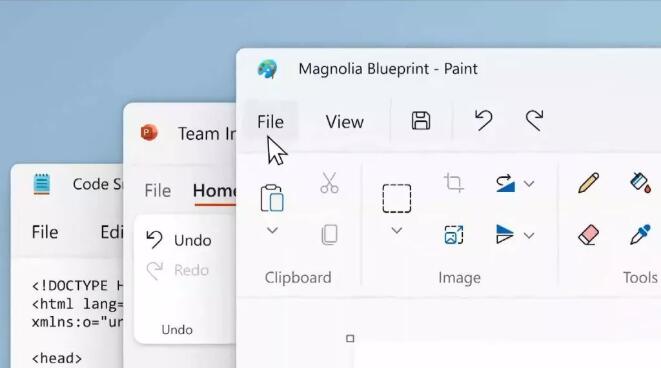
Windows11带来了重新设计的记事本、绘画和Office应
Windows11带来了重新设计的记事本、绘画和Office应用程序 下周,微软计划在Dev频道向Windows内部人士发布windows11的第一个预览版本,以测试许多新功能和重新设计。说到重新设计,Windows11将带来一个新的任务栏,开始菜单,一个全新的设置应用程序和文件资源
2026-05-31

网络故障温故知新:网络连接不上的原因是什么
网络连接不上的问题时常困扰着用户,无论是在家庭环境还是办公场所,网络故障总是带来不便。本文将探讨一些造成网络连接故障的常见原因,并提供解决方法和优化建议,以便用户在遇到类似问题时能够迅速定位并解决。 一、网络设备故障 网络设备是实现网络连接的基础,其故障往往是问题的
2026-05-31
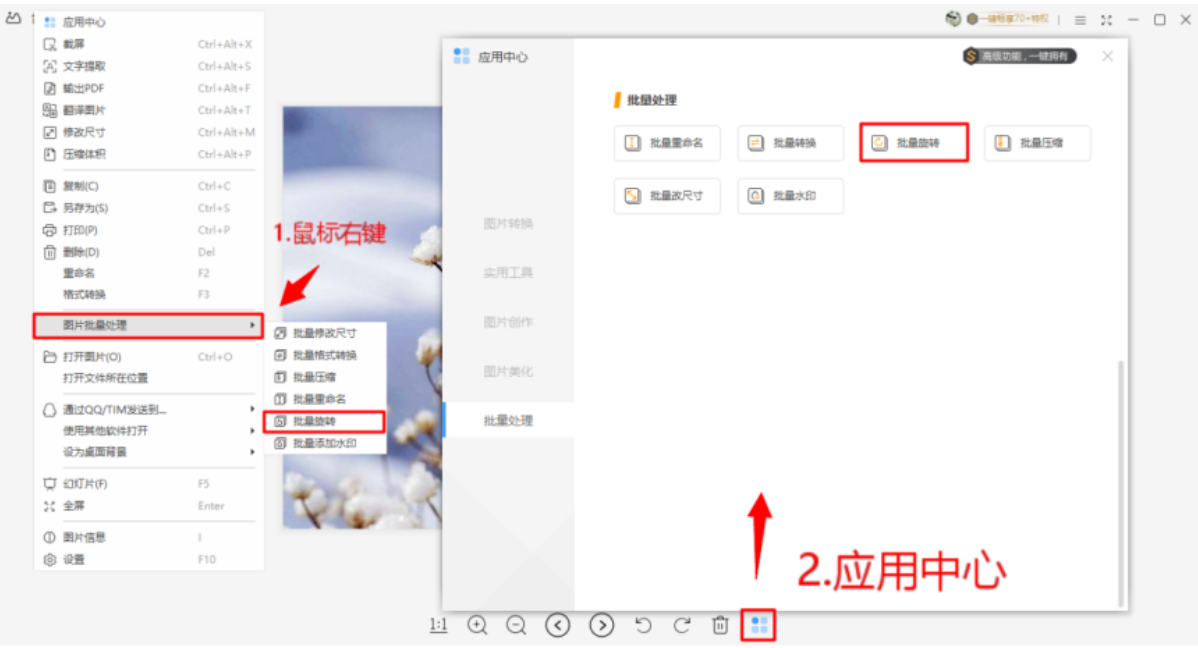
「图片批量工具的使用」如何批量旋转图片
1.通过右键菜单-图片批量处理-批量旋转,或应用中心-批量处理-批量旋转,启动批量旋转工具: 2.批量旋转页面如下,进入到该页面后,添加需要批量操作的图片,设置旋转的转换格式和保存格式后,点击确定,如图所示:
2026-05-31
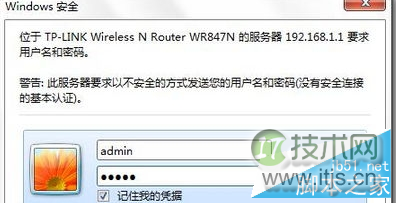
windows 7系统如何隐藏自己的WiFi信号 windows 7系统隐藏自己的W
处于个人隐私以及自己上网速度的保护,很多用户都不希望自己的无线网络被其他人破解使用,那么这时候把无线网络信号隐藏起来就是一个非常棒的方法了,下面就来看看Windows 7系统怎么隐藏自己的WiFi信号。 步骤一:使用笔记本连接上自己家里的无线网络之后,我们打开Windows 7旗舰版
2026-05-31
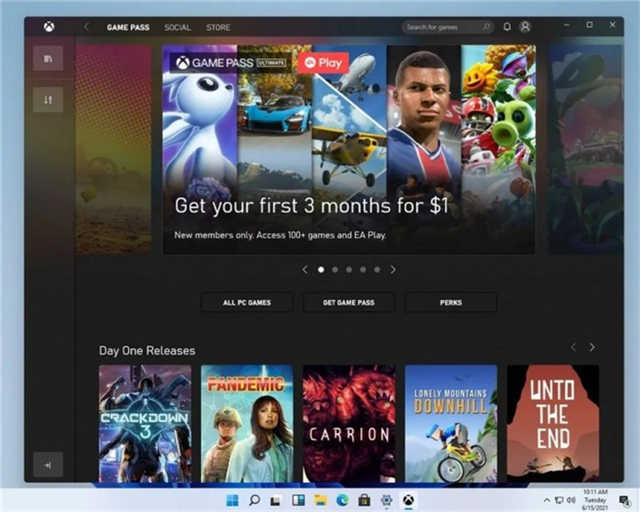
Windows11将迫使原始设备制造商为笔记本电脑配备
微软在一个特别的活动上发布了Windows11之后,现在正忙着为这个操作系统发布大量的文档。遵循最低规范和已删除和不推荐使用的功能的列表,Microsoft已发布原始设备制造商的硬件要求列表生成运行Windows11的现成设备。 该文档揭示了Windows生态系统即将发生的一些令人兴
2026-05-31

DNS攻击识别与防护:怎样防止DNS欺骗攻击
DNS欺骗攻击作为一种常见的网络安全威胁,给企业和个人用户的网络安全带来了巨大的挑战。这种攻击通过篡改DNS查询响应,使攻击者能够引导用户访问恶意网站,从而窃取敏感信息或传播恶意软件。为了有效防止DNS欺骗攻击,了解其工作原理以及实施有效的防护措施显得十分重要。 近年来,DNS攻击形
2026-05-31
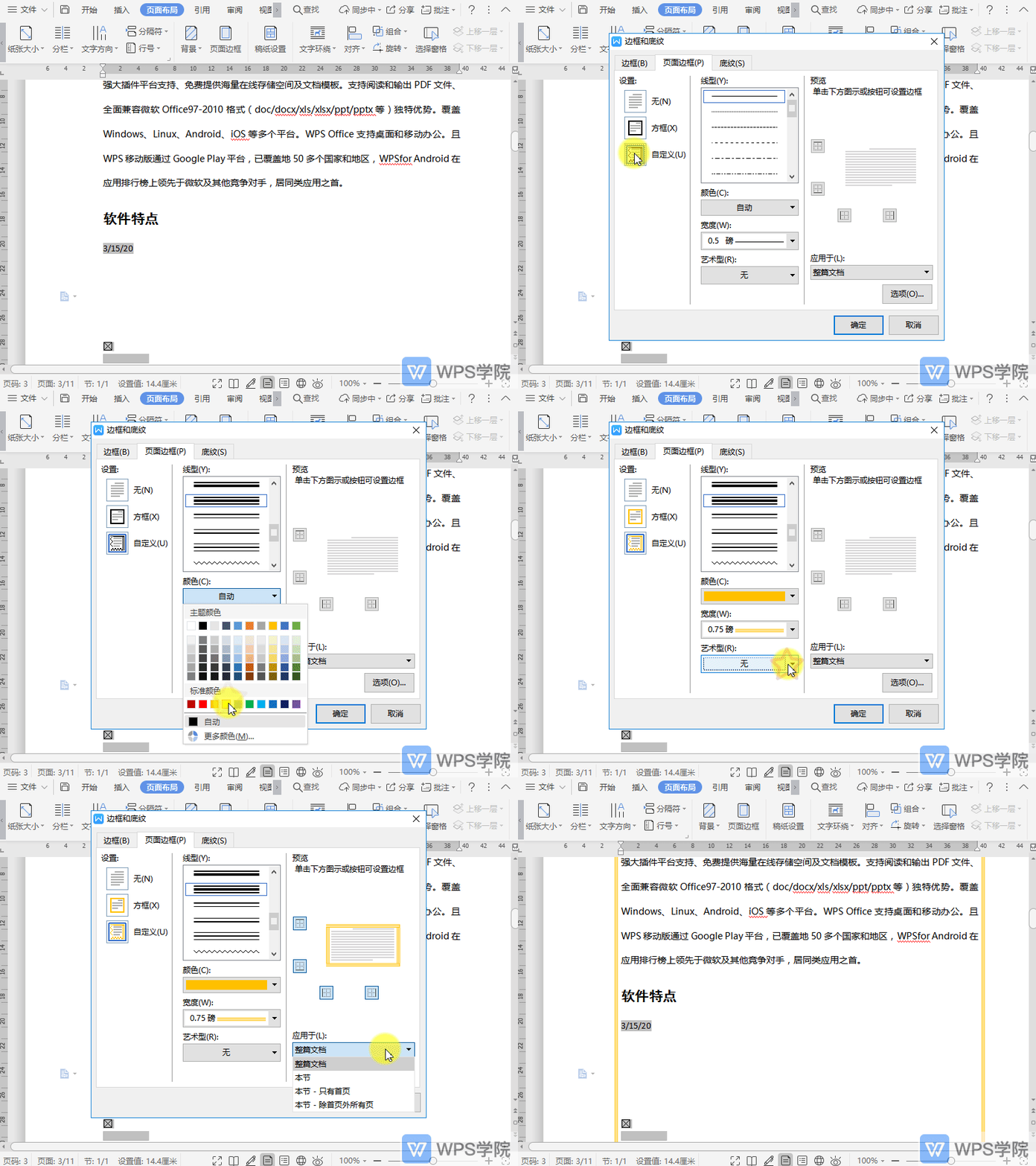
如何自定义文档页面边框?
使用WPS Office打开文档。 依次点击“页面布局”—“页面边框”,在弹出框选择“自定义”。 根据需要进行相关设置后,点击“确定”即可。
2026-05-31
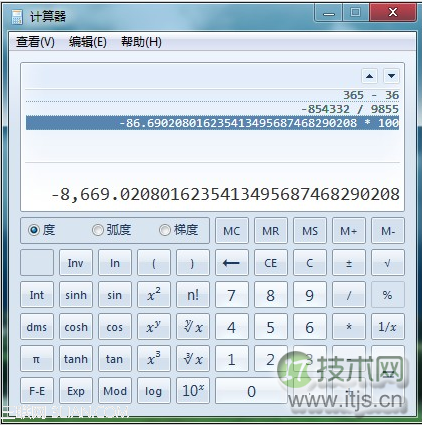
Windows7华丽蜕变油耗计算器
其实Windows 7早就自带了一款油耗计算器,不但方便而且速度也很快。 Windows 7的计算器有了很多改进,别看一开始貌不惊人,但稍加调整就能完成很多特殊计算。 其中最简单的就是切换不同计算版本,看到最左侧的“查看”菜单了吧,点击这里就可以在“标准版”、“科学版
2026-05-31