作者:技术牛
Windows 11通过文件夹选项在文件资源管理器中显示
Windows 11通过文件夹选项在文件资源管理器中显示隐藏文件 在Windows 11 上,你有一个新版本的文件资源管理器,它从功能区菜单移开,转而使用带有基本命令的更简约的菜单。因此,某些设置现在更难找到,例如显示隐藏文件的选项。 “查看”选项卡在文件资源管理器中
 2026-06-01
word里如何批量删除手动换行符?
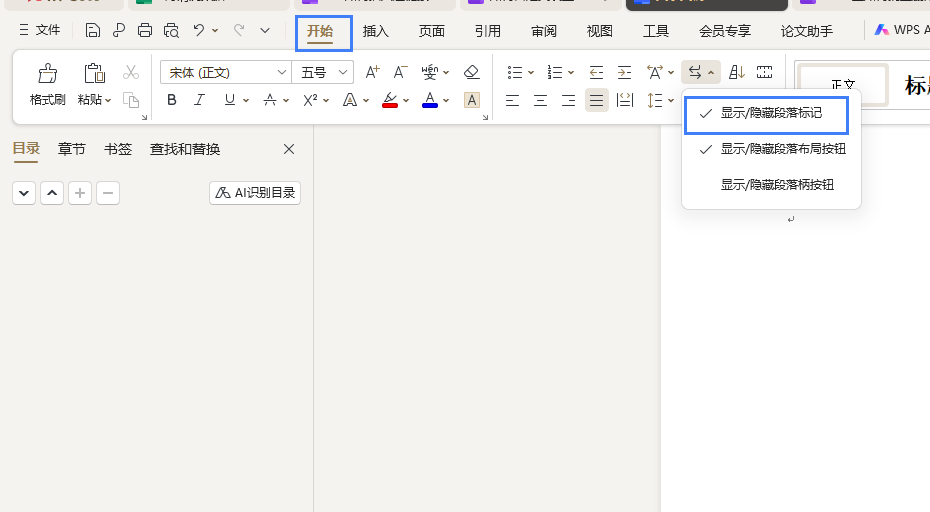
1.首先单击菜单栏“开始”>"显示/隐藏段落标记"按钮,勾选"显示段落标记"。 此时文档中会显示"手动换行符"符号。 2.单击“开始”>"查找替换">"替换"按钮(快捷键Ctrl+H)。 3.将鼠标放在“
2026-06-01
win11通过布局和查看选项在文件资源管理器中显示
win11通过布局和查看选项在文件资源管理器中显示隐藏文件 要在文件资源管理器中显示隐藏文件,请使用以下步骤: 1. 在 Windows 11 上打开文件资源管理器。 快速提示:您可以从“开始”菜单、任务栏按钮或使用Windows 键 + E键盘快捷键
2026-06-01
如何在 Windows 11 上删除开始的推荐部分
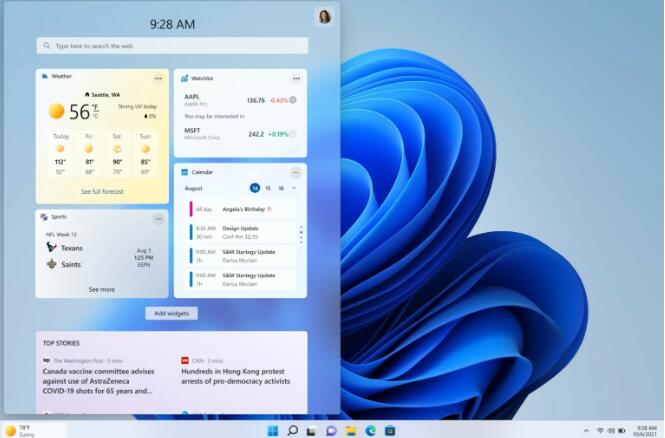
尽管微软添加了一个新设置来增加或减少出现在Windows 11开始菜单的推荐部分中的项目数量,但您仍然没有删除该功能的选项。 但是,有人想出解决此问题的解决方法只是时间问题。在 Reddit 上,用户“hat Windows Guy”创建了一个批处理文件,该文件禁用了“开始”菜单中的
2026-06-01

iOS端如何打印文档
一、可以在支持AirPrint的打印机上打印WPS文档。若想要了解如何设置打印机,请查看您的打印机使用手册中的说明。 1)打开文档,点击右上角「工具」,选择「打印」; 2)在打印机选项页面中,可设置打印份数; 3)如果未选中任何打印机,点击「选择打印机
2026-06-01
如何修复 Windows 11 错误代码 0x800f0830
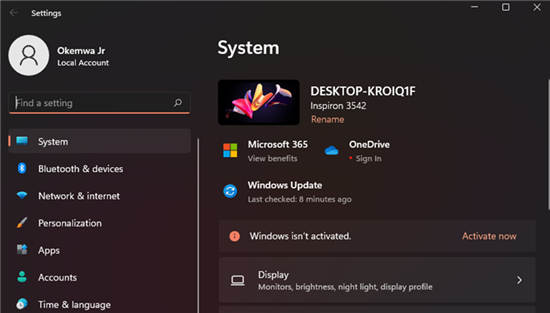
这是由 Windows 11 引起的错误之一。更准确地说,当人们尝试在他们的 PC 或笔记本电脑上安装最新的操作系统时,通常会看到 0x800f0830 错误。 在 Windows 11 上可能会遇到许多类似的错误:错误代码 0x800f0835、错误代码 0x800f0805、错误
2026-06-01

如何修复 Windows 11 中的 0x800f0801 错误代码?
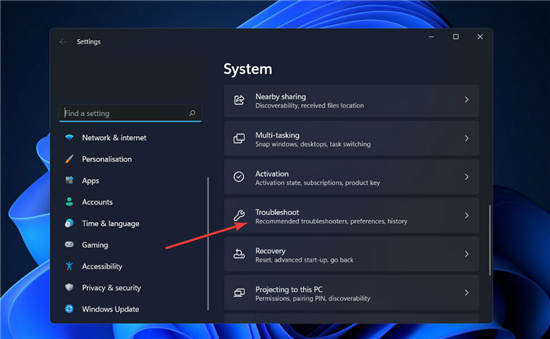
如何修复 Windows 11 中的 0x800f0801 错误代码? 安装 Windows 更新看似简单的过程可能会导致问题,使您的系统容易受到攻击并无法获得重要的增强功能。原因之一是错误 0x800f0801,它阻止下载的文件安装在计算机上。 当您收到 CBS_E
2026-06-01
Mac端文件无法打开,提示没有磁盘访问权限
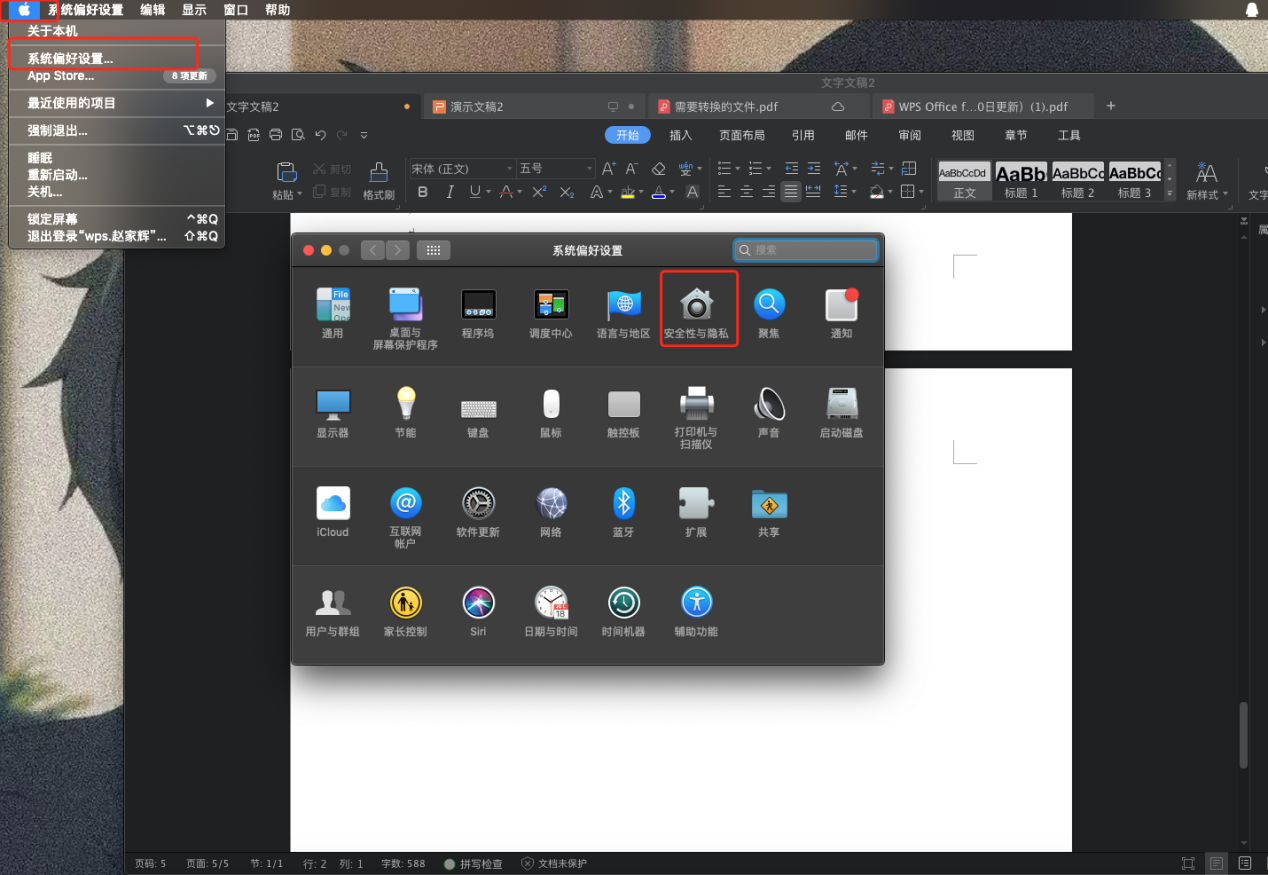
您可点击系统偏好设置-安全性与隐私-隐私-完全磁盘访问权限-将WPS勾选上(如已勾选可取消勾选后重新勾选),然后重启WPS软件,重新打开文件尝试。
2026-06-01