作者:技术牛

如何取消默认用WPS打开个别格式文档
1)您可通过点击WPS首页-右上角设置图标-「配置和修复工具」,如下图。 2)在弹出的如下对话框中,点击「高级」按钮,如下图。 3)在弹出的如下对话框中,取消勾选对应文档格式后点击确定按钮即可,如下图。
 2026-06-01
0
0
0
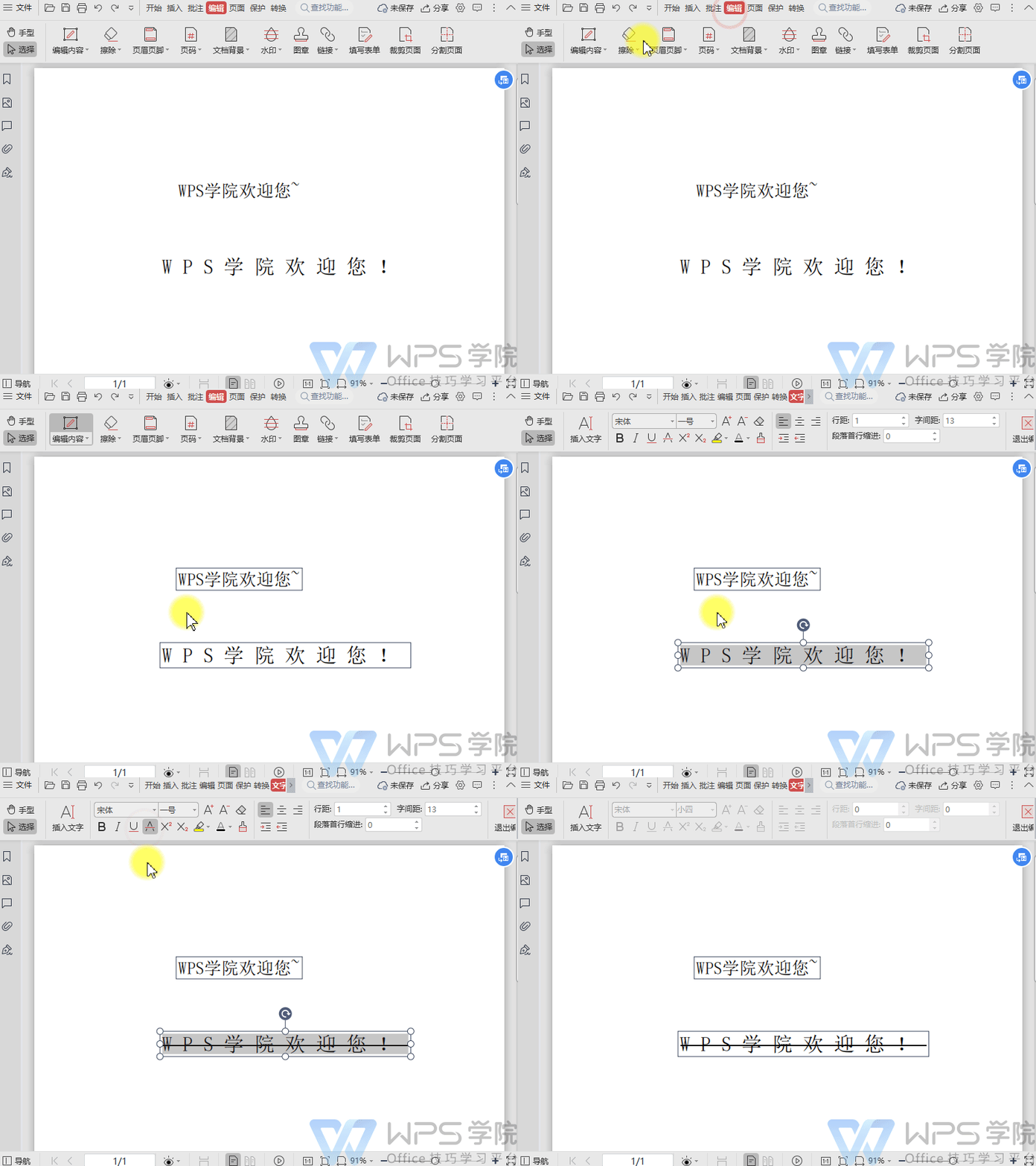
如何给PDF文本内容添加删除线?
使用WPS Office打开PDF文件,依次点击「编辑」选项卡 --->「编辑内容」按钮。 选中需要设置的文本内容,点击删除线就可以了。
2026-06-01
0
0
0
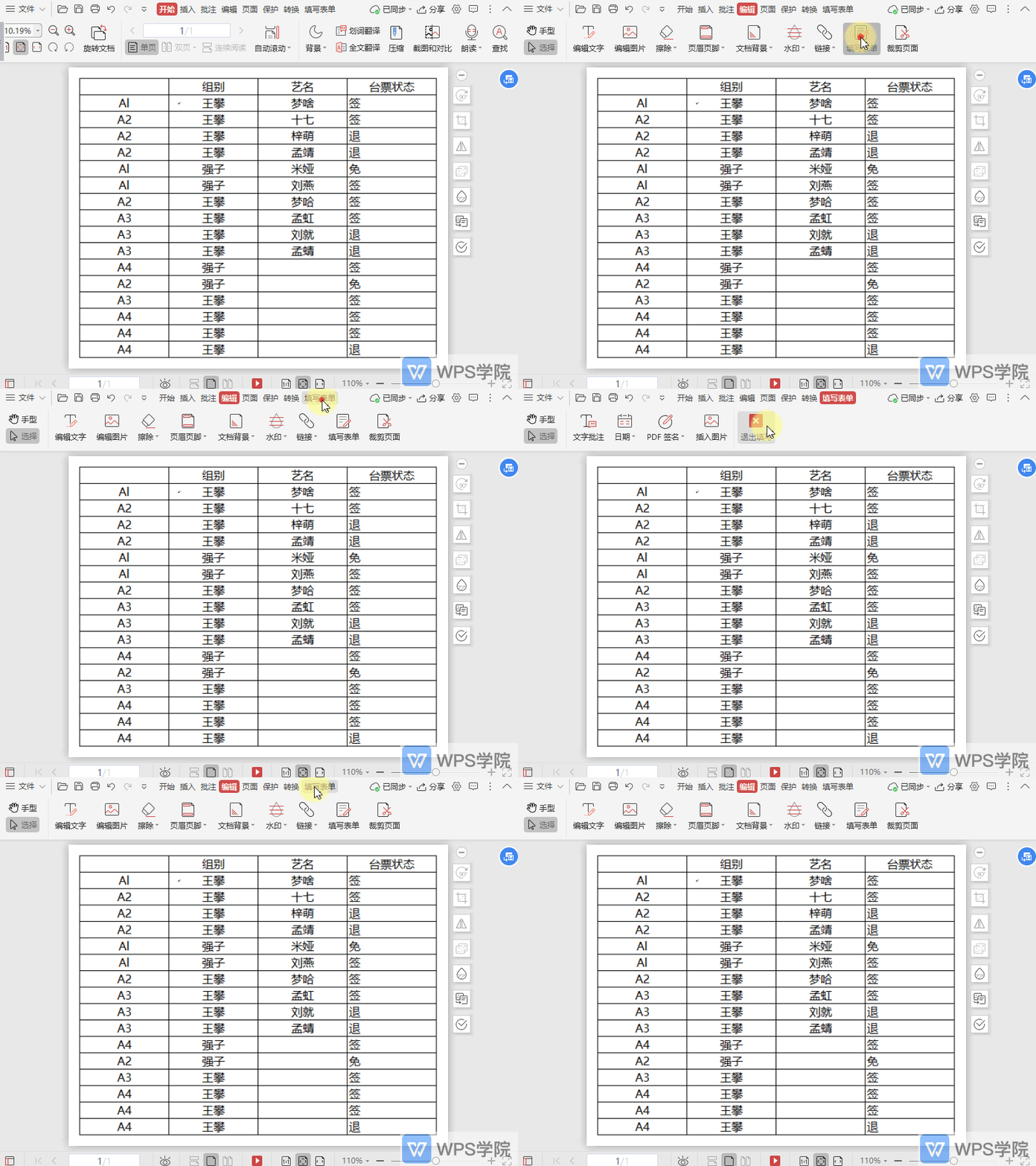
如何退出PDF文档的填写表单状态?
使用WPS Office打开PDF文档。 依次点击“编辑”--->“填写表单”,进入到填写表单的状态。 点击“退出填写”即可退出。
2026-06-01
0
0
0
如何修改账号头像
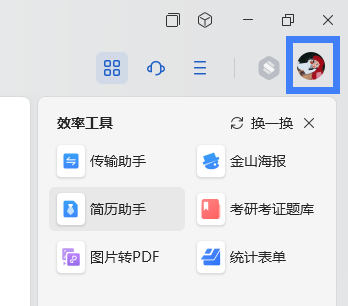
方法1: 打开wps客户端,点击账号头像,进入个人中心。 2. 在个人中心点击账号头像后,在新页面再次点击账号头像,进入修改页面。 3.点击”请选择要上传的图片“后
2026-06-01
0
0
0
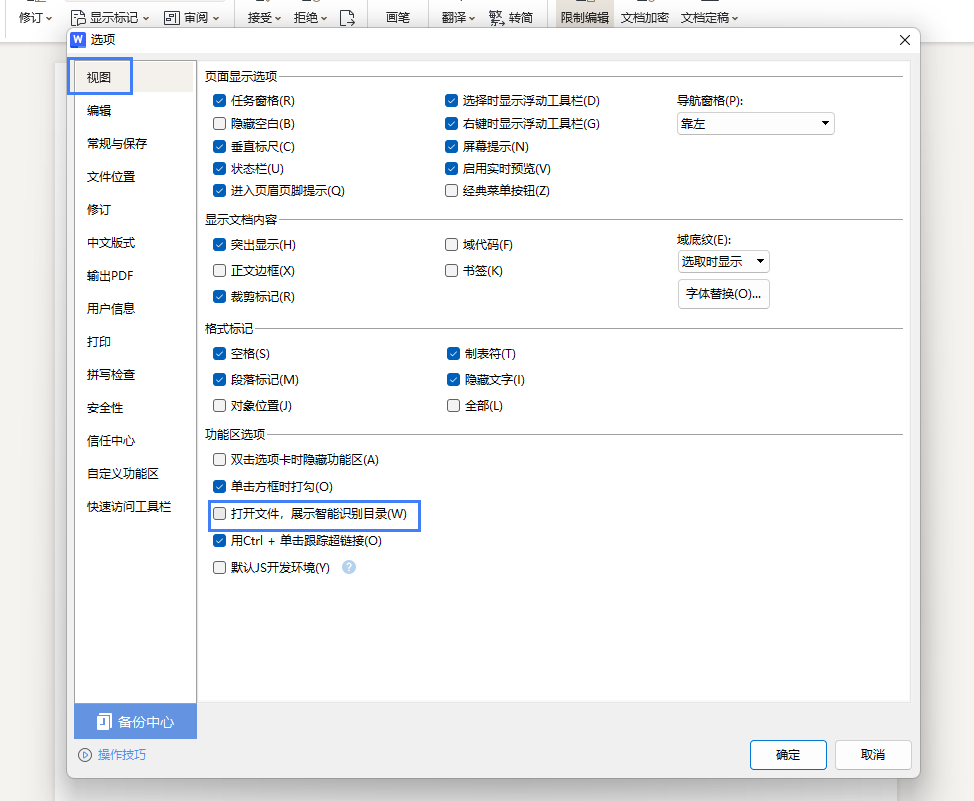
如何关闭word文档智能目录识别?
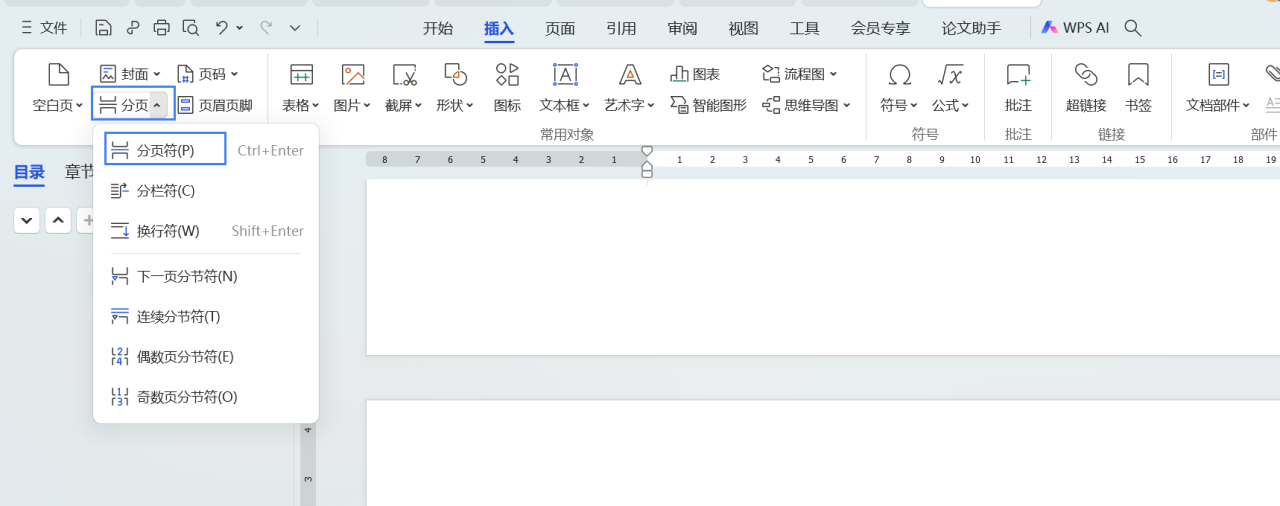
1.使用WPS Office打开文档,依次点击左上角“文件”>“选项”。 2.选择“视图”,取消勾选“打开文件,展示智能识别目录”,点击“确定”。
2026-06-01
0
0
0