作者:技术牛
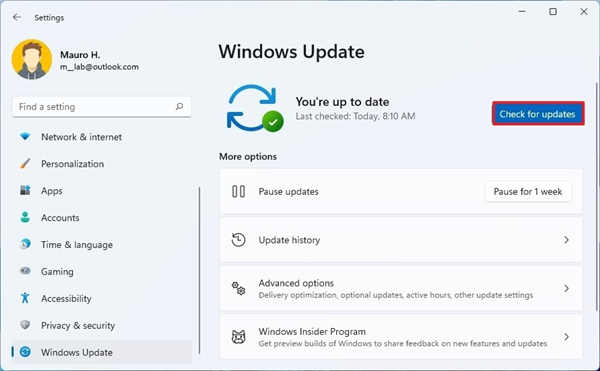
如何在Windows11上安装更新?Windows11更新安装技巧
如何在Windows11上安装更新?Windows11更新安装技巧 Windows11可以自动下载更新,但您始终可以手动检查以确保设备没有丢失任何关键或驱动程序更新。 要下载并安装最新更新,请使用以下步骤: 1.打开设置。 2.单击Wi
 2026-06-02
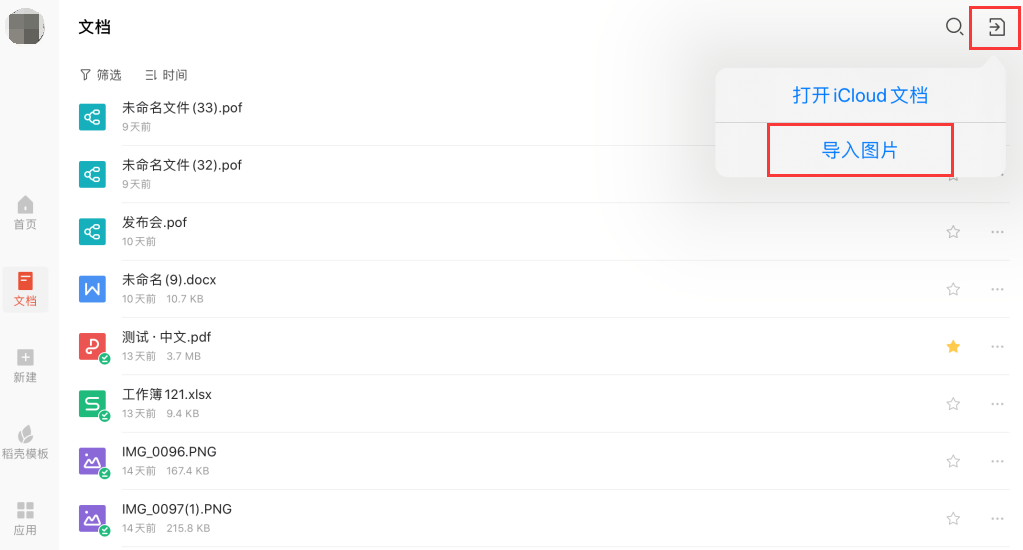
iOS端怎么将系统照片上传到WPS云文档中
方法1、进入WPS软件,点击「文档」,点击屏幕右上角导图箭头图标「导入图片」,选择需要的系统照片,在选择保存的路径即可; 方法2、打开系统照片,选择需要的照片,点击分享箭头图标,找到「WPS Office」或者「保存到WPS」,再点击「保存」选择您需要保存的路径即可
2026-06-02
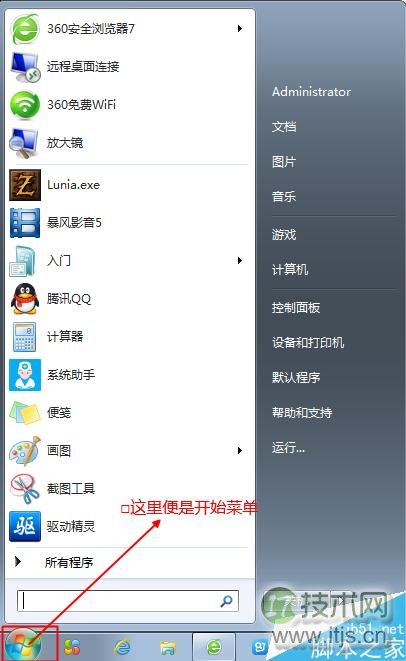
windows 7防火墙如何打开或关闭?
在公司局域网内部,有时候需要查看同时电脑上面共享的文件,由于对方防火墙开启,有时候无法访问对方电脑共享的文件,但是有多少人能知道它的打开以及关闭的方式呢 今天小编便为大家介绍一下防火墙的打开以及关闭的方式,一起来看看吧! 防火墙的打开与关闭 1、打开我们的电脑,点击左
2026-06-02

数据恢复服务:数据丢失后何时该寻求专业恢复
数据丢失是一个令人头疼的问题,尤其在当今信息化时代,数字内容在我们的生活和工作中扮演着越来越重要的角色。无论是个人文件、家庭照片还是企业的核心数据,一旦丢失,都可能导致不可逆转的损失。如何判断何时需要寻求专业的数据恢复服务是许多人面临的难题。 当数据丢失发生时,首要判断的因素是数据丢
2026-06-02
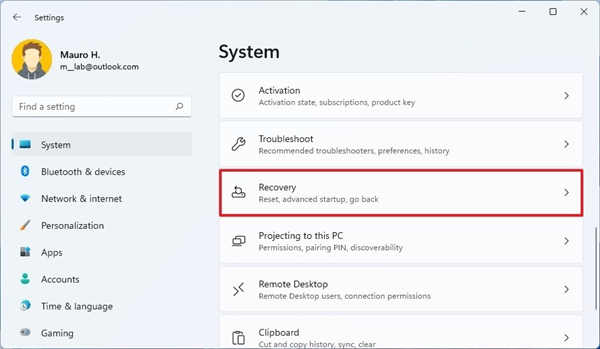
教你如何设置全新安装的Windows11
教你如何设置全新安装的Windows11 尽管默认设置配置对于大多数用户来说应该足够了,但开始使用新设备的最佳方式是清除所有内容并执行Windows11的全新安装,以确保体验中没有臃肿软件或不必要的自定义配置。 在Windows11上,您至少有两种方法可以从干净的设置
2026-06-02

怎么延长windows 7电池的使用时间让电池坚持得更久
电池的寿命很重要,但是同样的电池容量你的电脑能让电池用的更久一点也是非常重要的。也相当于不浪费电,让你的电池都用到该用的地方。怎么样才能不浪费电池的电,让电池坚持得更久呢 1、要根据自己的情况,合理设置电源控制面板,这个最好结合自己的具体情况 通过快捷键Ctrl+x
2026-06-02

内存条兼容性测试:如何检查你的内存条是否兼
内存条是电脑性能的重要组成部分,兼容性问题则是许多DIY用户常常面临的困扰。为了确保你的内存能够与主板和其他硬件配合良好,进行内存条兼容性测试显得尤为重要。这不仅可以提升系统的稳定性,还能发挥出内存的最佳性能。 内存条的兼容性往往受到多个因素的影响,包括主板的插槽类型、内存的频率、时
2026-06-02
如何修复 Windows 11 上的睡眠模式
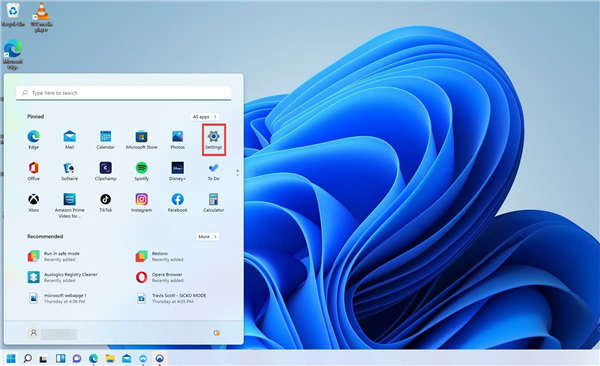
睡眠模式是 Windows 11 操作系统最有用的功能之一。它使您的设备处于低功耗状态,并让您准确返回上次中断的位置。 这是一种省电的好方法,无需关闭系统,避免再次打开所有应用程序的麻烦。 最好在您离开计算机一段时间时使用它,并确保您的电源装置不会因长时间使用而过热。
2026-06-02
系统时区设置异常
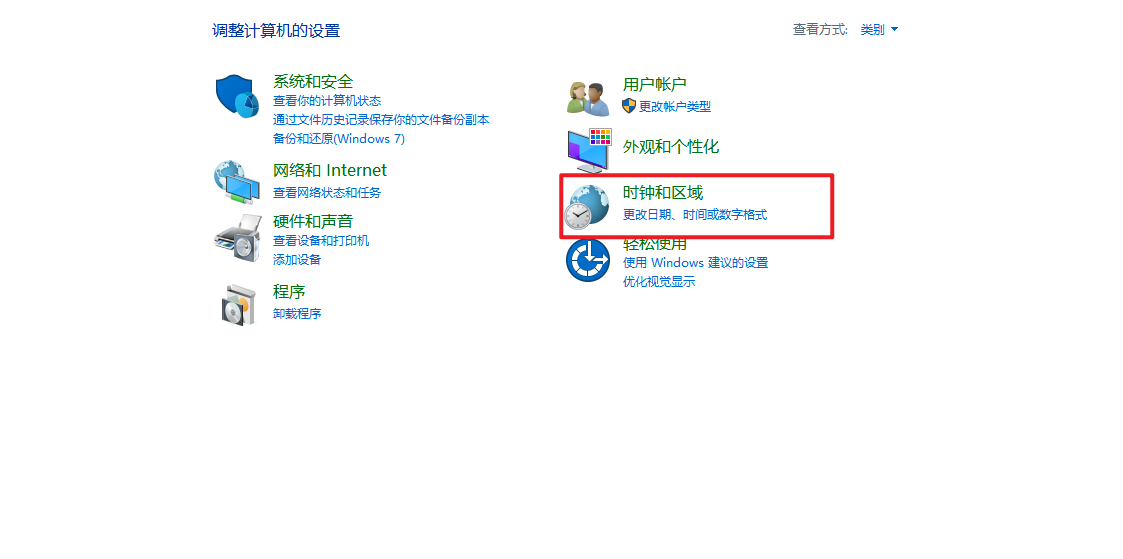
系统时区设置异常可能出现选项卡或任务窗格中,对象宽度、高度控件中的数字显示为乱码的情况,以下是解决方案: 检查系统区域、语言设置设置是否为“中文,简体”,区域设置是否为“中国”
2026-06-02