作者:技术牛
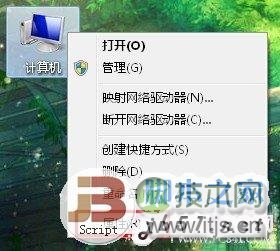
如何在windows 7电脑中创建系统还原点(图文)
日常生活和工作中使用电脑,难免会有操作失误或者遇到一些突发情况,例如安装了一个程序或者驱动,导致数据的丢失等等。这时,可能卸载程序或驱动已经不起作用,需要我们将系统还原成安装程序或驱动之前的状态,问题也就迎刃而解了。系统还原使用名为系统保护的功能定期创建和保存计算机上的还原点,我们也可以手动创建。在
 2026-06-02

怎样解决驱动程序冲突:驱动冲突的迹象是什么
驱动程序在现代计算机系统中扮演着至关重要的角色,确保硬件与操作系统之间的有效沟通。随着不同软件及硬件的更新迭代,驱动程序间可能会产生冲突,导致系统的不稳定和性能下降。这种冲突不仅影响到计算机的正常使用,甚至可能引发更严重的问题,如蓝屏死机等。了解驱动冲突的迹象及解决方法至关重要。 驱
2026-06-02
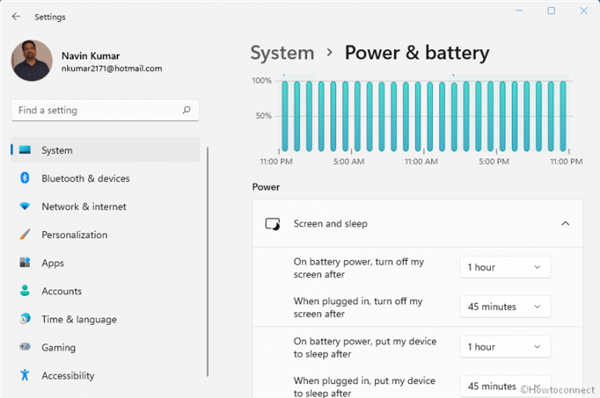
锁屏超时什么意思?更改Windows11锁屏超时的处理方
锁屏超时什么意思?更改Windows11锁屏超时的处理方法 Windows 11 中的锁屏超时设置为内置配置后的 60 秒,显示器将在时间范围结束后休眠。这确实是一个非常短的时间跨度,因为如果您离开工作站,屏幕会自动熄灭。此外,您必须在锁定屏幕上输入登录凭据才能激活系统。一些用户发现
2026-06-02
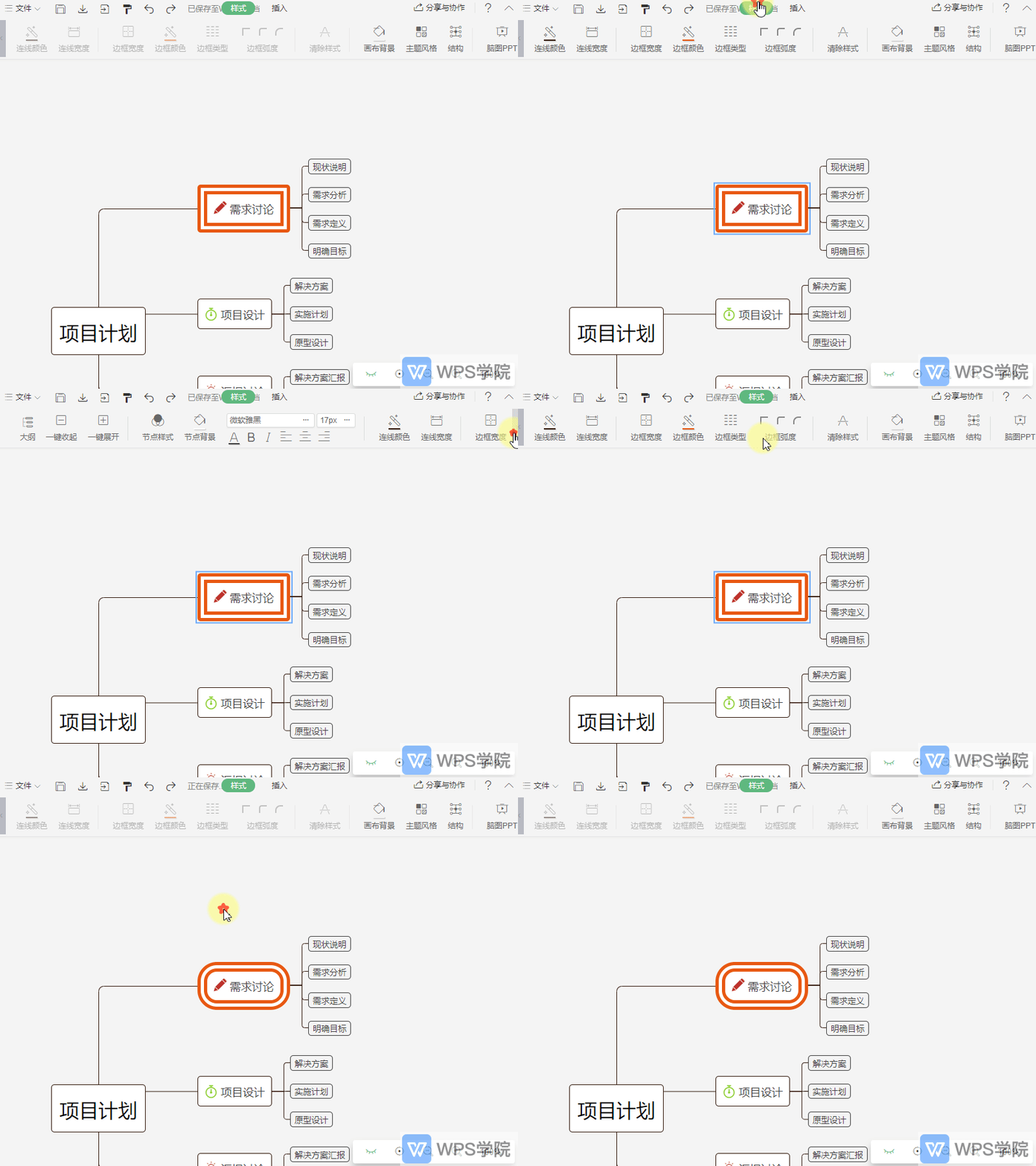
如何调整思维导图中节点边框弧度?
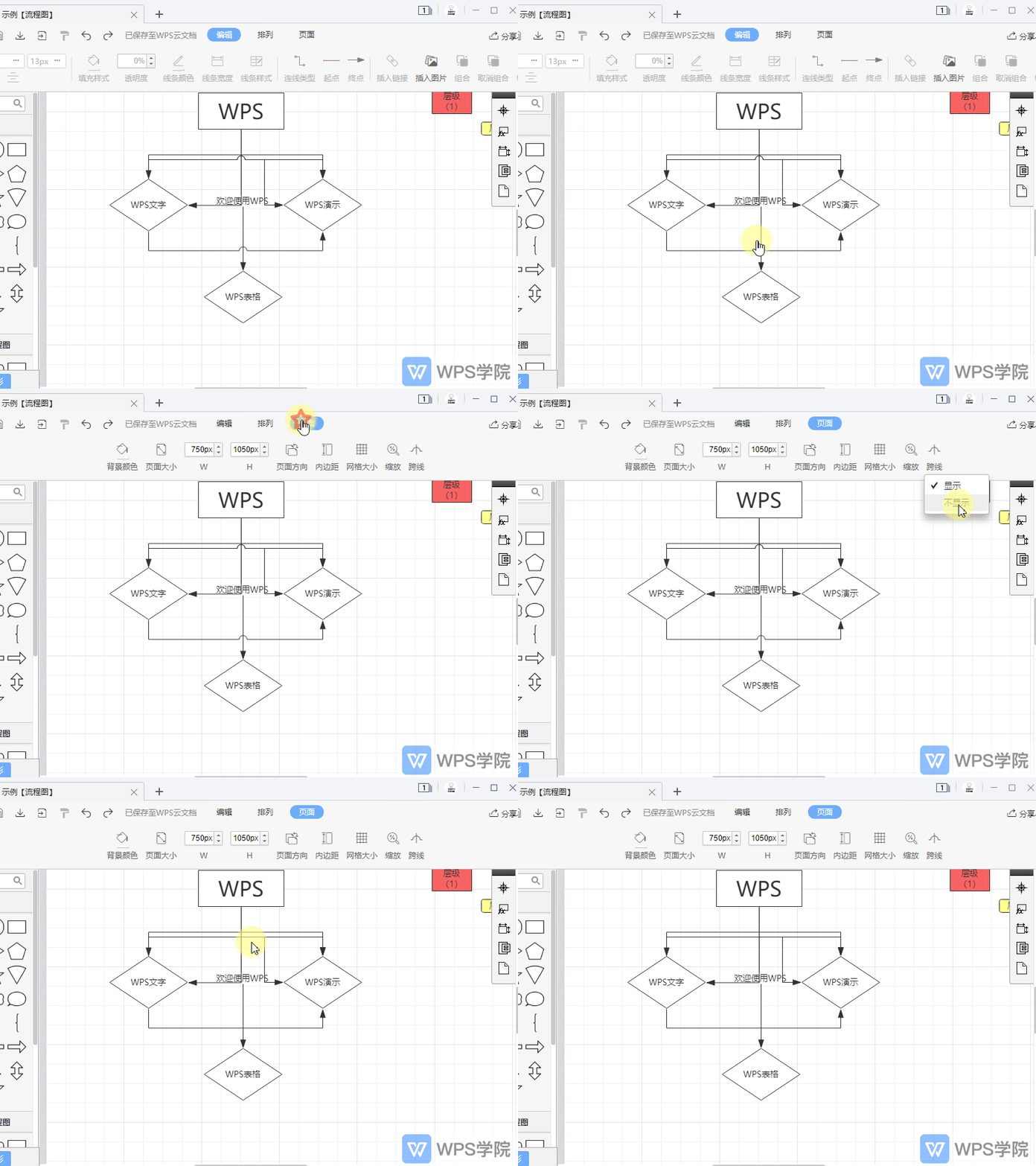
使用WPS Office打开思维导图,选中需要调整的节点。 点击“样式”,WPS思维导图配置有三种边框弧度类型。 根据需要选择其中一种即可。
2026-06-02

vista/windows 7本地连接状态未知,依赖服务或组无法启动的六种
症状:VISTA/Windows 7突然无法上网,网络和共享中心显示未知,依赖服务或组无法启动。 诊断和修复显示无法运行,因为"诊断策略服务"没有运行。打开服务控制器,很多服务都启动不了(没有禁用),是Network Location Awareness的问题,手动启动不了,显示wi
2026-06-02
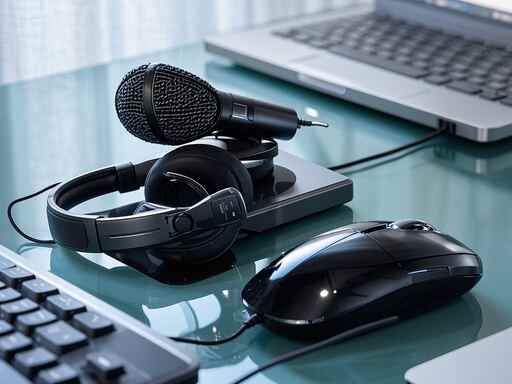
USB接口故障应对方法:USB设备不识别怎么办
USB接口故障时常困扰着用户,尤其是在现代办公和生活中,USB设备的广泛应用更突显了其重要性。当USB设备无法被识别时,怎样快速有效地解决这一问题,成为了众多用户需要面对的挑战。本文将为您提供一些实用的应对方法,以及如何避免类似问题的发生。 USB接口问题通常涉及多个方面,包括硬件故
2026-06-02
Windows11 声音不起作用?这是如何修复的方法
Windows11 声音不起作用?这是如何修复 Windows 11 声音不起作用是新操作系统中最令人沮丧的问题之一。它可能随时出现,例如当您在工作场所看电影或展示某些东西时。通常,Windows 更新后不会出现声音问题。操作系统更新后,声音驱动程序可能无法立即与其兼容,直到您也更新
2026-06-02
如何调整Win 7系统屏幕分辨率问题
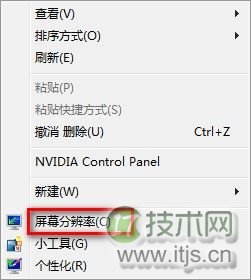
Windows 7系统如何调整屏幕分辨率? 1,右键点击屏幕空白处,点击“屏幕分辨率”。 2,在屏幕分辨率界面中调整分辨率:点击分辨率(R)后的下拉键头,会出现调整分辨率的具体菜单。选择“推荐”分辨率点击“确定”。
2026-06-02
打印机故障排除指南:打印机无法打印时该怎么
打印机在日常办公和家庭使用中扮演着至关重要的角色。遇到打印机无法打印的问题时,许多人可能会感到无从下手。无论是打印机因故障停滞不前,还是未知的错误信息闪烁,这里提供一份全面的排除故障指南,帮助您轻松解决问题。 确认打印机是否连通设备。检查USB或网络连接是否良好,确保所有电缆插头都插
2026-06-02