作者:技术牛
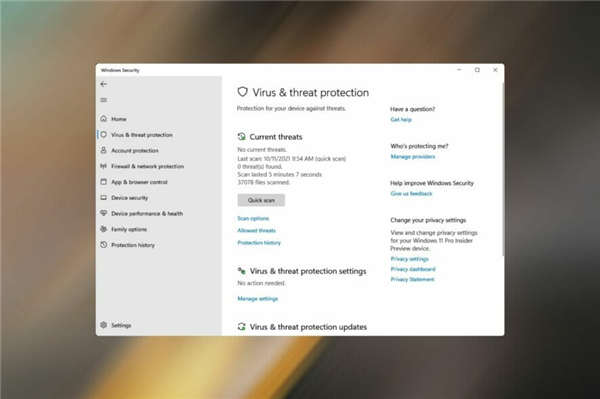
修复:病毒和威胁防护在 Windows 11 上不起作用
许多用户最近抱怨 Windows 11 的病毒和威胁防护不起作用。这个问题似乎很有价值,而且在很大程度上很难完全理解,因此我们在这里提供了一系列有效的修复方法来解决它。 病毒和威胁防护可防止您的 PC 受到恶意软件攻击,允许您运行病毒扫描并下载 Microsoft 发布的安全更新。如
 2026-06-02
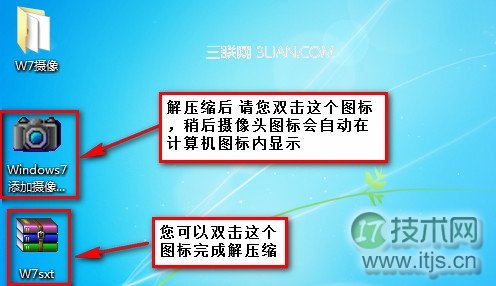
windows 7系统下添加单独的摄像头图标直接使用摄像头功能
Windows 7、Windows 8系统下区别于XP系统,通常不显示单独的摄像头图标,若希望实现此功能,只需下载附件中的摄像头插件,双击运行即可实现摄像头图标在“我的电脑、计算机”下面的显示。 测试系统:Windows 7系统 操作步骤: 请下载附件
2026-06-02

蓝牙连接问题解决:蓝牙耳机为何无法连接电脑
蓝牙耳机作为一种便捷的音频设备,因其无需插线的特性而受到广大用户的青睐。许多用户在尝试将蓝牙耳机与电脑连接时,却可能遭遇各种问题。本文将为您提供全面的解决方案,帮助您顺利连接蓝牙耳机,并解析可能的根本原因。 在解决蓝牙连接问题之前,有必要了解蓝牙耳机和电脑之间的基本连接原理。蓝牙技术
2026-06-02
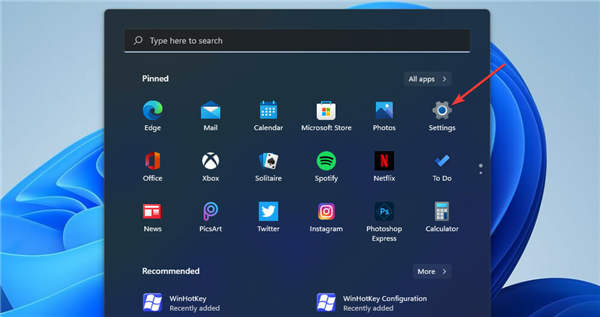
如何修复Windows11下Valorant的Vanguard错误
如何修复Windows11下Valorant的Vanguard错误 Valorant 仍然是一款适用于 Windows 11/10 的相对较新的第一人称射击多人游戏。自 Windows 11 发布以来,越来越多的玩家报告了该游戏在微软最新桌面平台上出现的错误。 Val
2026-06-02
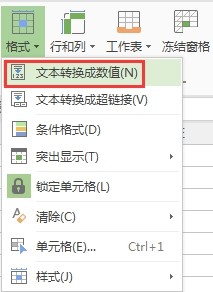
如何批量对单元格中的文本格式转换成数值格式
先选中需要转换格式的数据区域,点击“开始”--“格式”--“文本转换数值”即可。 还可以在空白的单元格中填入数字1,然后复制1单元格,再选中需要转换的数据区域,点击鼠标右键,选择“选择性粘贴”--“乘”,也可以实现快速转换。
2026-06-02
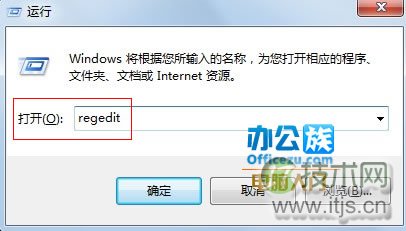
怎么设置windows 7预览窗口的大小即任务栏略缩图的尺寸大小
系统中把鼠标移动到任务栏出,都会显示程序的略缩图,这样十分方便我们查找,有些用户认为图比较小,看不清,其实这是可以调整的。该文教程就来告诉大家怎么修改略缩图的尺寸大小。 操作步骤 1、按下键盘上的Win+R键,打开运行对话框,输入regedit,进入注册表编辑器。
2026-06-02
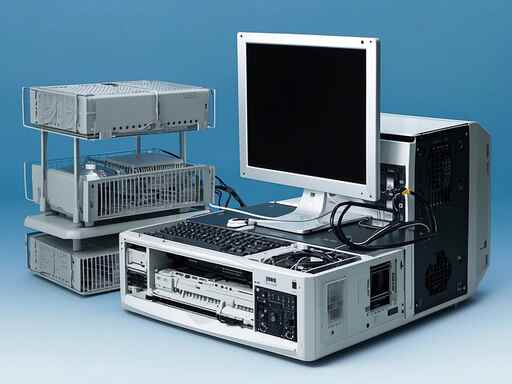
外设故障分析:如何快速排查外设问题
外设设备是电脑系统中不可或缺的一部分,但它们并不总是能够顺利运行。无论是打印机、键盘、鼠标,还是外部硬盘、显示器,这些设备在日常使用中可能出现各种问题。当故障发生时,快速而有效地进行排查是确保工作和娱乐不受影响的重要步骤。本文将探讨外设故障的常见原因,以及如何通过系统的方法迅速定位和解决问题。
2026-06-02
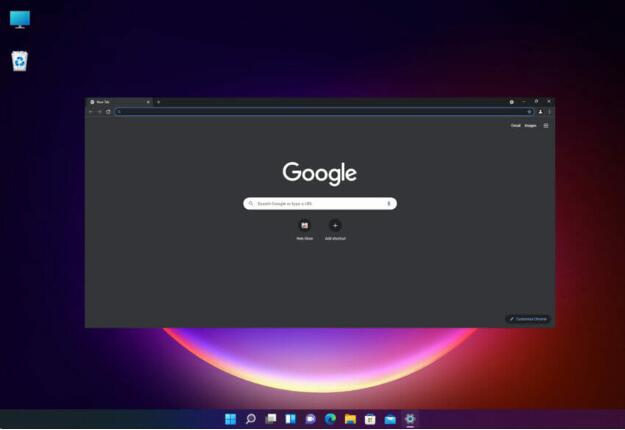
如何修复Windows11中Chrome浏览器运行缓慢
如何修复Windows11中Chrome浏览器运行缓慢 Google Chrome 是领先的互联网浏览器,十分之六的用户使用它来浏览互联网。这种高采用水平的压倒性原因之一是它的速度、可靠性和性能。 但是,我们的许多读者报告说,Chrome 在 Windows 11 中
2026-06-02
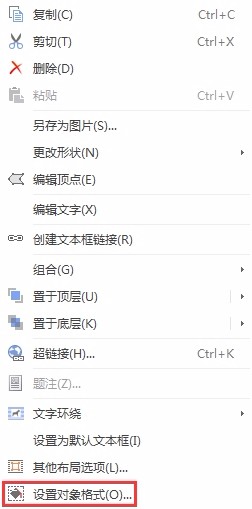
如何把有边框有背景的文本框设置成默认无边框无填充的文本框。
鼠标右键单击文本框,选择“设置对象格式”,在右边弹出的属性框内,将“填充与线条”下的填充设置为“无填充”,线条设置为“无线条”。 再次对文本框右键选择“设置为默认文本框”即可。
2026-06-02