作者:技术牛
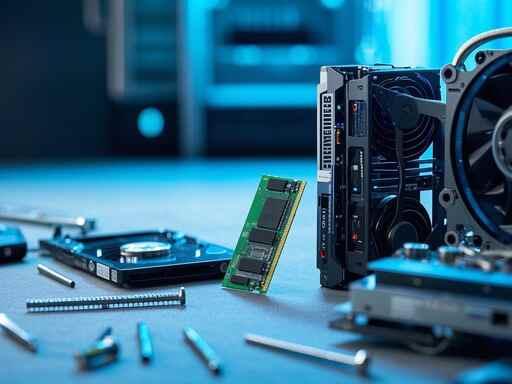
主板插槽清洁技巧:如何保持主板插槽的干净与
主板作为电脑的核心组件,其插槽的干净与否直接关系到系统的稳定性与性能表现。随着硬件技术的不断进步,给DIY玩家提供了更多的选择,但与此主板插槽的清洁和维护也越来越受到重视。保持插槽的干净与通畅,不仅可以提升散热效果,还能延长组件的使用寿命。 针对主板插槽的清洁,具体可以分为几个步骤。
 2026-06-02
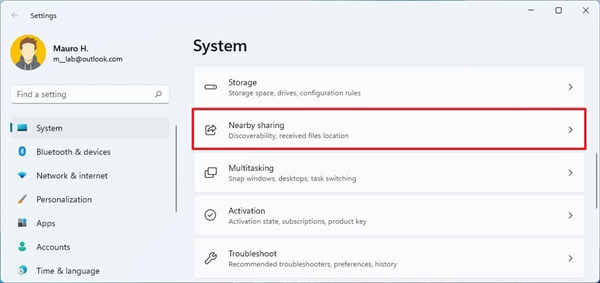
如何在Windows11上使用附近共享
如何在Windows11上使用附近共享 以下是使用附近共享将文件和链接轻松发送到Windows11上的其他设备的步骤 如何在Windows11上启用附近共享 要启用Windows11附近共享功能,请使用以下步骤: 1.打开设置。
2026-06-02


驱动程序故障排查技巧如何快速找到驱动问题
驱动程序故障排查技巧如何快速找到驱动问题 驱动程序在计算机系统中扮演着至关重要的角色。无论是最新的硬件设备,还是经典的配件,驱动程序都是让硬件与操作系统之间进行有效沟通的桥梁。当驱动出现故障时,用户可能会遇到各种性能问题,甚至设备无法正常使用。为了帮助大家快速识别和解决驱动程序故障,
2026-06-02
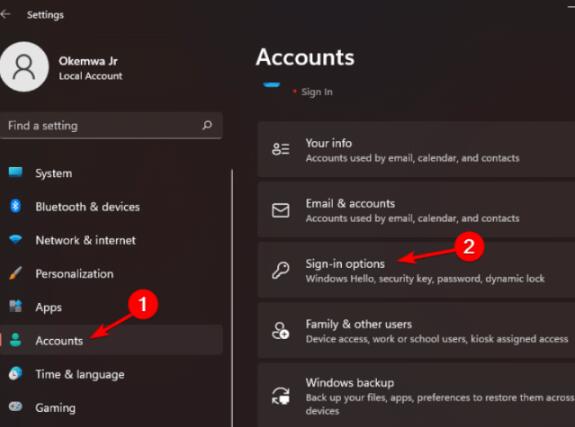
如何从Windows11获得最佳性能_win11最佳性能模式
如何从Windows11获得最佳性能_win11最佳性能模式 以下是一些可用于加速Windows11设备的方法: 1.增加设备上的RAM。 2.禁用在后台运行的应用程序。 3.检查Windows更新。 4.摆脱设备上的臃
2026-06-02
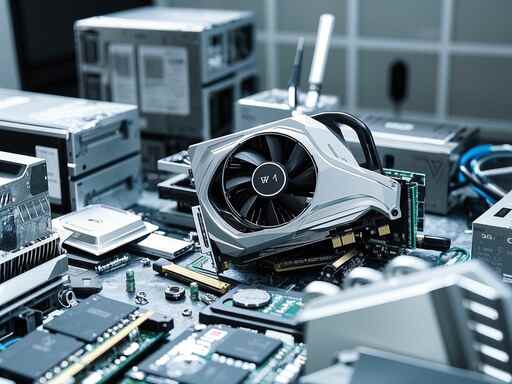
显卡驱动安装详细指南:为什么我的显卡不认?
显卡驱动安装是许多电脑用户面临的一项重要任务。在现代游戏和专业应用对图形处理能力要求日益提高的背景下,很多用户发现自己电脑的显卡并没有被正确识别或驱动安装不当。本文将为您详细解析显卡驱动安装的秘诀,并探讨可能导致显卡不认的原因,同时提供解决方案和性能优化建议。 面对不认显卡的情况,首
2026-06-02
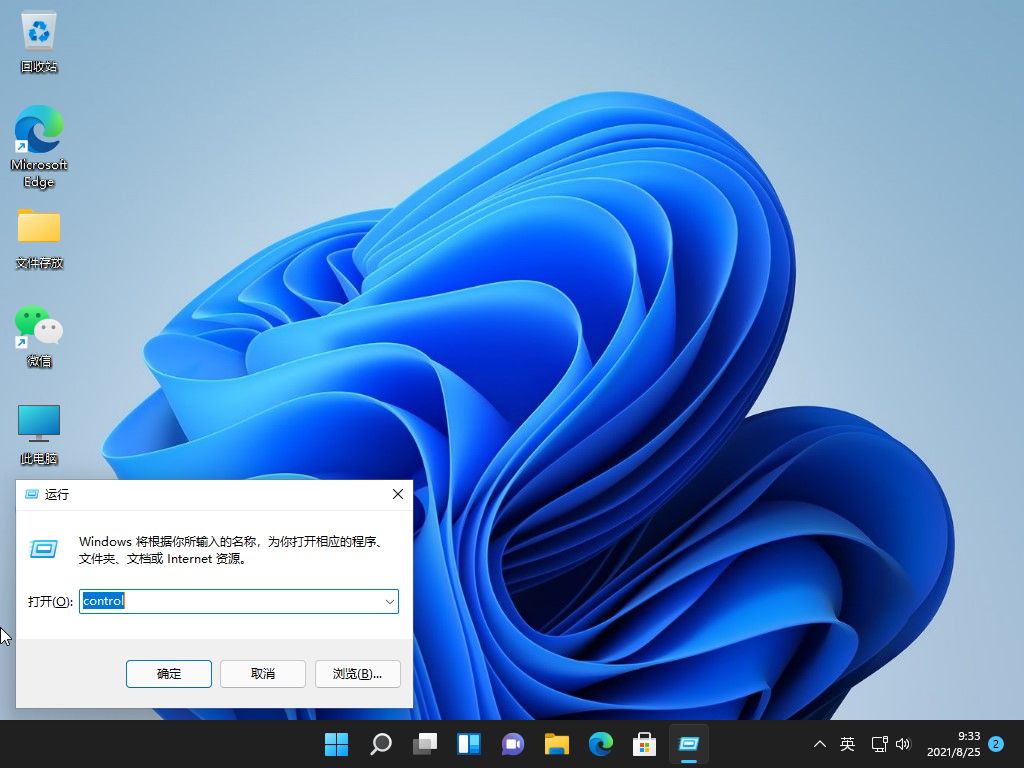
在 Windows 11 上使用控制面板禁用防火墙方法
在 Windows 11 上使用控制面板禁用防火墙 要禁用 Windows 11 防火墙,请使用以下步骤: 1. 打开控制面板。 2. 点击系统和安全。 3. 单击Windows Defender 防火墙。
2026-06-02


鼠标失灵的排查步骤:怎么判断是硬件还是软件
鼠标失灵是常见的电脑问题,导致用户在使用时感到不便。无论是在工作中、游戏中还是日常上网,鼠标的可靠性都至关重要。要排查鼠标失灵的问题,可以从硬件与软件两方面着手,帮助你快速解决故障,恢复正常使用。以下是详细的排查步骤。 硬件检查 检查鼠标与计算机的连接。确保USB接口
2026-06-02