作者:技术牛

修复打印机无法连接的问题:打印机不工作该怎
打印机的连接问题常常让许多用户头疼不已。当你按下打印按钮,却发现打印机毫无反应,或者显示出错误信息,整个工作流程被打断。本文将针对打印机无法连接的问题,提供一系列实用的解决方案和技巧,帮助用户排除故障,以便尽快恢复正常打印。 检查打印机和计算机之间的连接方式。现代打印机通常支持多种连
 2026-06-03
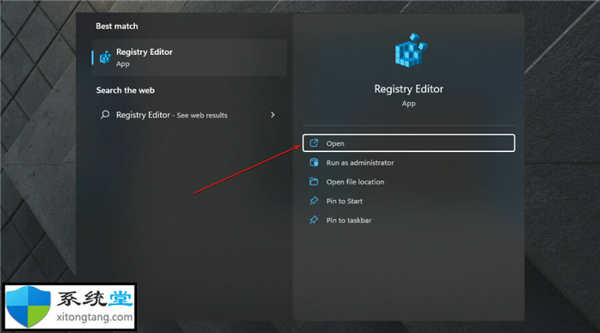
win11系统中通过编辑Windows注册表绕过CPU检查
win11系统中通过编辑Windows注册表绕过CPU检查 1. 在您的 Windows 桌面上,单击开始并键入regedit,然后单击打开以启动注册表编辑器。 2. 导航到以下路径:HKEY_LOCAL_MACHINE\SYSTEM\Setup\M
2026-06-03

Windows7 要想成功必须要解决的10个问题
1、启动时间 上周,Ioio科技公司爆料称,在测试Windows 7实际启动速度时发现要比Vista还慢。这个消息无疑是对Windows 7性能的一次挑战。 虽然后来有文章指出,查明Windows 7启动速度慢于Vista的原因是该测试中采用的某款系统软件引起的,
2026-06-03
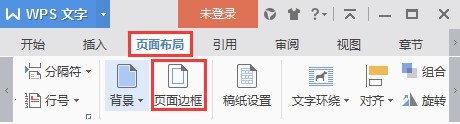
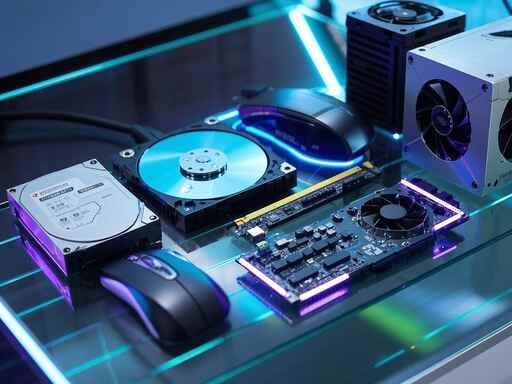
打印机连接问题处理:打印机无法连接怎么办
打印机连接问题是许多用户面临的常见困扰。无论是家庭办公还是企业环境,确保打印机顺利连接至关重要。本文将详细论述解决打印机无法连接的几种常见方法,并提供一些实用建议,帮助用户更快速有效地解决此类问题。 现代打印机通常采用无线连接和USB线连接两种方式。对于无线打印机,确保已正确设置网络
2026-06-03
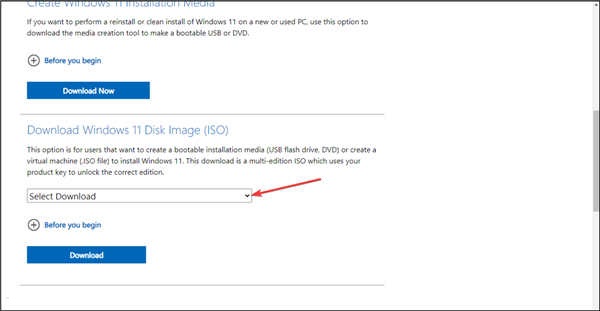
下载Windows11 ISO镜像方法
在开始在不受支持的计算机上安装 Windows 11 之前,我们建议您先备份重要数据。进行备份始终是一种好习惯,尤其是在升级到新操作系统时。如今的Windows11正式版iso镜像系统拥有更加智能化和更加个性化的功能特色,大幅度的强化系统的兼容性和稳定性。Windows11正式版采用了全新的技术,运
2026-06-03
Windows7 超级任务栏设置技巧
1、将常用软件锁定在任务栏中。运行你想锁定的软件,在任务栏的该软件的图标上点击“右键”,选择“将此程序程序到任务栏”。或者直接将程序拖动到任务栏。解锁方法相同。 2、将常用软件已经被锁定在任务栏上。锁定常用文件,可以方便的打开经常使用的文件、音乐、网址等等。方法是,右点击任务栏上的
2026-06-03

电脑故障常见类型详解及解决方案:常见故障有
电脑故障常见类型详解及解决方案 电脑在现代生活中扮演着越来越重要的角色。随着使用频率的增加,电脑故障也时常发生。解读这些故障类型并寻求解决方案,不仅可以提高电脑的使用效率,也能节省维修成本。本文将对一些常见的电脑故障进行详解,并提供相应的解决方案,旨在帮助用户更好地维护自己的设备。
2026-06-03
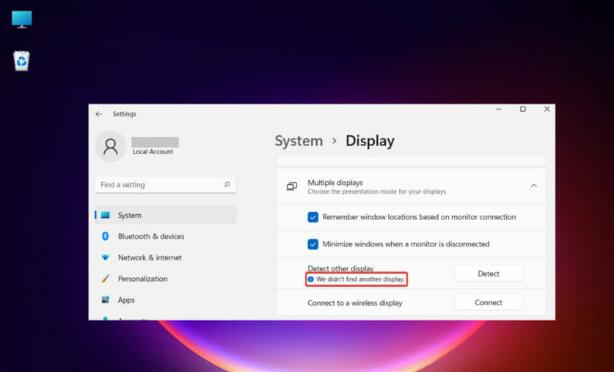
Windows11没有检测到第二台显示器怎么操作
Windows11没有检测到第二台显示器怎么操作 我们的许多读者抱怨 Windows 11 在双显示器设置中没有检测到第二台显示器。 第二台显示器肯定会提高您的工作效率,尤其是当您的工作需要同时运行多个程序时。 Windows 10 用户在使用两台显示
2026-06-03