作者:技术牛
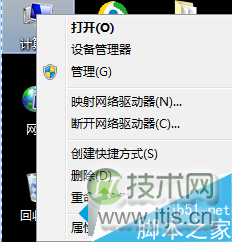
windows 7系统如何恢复初始密码 windows 7系统恢复administrator
Windows 7系统恢复administrator账户初始密码的方法: 1、找到桌面的计算机图标并右键点击,在出现的下滑菜单中,选择管理选项; 2、在打开的计算机管理界面中,点击展开左侧窗口中的“计算机管理”——“本地用户和组”——“用户”;
 2026-06-03
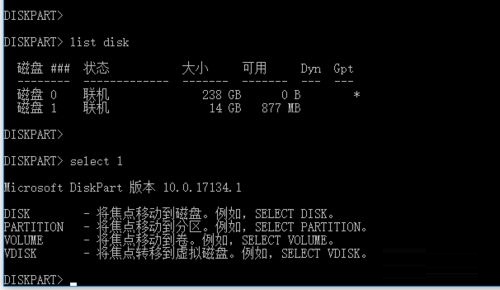
教你如何通过命令提示符在 Windows 11 上格式化硬
教你如何通过命令提示符在 Windows 11 上格式化硬盘 要使用 Diskpart 命令行工具格式化驱动器,请使用以下步骤: 1. 打开开始。 2. 搜索命令提示符,右键单击顶部结果,然后选择以管理员身份运行选项。
2026-06-03

专业数据恢复服务是什么时候需要:是否有必要
数据恢复服务是科技领域中常见的一项专业服务,它往往是在计算机或存储设备发生故障时寻求的。许多人可能在面临数据丢失时陷入两难,是自己动手尝试解决,还是寻求专业帮助?本文将探讨专业数据恢复服务的必要性,帮助读者做出明智的决策。 数据丢失的原因多种多样,包括意外删除、硬盘损坏、病毒攻击或设
2026-06-03

插入“√”和欧元符号
首先选择要插入“√”的单元格,在字体下拉列表中选择“Marlett”字体,输入a或b,即在单元格中插入了“√”。 先按下Alt键,然后利用右面的数字键盘(俗称小键盘)键入0128这4个数字,松开Alt键,就可以输入欧元符号。
2026-06-03
轻松关掉windows 7资源管理器最近的搜索痕迹保护我们的隐私
我们在使用Windows 7工作、了解信息、享受一些文娱生活以及处理一些事项的过程中,系统默认或保留和显示最近的搜索条目,难免会留下使用的记录。在一些不必要的时候,为了保护一些机密性文件的操作,或者保护我们的隐私等等,而不想让系统显示最近的搜索条目,该怎么办呢 我们可以这样做: 我们
2026-06-03
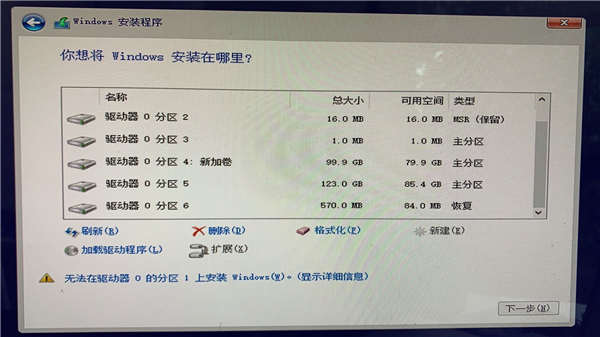
通过磁盘管理在Windows11上格式化硬盘步骤
通过磁盘管理在Win11上格式化硬盘步骤 使用旧的磁盘管理实用程序,您可以格式化带或不带分区的驱动器。 ➡用分区格式化驱动器 要使用磁盘管理格式化具有现有分区的硬盘驱动器,请使用以下步骤: 1.打开开始。
2026-06-03

外部硬盘使用技巧:如何提升外部硬盘的使用体
外部硬盘由于其便携性和存储容量,成为许多人日常工作的必备工具。很多用户在使用外部硬盘时并未充分发掘其潜力,导致使用体验不尽如人意。优化外部硬盘的使用体验,能够大幅提升文件传输速度、存储安全性和整体的工作效率。 了解硬盘的工作原理是提升使用体验的基础。外部硬盘通常分为机械硬盘(HDD)
2026-06-03
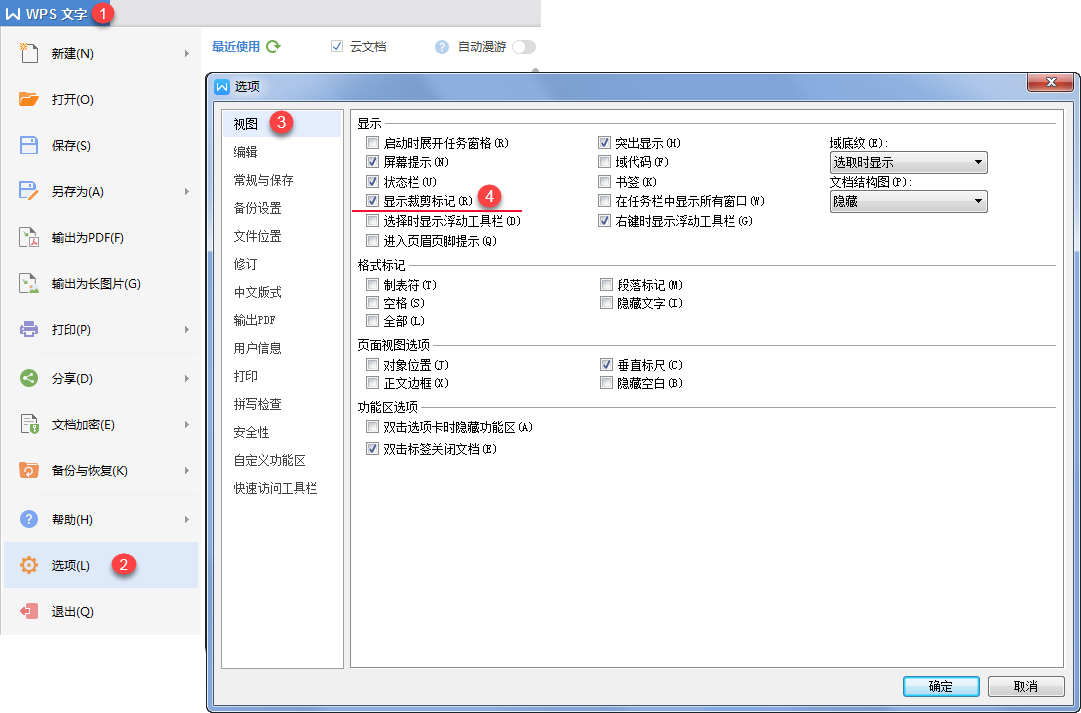
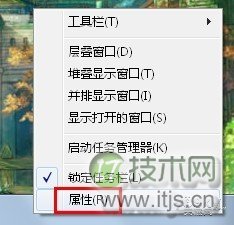
windows 7跳转列表记录全清除保护隐私
Windows 7的跳转列表是任务栏中新增的给力功能,并受到广大用户的一致好评,相信使用Windows 7系统的朋友们也已经习惯了使用跳转列表快速打开最近浏览和已固定的文件。然而从另一方面来看,跳转列表列出了我们经常使用的文档、图片等资料,对于注重隐私保护的朋友来说,这未必是一件好事。那跳转列表能不
2026-06-03
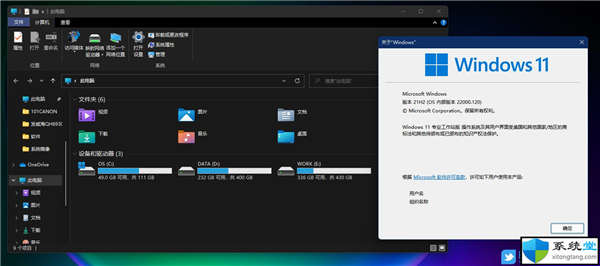
通过文件资源管理器在Windows11上格式化硬盘方法
通过文件资源管理器在Windows11上格式化硬盘方法 要通过文件资源管理器格式化内部驱动器或USB驱动器,请使用以下步骤: 1. 打开文件资源管理器。 2. 从左侧导航窗格中单击此PC。 3. 在“设备和驱动器”部分
2026-06-03