作者:技术牛
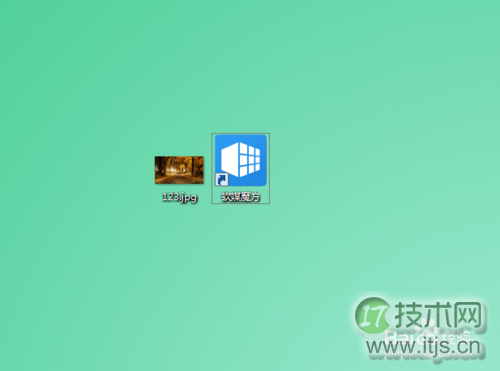
windows 7开机登陆画面背景设置图文教程
不知道大家每次开机有没有注意开机的登陆界面背景,有没有想将这张背景图替换成自己想要的图片?下面小编为大家详细介绍Windows 7开机登陆画面背景设置方法,有需要的朋友可以参考本文,希望该文对大家有一定的帮助! 工具/原料 软媒魔方 需要作为背景的图片
 2026-06-05
win7系统升级更新教程
我们在使用win7操作系统的时候,有的情况下可能就会需要我们将自己的系统更新升级。那么有的小伙伴在升级的时候可能就会遇到一些问题。比如不知道升级步骤怎么具体操作,如果升级过程中出现了失败的情况应该怎么解决等等。那么我们就来一起看下小编带来的win7系统升级更新教程吧~
2026-06-05
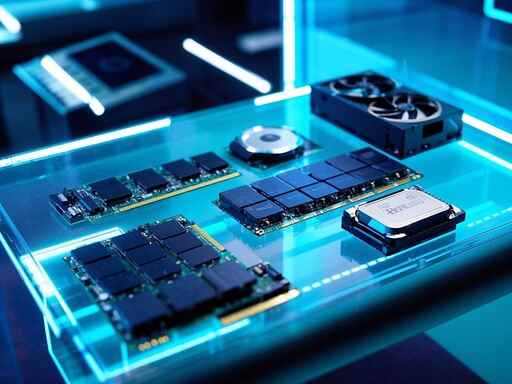
主板BIOS升级流程与注意事项升级会有什么风险
主板BIOS升级是电脑维护中一项重要而复杂的操作。其目的在于提升主板的兼容性、稳定性,甚至有时为了支持新硬件的使用。BIOS升级不仅仅是一个简单的过程,同样也隐藏着不少风险和注意事项。 随着科技的进步,新一代硬件不断涌现。主板制造商不断发布新的BIOS版本,以修复已知问题、增加对新硬
2026-06-05
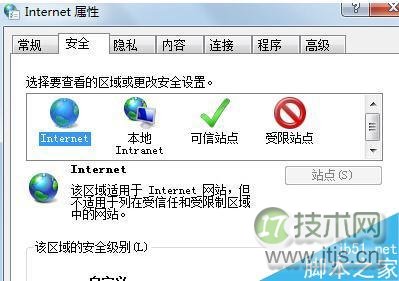
windows 7系统如何解决浏览网页时提示“只显示安全内容”?
Windows 7系统浏览网页时提示“只显示安全内容”的解决方法: 1、打开我们的浏览器,点击打开后看到浏览器的上面有一个菜单栏,选择工具选项,然后点击Internet选项; 2、在弹出打开的窗口Internet选项中,就可以把界面切换选择安全选项,然后点击自定义选
2026-06-05
win7硬件加速滑动杆开启教程
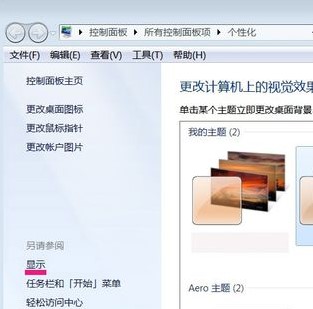
用户觉得电脑卡顿不流畅,多半是还未开启硬件的加速滑动杆功能,用户又怎么开启硬件的加速滑动杆功能呢?那么接下来让我们一起看看win7硬件加速滑动杆开启教程吧。 win7硬件加速滑动杆: 1、右键桌面——个性化——显示。 3、在屏幕分辨
2026-06-05
如何排查外设故障外设无法工作的原因是什么
现代用户在日常使用电脑的过程中,常常会遇到外设无法工作的问题。无论是打印机、键盘、鼠标还是音响设备,一旦出现故障,往往会给工作和生活带来不便。通过正确的排查方法,可以快速找到故障原因并恢复外设的正常使用。 了解各类外设的基本结构和功能,是排查故障的第一步。以打印机为例,检查电源线和数
2026-06-05
windows 7中TrustedInstaller.exe进程占用内存高该怎么解决?
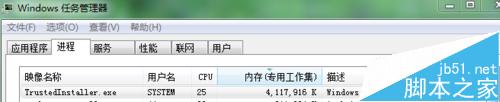
Windows Update进行更新微软发布的安装包时,Windows Modules Installer服务会自动运行进行修改或者替换系统文件。假如用户将这个进程关闭,就会影响系统更新或者更改系统设置的操作的。因此遇到此种情况,只能静静的等待系统更新完成,怎么样才能合理配置Windows upda
2026-06-05
win7旗舰版重装系统
win7旗舰版以其稳定性和良好的兼容性一直深受大家的喜爱,但是很多小伙伴不知道win7旗舰版在哪下载,今天小编带来了下载的方式及其下载安装步骤,具体的解决方法下面一起来看看吧。【快速了解win7系统】win7旗舰版重装系统的详细步骤:1、首先,重装系统之前需要将电脑中的重要资料备份或转移,根据自己情
2026-06-05
怎样解决驱动冲突:驱动冲突会造成什么问题
驱动冲突是计算机运行中的一种常见问题,尤其在多设备使用场景下更为明显。当两个或多个设备驱动程序争夺相同的资源或控制权时,就会发生冲突。了解驱动冲突可能带来的影响,以及如何有效解决这些问题,对于每个电脑用户和DIY组装爱好者来说都有着重要意义。 驱动冲突会导致一系列问题。系统可能出现蓝
2026-06-05

巧用cmd命令修复windows 7 64位旗舰版系统的七个步骤
系统出现故障,大家最常用的方法就是重装系统或者一键还原系统来恢复系统。但有时候也可以不需要通过重装系统的方法,一样能够解决系统的问题,可以利用cmd命令来修复系统。今天脚本之家小编就教大家如何使用cmd命令修复Windows 7 64位旗舰版系统。 1、首先打开开始菜单中的命令提示符
2026-06-05