作者:技术牛
win7禁用Ctrl+Alt+delete快捷键方法
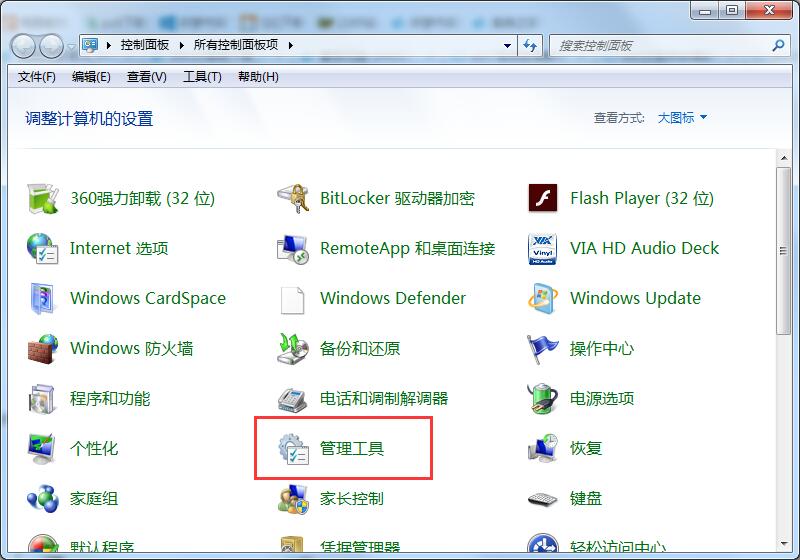
win7系统使用中启动任务管理的快捷键是Ctrl+Alt+delete,非常的好用,但是有部分用户不喜欢这个快捷键,想把它禁用了,不知道怎么操作下面来一起看看详细的方法吧。 win7怎么禁用Ctrl+Alt+delete快捷键 1、首先,我们按键按下Windows键,
 2026-06-05

更新驱动程序的必要性:定期更新驱动程序有什
电脑的性能与稳定性,往往依赖于驱动程序的更新。许多人对驱动程序的概念并不陌生,但却无法准确理解其重要性。无法及时更新驱动程序,可能会导致一些潜在的问题,从兼容性到性能都可能受到影响。 驱动程序是硬件和操作系统之间的桥梁,它确保了两者能够高效协同工作。随着硬件技术的快速发展,各大厂商不
2026-06-05
windows 7系统开始的搜索框消失了怎么找回
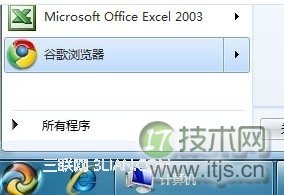
Windows 7我感觉最好用的应该就是Windows 7的搜索框了,不管是找软件,用命令打开什么东西,都是通过这个功能,没有它真心非常不习惯,而假如没有了它大家要这么样才能把它找回呢 1、搜索框没了的图片: 2、出现这个问题的原因:
2026-06-05
win7注册表权限更改拒绝访问设置方法
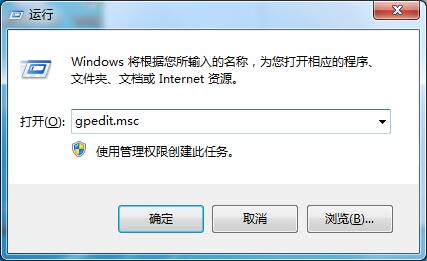
很多用户想要进入win7注册表的时候发现拒绝访问无法进入和修改,一般遇到这个问题就是权限没有完全控制的问题,解决起来非常简单,下面来看看详细的设置方法吧。 win7注册表权限无法修改 1、点击开始—运行—输入“gpedit.msc”并确定,打开组策略编辑器;
2026-06-05

如何检测主板故障:我的主板是否出现故障
主板是电脑的核心组成部分,承担着连接各个硬件的任务,一旦出现故障,整台电脑可能无法正常工作。如何判断主板是否故障,成为每位DIY爱好者和维修师需要掌握的技能。以下是几种检测主板故障的实用方法和技巧。 在进行任何检测之前,确保电脑完全断电,并拔掉所有电源线及外部设备。安全是第一位的,避
2026-06-05

windows 7系统怎么激活成正版?windows 7激活工具下载及使用教程
用户提问: 由于没有激活,使用的正版Windows 7系统,使用快到一个月的时候,桌面右下角出现“Windows 7 内核版本7601 此Windows 版本不是正版”此提示。这是怎么回事 正版Windows 7系统还能使用吗 编辑解答: 正版Win
2026-06-05
Win7切换窗口数量切换方法
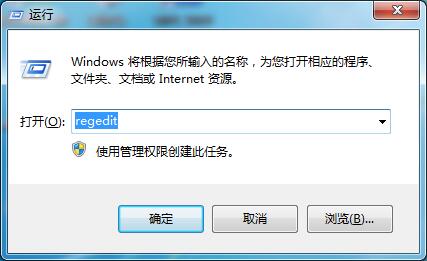
Win7切换窗口功能非常的实用,很多用户发现自己使用的时候只能切换一个,但是实际需求想要多切换几个,其实这个可以设置的,不知道的小伙伴可以看看详细的设置方法。 Win7切换窗口数量怎么设置 1、按下“Win+r”组合键呼出运行,在框内输入“regedit”按下回车键打
2026-06-05

驱动程序备份技巧:怎样有效备份和恢复驱动程
驱动程序在计算机中扮演着重要角色,它们让硬件能够与操作系统和软件进行良好的沟通。对于任何一位电脑用户而言,定期备份和恢复驱动程序是确保系统稳定性以及避免不必要故障的重要环节。掌握有效的驱动程序备份技巧,可以极大提升你的电脑维护能力,降低因驱动丢失或损坏而造成的麻烦。 选择合适的备份工
2026-06-05

windows 7系统计划备份功能快速启用方法
微软对Windows 7系统计划管理功能进行了优化,相较之前系统的功能更加强大、实用,用户可以通过系统管理中的“设置备份计划”功能,由客户设置自动备份计划,系统管理根据这些设置定期进行自动备份处理,以增强系统数据的安全性,同时增强自动处理事务能力,可以在不处理日常业务的时间里进行此项工作。现系统城的
2026-06-05
win7内存占用过高处理方法
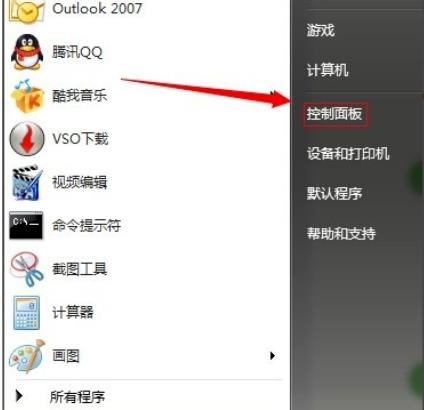
电脑的内存空间取决了电脑的运行流畅度,时间一久内存就会爆满导致占用过高这样就会使电脑变得延迟,那么该怎么解决呢?下面就一起来看看解决方法吧。 【电脑内存常见问题】 win7内存占用过高怎么办: 方法一、禁用自动更新 1、点击“开始”打
2026-06-05