作者:技术牛

内存条安装指南:应该注意哪些事项以避免问题
内存条是现代计算机系统中不可或缺的组成部分,其性能直接影响到系统的整体表现。在安装内存条时,很多用户可能会心存疑虑,不知道应该注意哪些事项,从而在使用中出现问题。本文将详细探讨内存条的安装指南,帮助读者避免常见的误区,确保系统顺利运行。 内存条的兼容性至关重要。购买内存条前,必须确认
 2026-06-06
win7usb设置更改教程
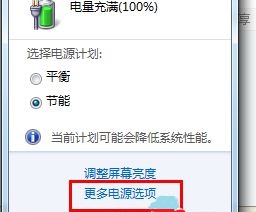
在win7系统中,有一个usb选择性暂停设置,如果我们没有更改这个设置,那么它会让我们的usb接口即使关机了依旧会运行一段时间,这样就会浪费很多电,我们可以在电源选项中将它关闭,一起来看一下吧。 win7usb设置更改教程 1、首先点击右下角的电池或者电源,选择“更多
2026-06-06
windows 7系统删除文件提示“文件名过长”怎么办?原因分析以及
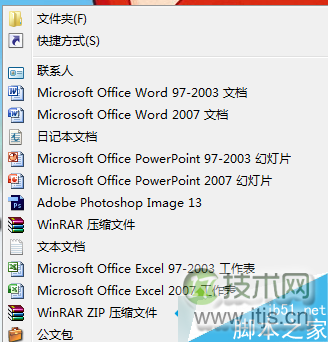
Windows 7系统删除文件提示“文件名过长”的原因分析: 从Windows 7系统给出的提示不难看出,导致无法删除文件由于该文件的文件名过长造成。 Windows 7系统删除文件提示“文件名过长”的解决办法: 1、在Windows 7系统桌面空白处
2026-06-06
深入解析DS15EA101:0.15 – 1.5 Gbps自适应电缆均衡器
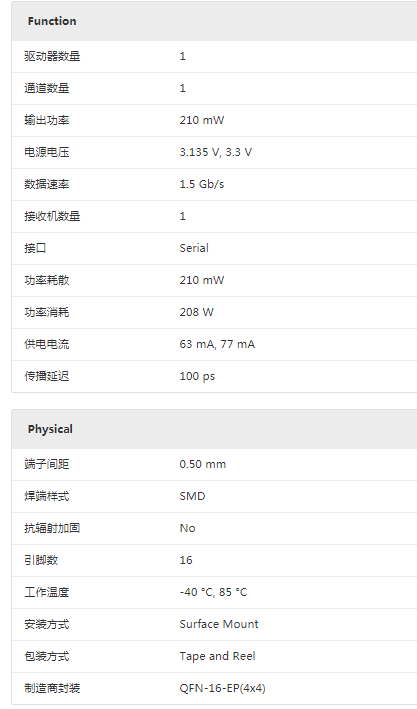
深入解析DS15EA101:0.15 - 1.5 Gbps自适应电缆均衡器 引言 在当今高速数据传输的时代,电缆传输过程中的信号衰减和失真问题一直是工程师们面临的挑战。德州仪器(TI)的DS15EA101自适应电缆均
2026-06-06

正确安装内存条的步骤:内存安装过程中需要注
现代电脑的性能往往与其内存的配置息息相关。内存条作为电脑核心部件之一,合理的安装不仅能提高系统稳定性,还有助于更好的发挥机器的整体性能。无论是升级内存,还是组装全新PC,掌握正确的内存安装步骤至关重要。 内存条的插入过程并不复杂,但需注重细节,以免因为小失误影响到系统的运行。确保选择
2026-06-06
win7user路径更改教程
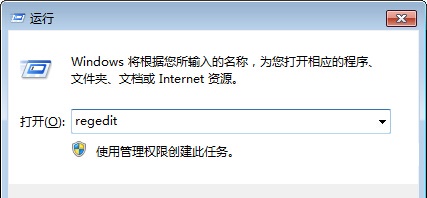
如果我们没有更改过user路径,那么默认是在c盘,也就是我们的系统盘中的。这就意味着如果我们存放了太多的文件在user文件夹,就可能会影响到系统运行速度,小编建议用下面的方法更改路径,一起来看一下吧。 win7user路径更改教程 1、首先使用“win+r”快捷键打开
2026-06-06
windows 7系统识别USB设备速度缓慢怎么办?windows 7系统识别USB
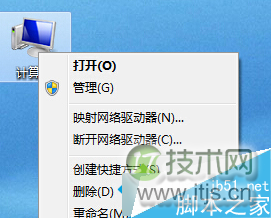
Windows 7系统识别USB设备速度缓慢的解决方法: 1、右键点击“计算机”,打开属性; 2、点击“高级系统设置”选项; 3、在设备选项下下,点击“设备安装设置”; 4、将“是,
2026-06-06
使用简仪科技产品构建扫描隧道显微镜控制快速原型系统
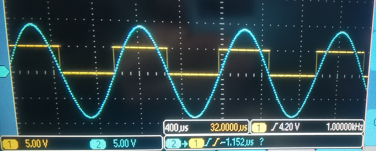
应用 扫描隧道显微镜,利用量子隧道效应,获取样本表面立体形状,是研究物质微观结构外貌的利器。用户希望构建一套灵活可重构的电子学系统,通过软件快速原型技术,设计性能更好,适用材料更广的扫描隧道显微镜。
2026-06-06
win7u盘图标更改教程
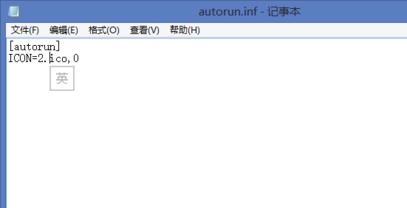
一般u盘都有自带的默认u盘图标,但是如果我们不喜欢也可以将自己喜欢的图片做成图标文件或者下载一个图标文件将它替换,只需要在u盘中放入相关的文件就可以了,下面就一起来看一下方法吧。 win7u盘图标更改教程 1、首先我们新建一个记事本文件,然后输入如下文字:
2026-06-06
windows 7 64位纯净版图标变成了一样该怎么办?windows 7旗舰版
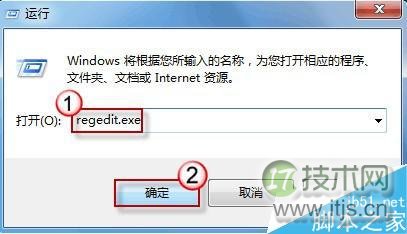
原因分析: 其实这是由于自己的错误操作引起的。 解决方法: 1、点击按组合键“Win+R”,然后就可以调出运行命令框,在里面直接键入regedit.exe字符,然后点击回车键; 2、注册表编辑器打开之后,以此打开下面
2026-06-06