wps演示文稿是一款非常好用的幻灯片编辑和制作软件,很多小伙伴都在使用。如果我们在电脑版WPS演示文稿中插入视频后,进行了剪辑操作,后续希望将其恢复原始的效果,小伙伴们知道具体该如何进行操作吗,其实操作方法是非常简单的,只需要进行几个非常简单的操作步骤就可以了,小伙伴们可以打开自己的软件后跟着下面的图文步骤一起动手操作起来,看看效果。如果小伙伴们还没有该软件,可以在文末处进行下载和安装,方便后续使用。接下来,小编就来和小伙伴们分享具体的操作步骤了,有需要或者是有兴趣了解的小伙伴们快来和小编一起往下看看吧!
操作步骤
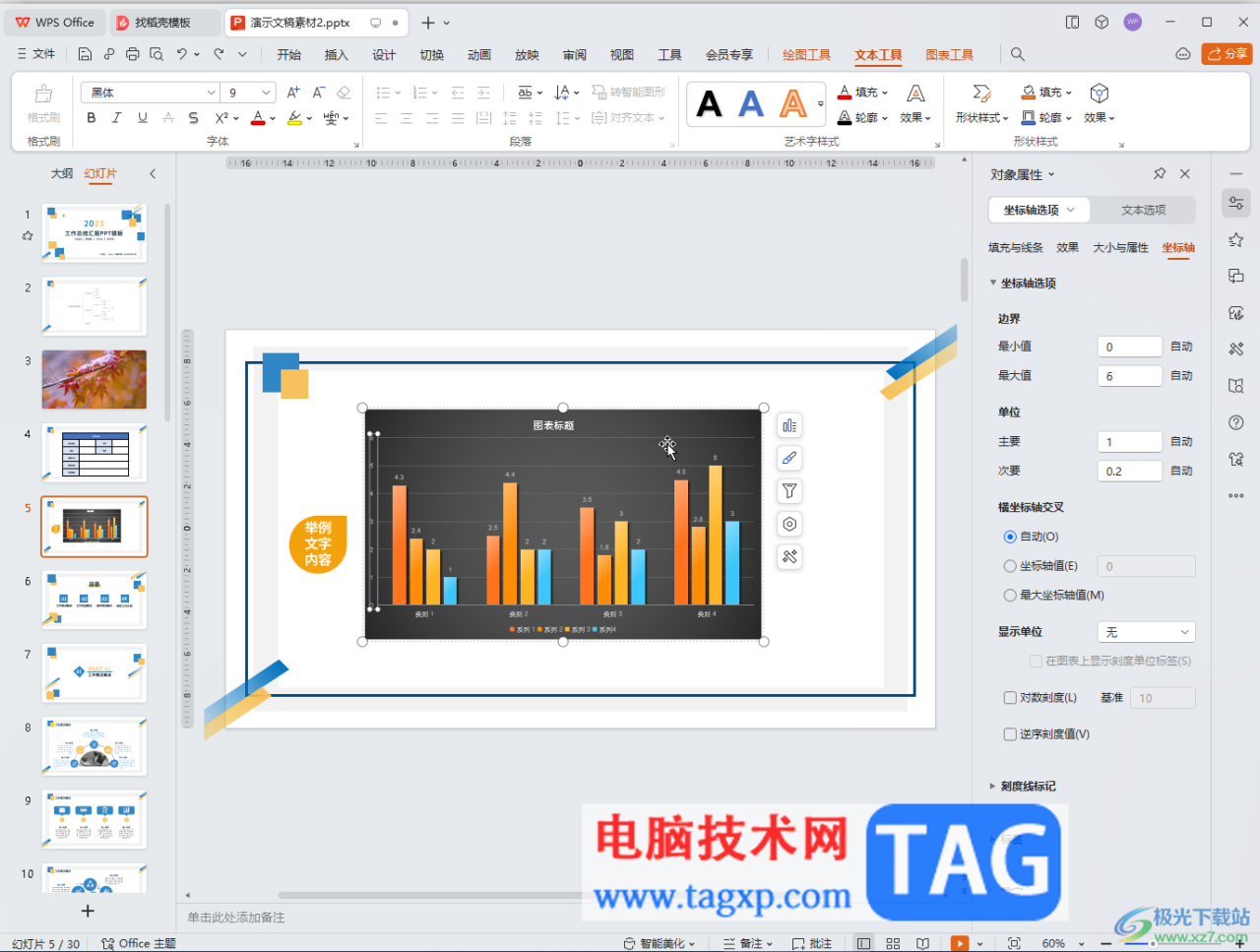
第一步:双击打开电脑上的WPS演示文稿软件;
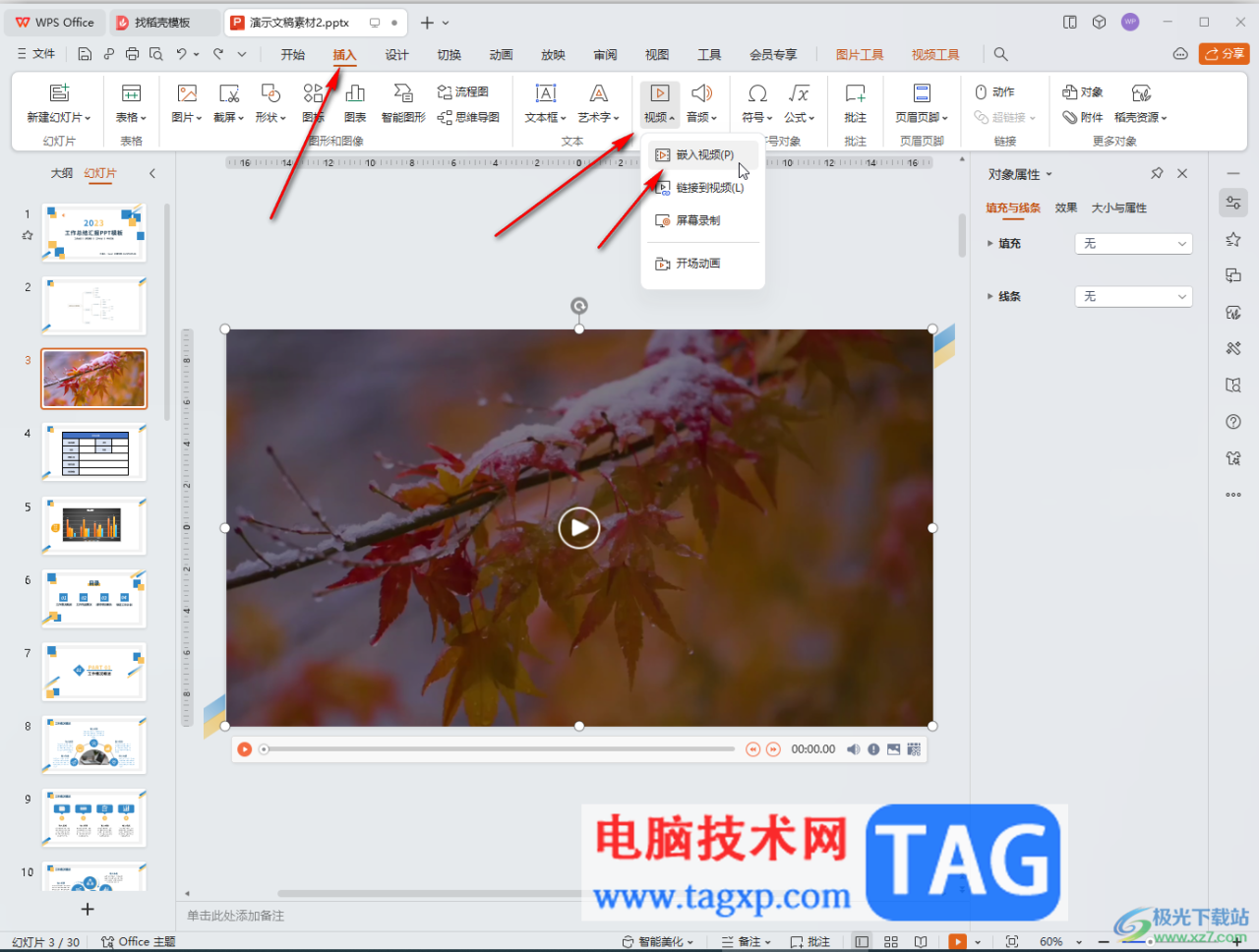
第二步:在“插入”选项卡中点击“视频”——“嵌入视频”;
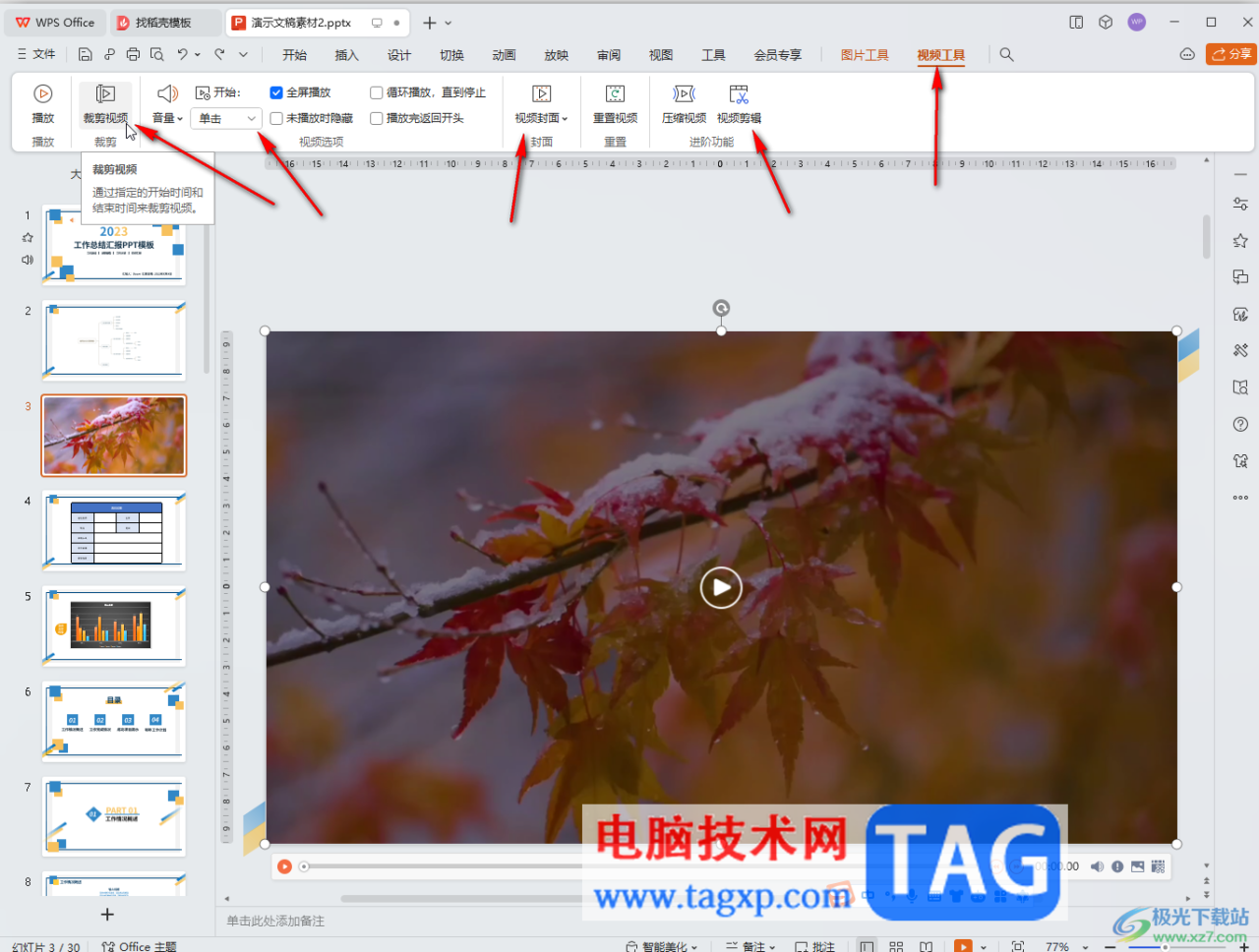
第三步:导入视频后,可以在“视频工具”下点击使用“裁剪视频”“剪辑视频”等工具剪辑视频,设置视频的开始方式,封面效果等等;
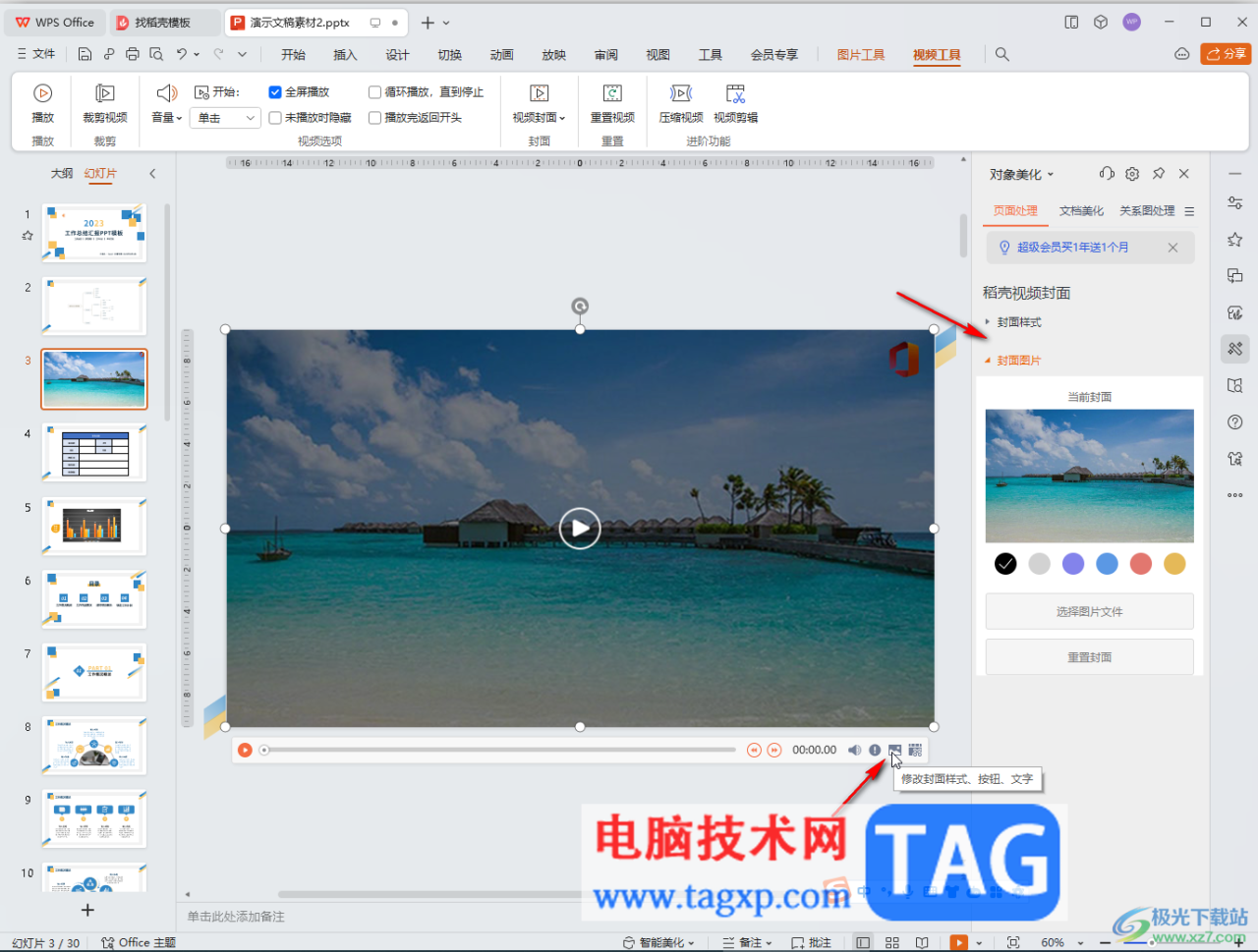
第四步:也可以点击选中视频后,在下方点击如图㕺的图标打开侧边栏进行想要的参数设置;
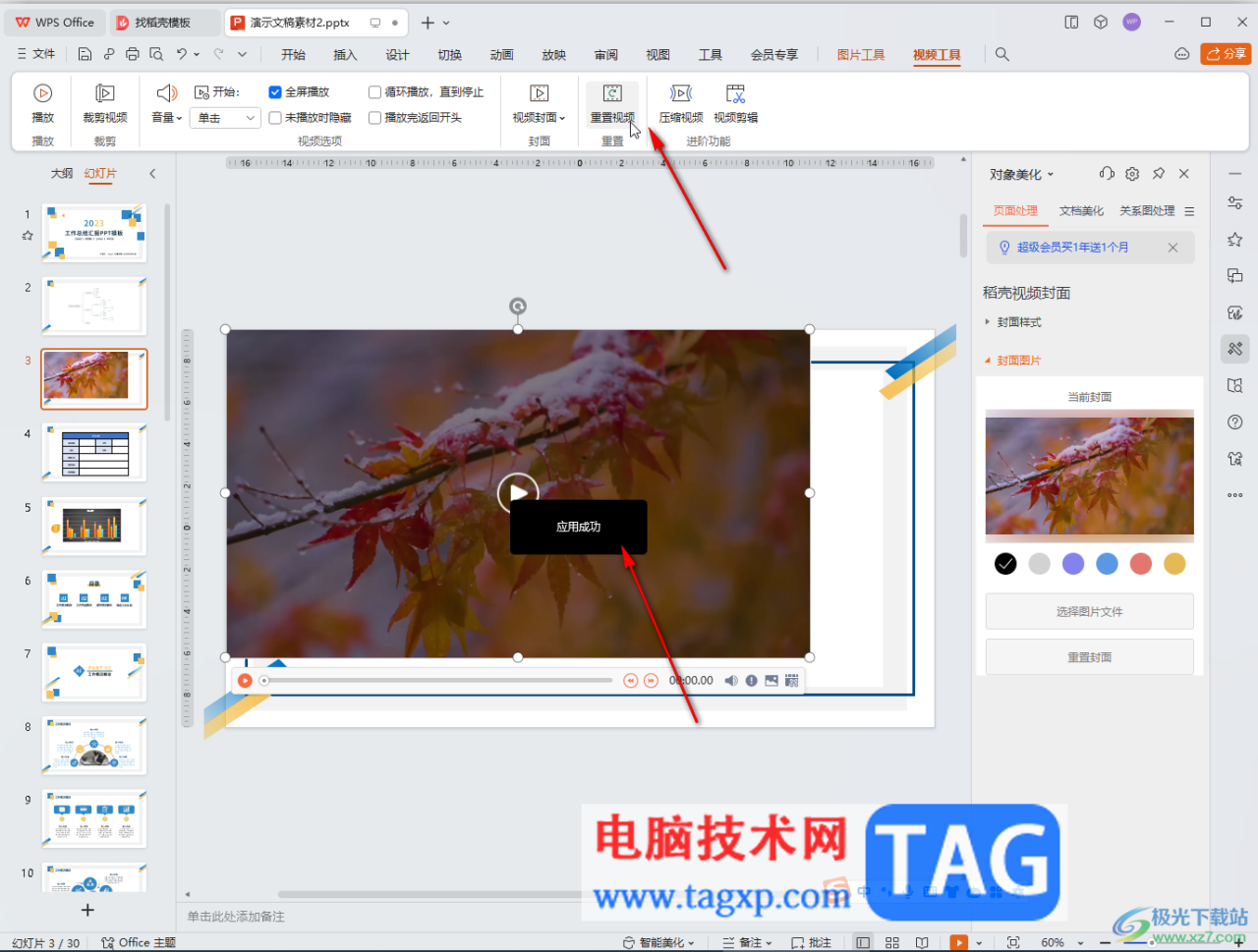
第五步:后续如果需要恢复原始的视频效果, 点击上方的“重置视频”就可以了。
以上就是电脑版WPS演示文稿中剪辑视频后恢复原始效果的方法教程的全部内容了。以上步骤操作起来都是非常简单的,小伙伴们可以打开自己的软件后一起动手操作起来。




