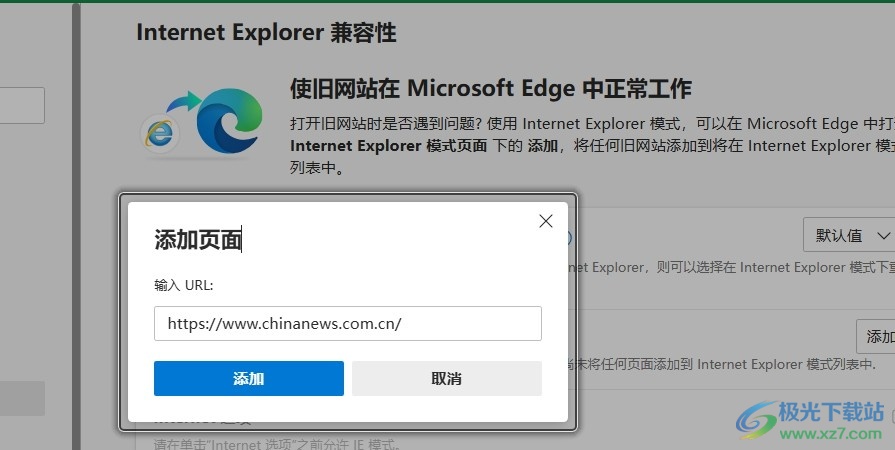
很多小伙伴之所以喜欢使用edge浏览器,就是因为在Edge浏览器中,我们可以对浏览器进行各种设置,例如将网站添加到Internet Explorer模式列表中,让Edge浏览器默认用Internet Explorer模式来打开该网页。我们只需要进入Edge浏览器的“默认浏览器”设置页面,然后在该页面中找到“Internet Explorer模式页面”设置,点击该设置右侧的“添加”选项,最后在弹框中输入网址,再点击“添加”选项即可。有的小伙伴可能不清楚具体的操作方法,接下来小编就来和大家分享一下Edge浏览器将网站添加到Internet Explorer模式的方法。
方法步骤
1、第一步,我们在电脑中点击打开Edge浏览器,然后在浏览器中找到“…”图标,点击打开该图标

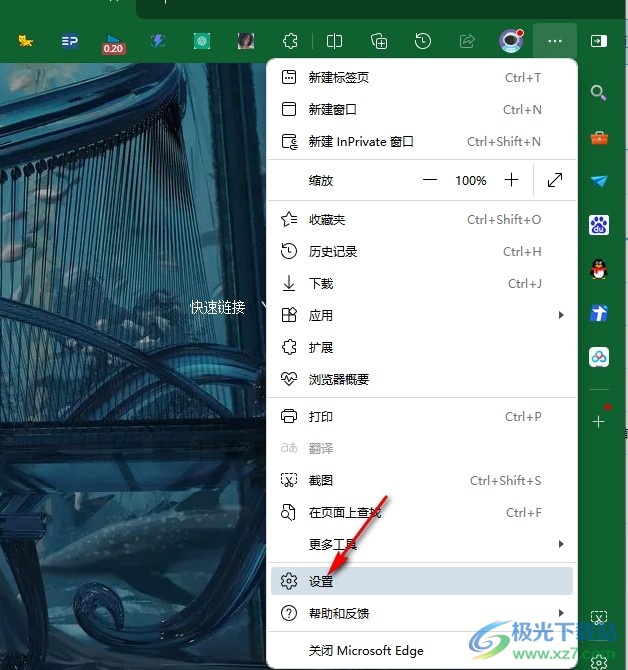
2、第二步,打开“…”图标之后,我们再在下拉列表中找到“设置”选项,直接点击进入设置页面
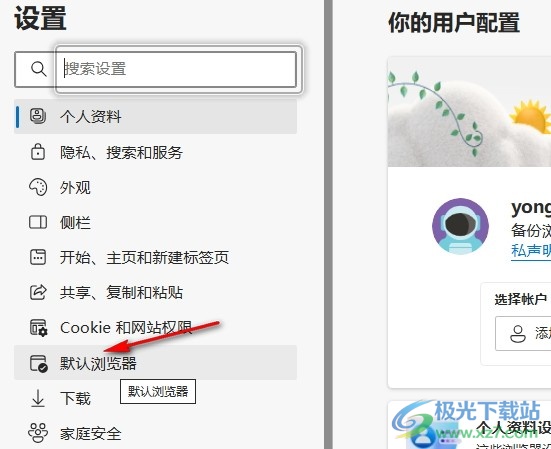
3、第三步,进入设置页面之后,我们在该页面中找到“默认浏览器”选项,点击打开默认浏览器设置页面
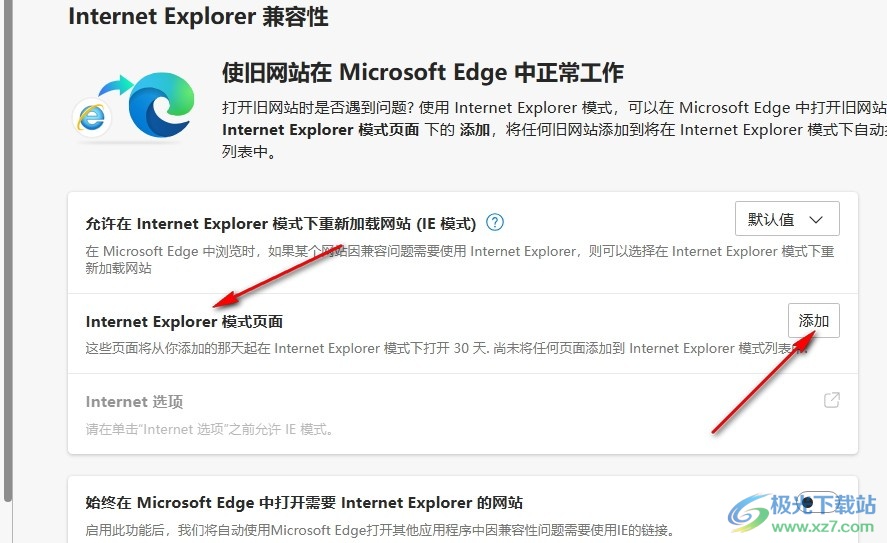
4、第四步,进入默认浏览器设置页面之后,我们在该页面中点击“Internet Explorer模式页面”右侧的“添加”选项
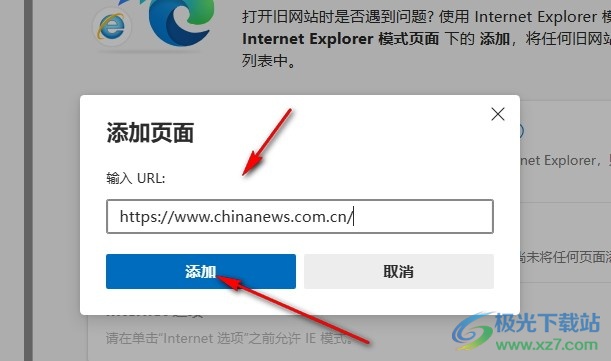
5、第五步,打开添加选项之后,我们再在弹框中输入需要使用该模式的网页网址,然后点击“添加”选项即可
以上就是小编整理总结出的关于Edge浏览器将网站添加到Internet Explorer模式的方法,我们先进入Edge浏览器的设置页面,然后在“默认浏览器”页面中点击打开“Internet Explorer模式页面”选项右侧的添加选项,最后在弹框中输入网页网址,再点击添加选项即可,感兴趣的小伙伴快去试试吧。