在打开 WPS 演示文档时,若提示「文件访问权限不足」,通常是文件权限、安全软件拦截、系统临时目录异常或存储位置限制导致。请按照下面步骤逐一排查修复。
一、检查文件 / 文件夹是否有读写权限
找到无法打开的文件,或该文件所在的文件夹
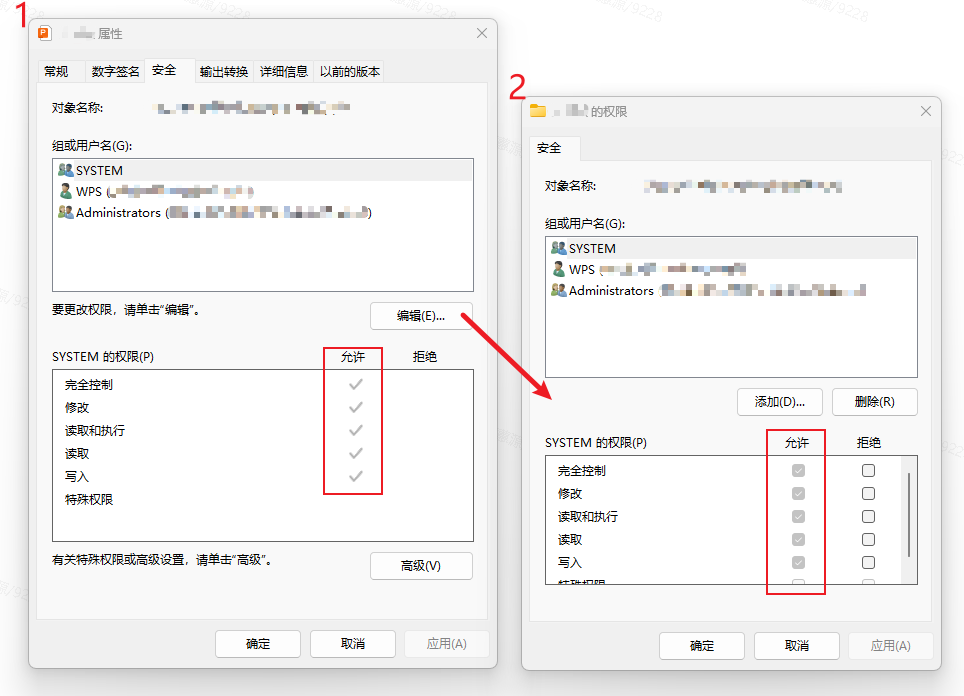
右键点击该文件 / 文件夹,选择最下方的「属性」;
在弹出的窗口中,点击顶部的「安全」选项卡;
在 “组或用户名”列表里,找到并选中您当前登录电脑的用户名;
查看下方权限列表,确保勾选 「读取」「写入」「修改」 权限均为“允许”状态;
若无权限,点击「编辑」→ 勾选对应权限 → 确定保存。
二、排查第三方安全软件拦截
打开文件时,第三方安全 / 杀毒软件可能会拦截文档读写权限,导致提示权限不足,请按以下步骤排查:
先确认您的电脑安装了哪些安全软件(如 360 安全卫士、火绒、电脑管家、企业专用安全客户端等);
暂时关闭安全软件:右键点击桌面右下角软件图标 → 选择 「退出」或「关闭保护」(不同软件表述略有不同);
关闭软件后,立即重新打开演示文档,若能正常打开,说明是安全软件拦截了;
后续避免再次出现此问题:重新打开安全软件,找到「信任列表」或「白名单」,将 WPS 演示添加到信任列表中即可。
三、修复系统临时目录(Temp)与环境变量
很多时候权限不足,是系统临时目录(Temp)无写入权限导致,请按以下步骤操作:
步骤 1:打开环境变量设置
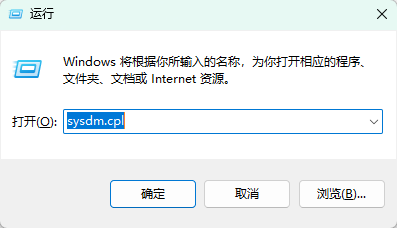
按下键盘上的「Win 键 + R 键」,弹出 “运行” 窗口;
在输入框中输入sysdm.cpl,按下回车键;
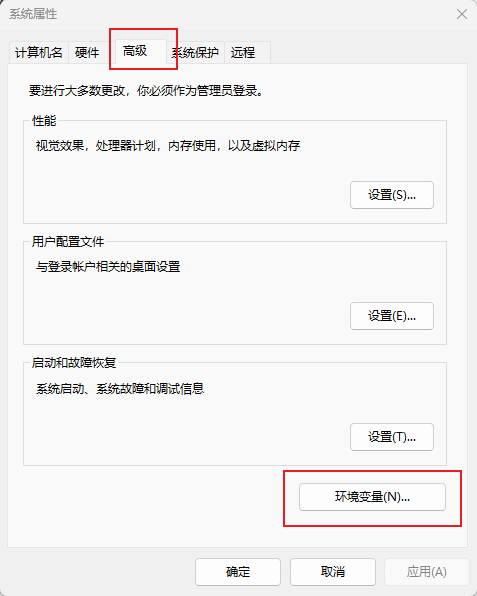
弹出 “系统属性” 窗口,点击顶部的「高级」选项卡;
点击窗口右下角的「环境变量」按钮,进入设置界面。
步骤 2:检查并修复 TEMP / TMP 变量
在用户变量区域,找到名为 「TEMP」 和「TMP」的变量;
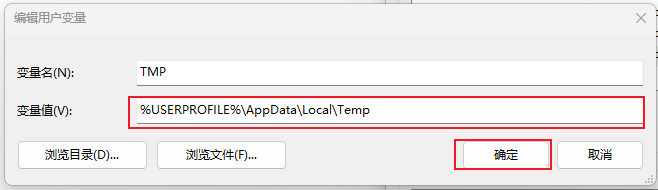
检查TEMP变量和TMP变量的值,默认值为C:\Users\用户名\AppData\Local\Temp,例如C:\Users\Administrator\AppData\Local\Temp
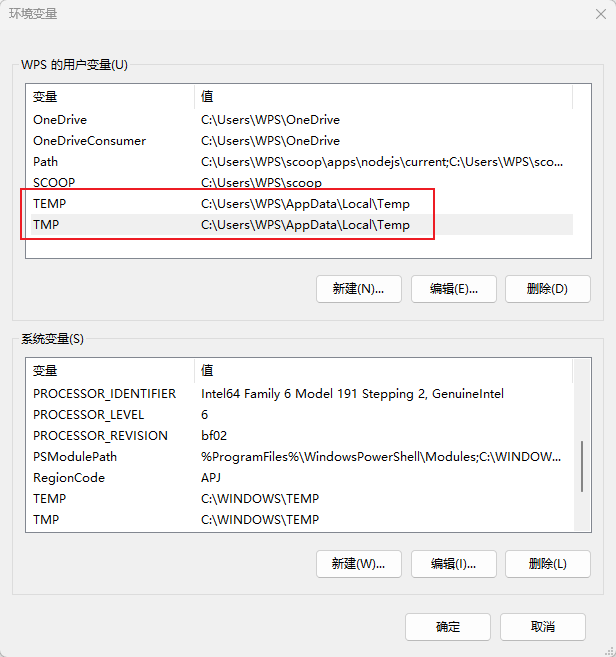
如果不为此路径,双击变量进入编辑弹窗,将变量值修改为:%USERPROFILE%\AppData\Local\Temp
修改完成后点击「确定」保存
步骤 3:检查 Temp 文件夹本身权限
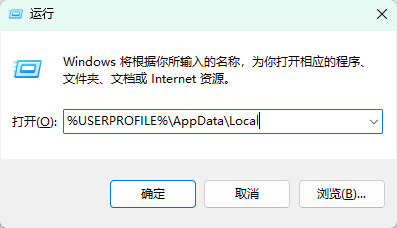
如果变量路径正常,再次按下「Win 键 + R 键」,输入:%USERPROFILE%\AppData\Local
找到 Temp 文件夹所在位置
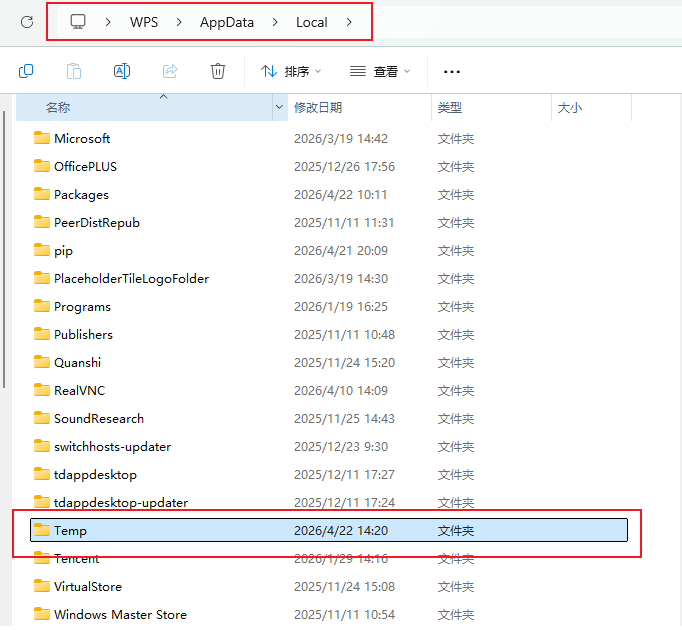
右键Temp 文件夹 → 属性(查看方法一)
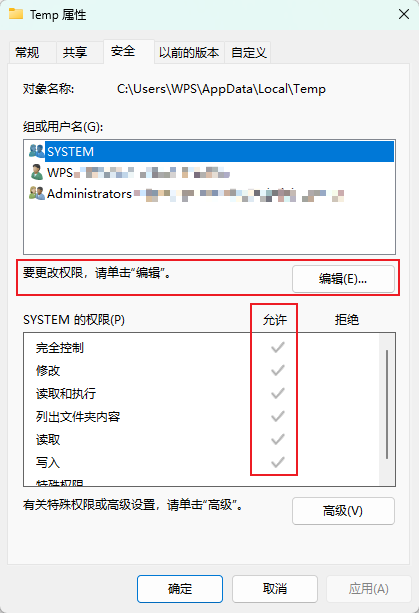
点击「安全」选项卡,检查 “组或用户名” 列表:
确保列表中存在您当前登录的电脑用户名;
选中您的用户名,确保「读取」「写入」「修改」「完全控制」均为 “允许”;
如无权限,点击「编辑」添加当前用户并授权
四、更换文件存储位置后重试
部分网络盘、共享目录、U 盘权限受限会导致无法读写:
文件在共享服务器
选中文件 → 复制 → 粘贴到桌面
在桌面重新打开文件
文件在 U 盘
选中文件 → 复制 → 粘贴到桌面
在桌面重新打开文件
五、仍无法解决?
重启电脑:关闭所有打开的软件,重启电脑后,再次尝试打开文件;
尝试新建文档:打开 WPS 演示,新建一个空白演示文档,若能正常新建,说明是原文件问题,可尝试将原文件内容复制到新文档中;
联系 IT 管理员:若您使用的是公司办公电脑,可能是域权限、磁盘策略限制,可联系公司 IT 管理员帮忙排查权限设置;




