如果诊断工具的结果为“云缓存目录所在驱动器…运行在FAT文件系统”,说明你的云缓存目录所在的驱动器文件系统是FAT32。
因为FAT32这种文件系统设计比较早期,所以它的分区大小会有所限制;当打开、上传、下载文件过多时,缓存文件夹会超过最大值导致造成相关错误。
以下有两种方式可以解决这类问题:
切换云缓存目录所在的驱动器。(比如C盘为FAT32文件系统,D盘为NTFS文件系统,将云缓存目录所在的驱动器从C盘调整为D盘)
切换当前云缓存目录所在的驱动器的磁盘格式。(比如C盘为FAT32文件系统,通过指令将C盘文件系统改为NTFS文件系统)
请注意:
无论是以上哪一种解决方式,都需要在操作前注意保存当前打开的文件,以防缓存数据丢失;
方法一:切换云缓存目录所在的驱动器
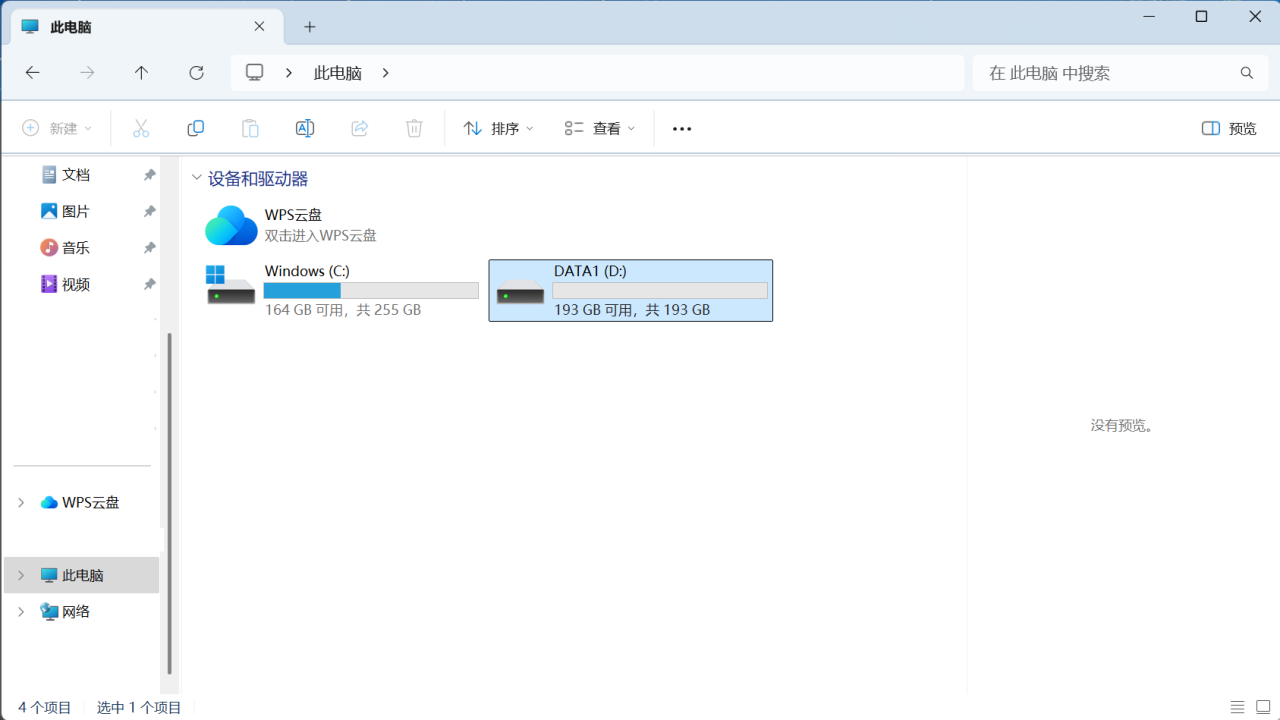
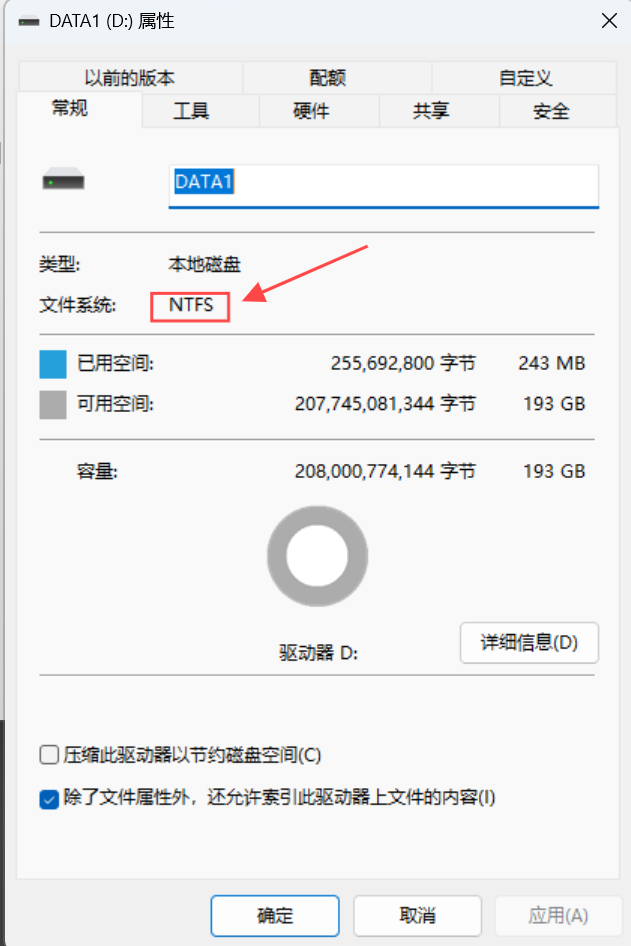
1. 查看电脑磁盘的文件系统,确定哪个磁盘的文件系统为NTFS
打开“此电脑“,右键点击需要查询的磁盘,点击”属性“,查看磁盘的文件系统
2. 在WPS内查询当前云缓存目录所在的驱动器
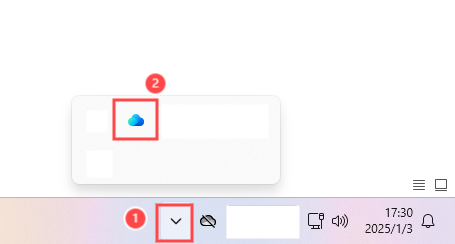
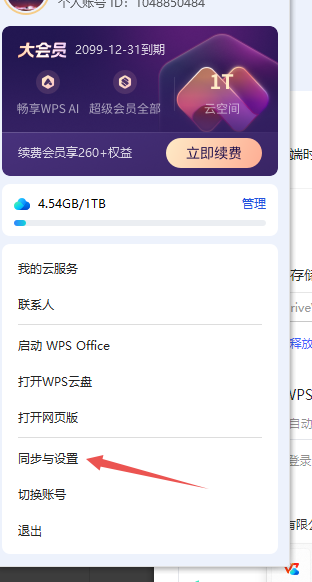
①登录WPS,点击电脑右下角角标,再右键点击WPS云图标
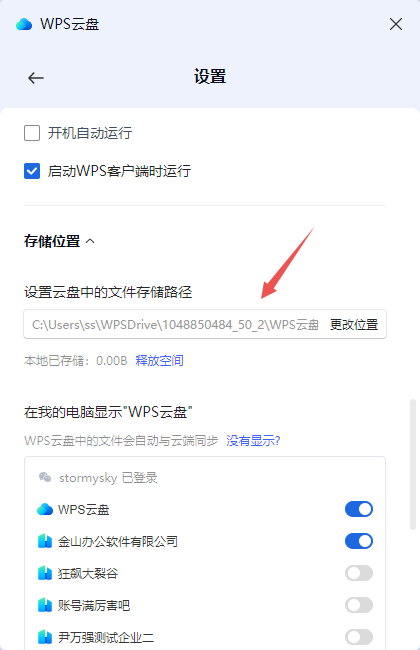
②点击“同步与设置”,再点击“存储位置”,更改存储路径到文件系统为NTFS的磁盘中
方法二:切换当前云缓存目录所在的驱动器的磁盘格式
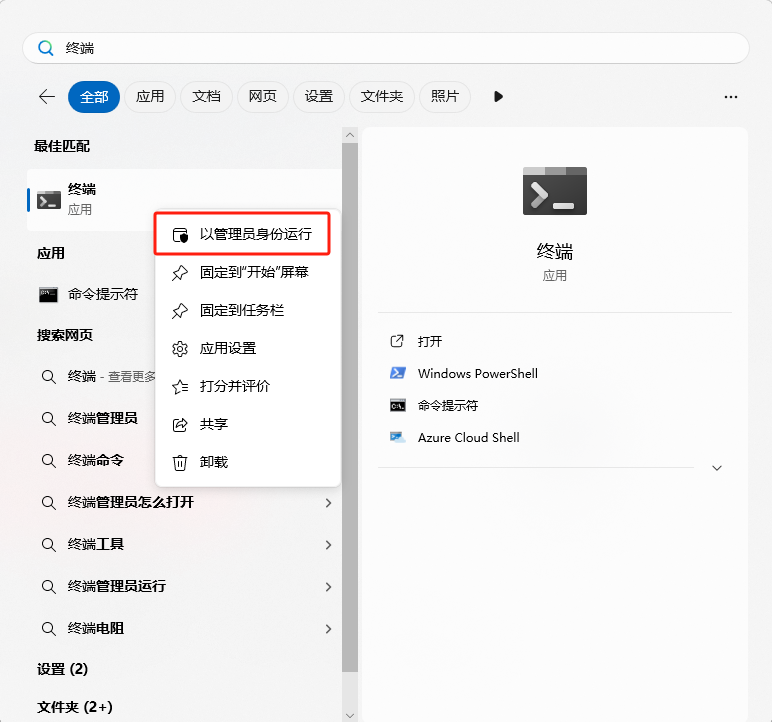
1. 按下windows键之后再顶部输入框输入“终端”,右键以管理员的方式运行
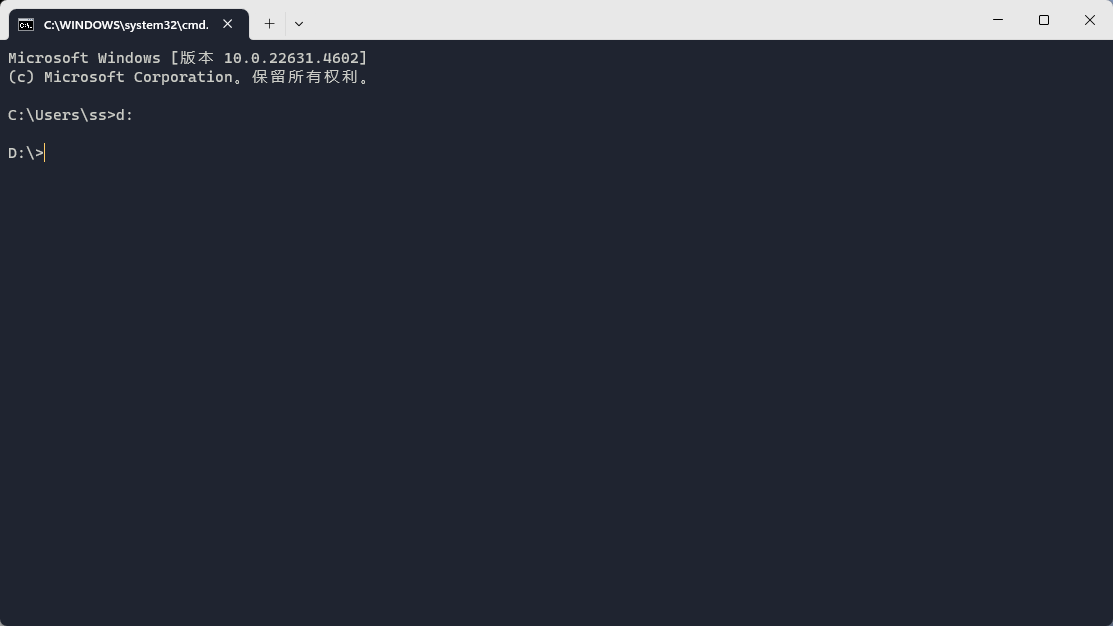
2. 输入诊断工具结果页上显示的磁盘名称加英文的冒号: 后,按”Enter“回车键切换磁盘
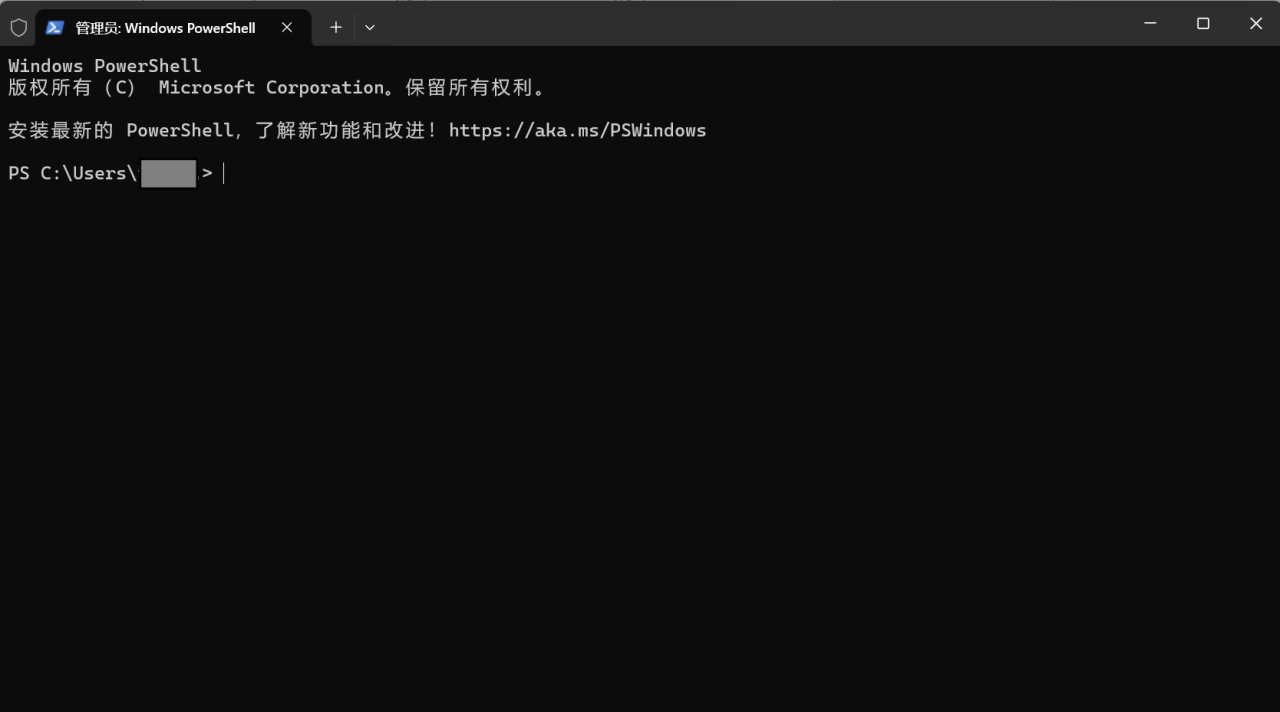
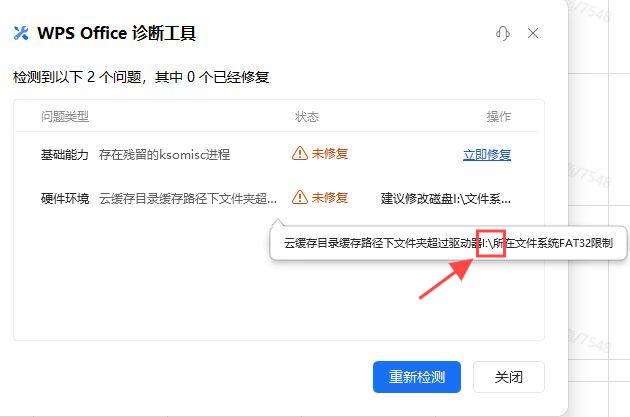
比如,如果诊断结果页显示的问题类型是”云缓存目录所在驱动器D:/运行在FAT文件系统“,那么磁盘就是D盘,即在此处输入D:后,再按”Enter“回车键
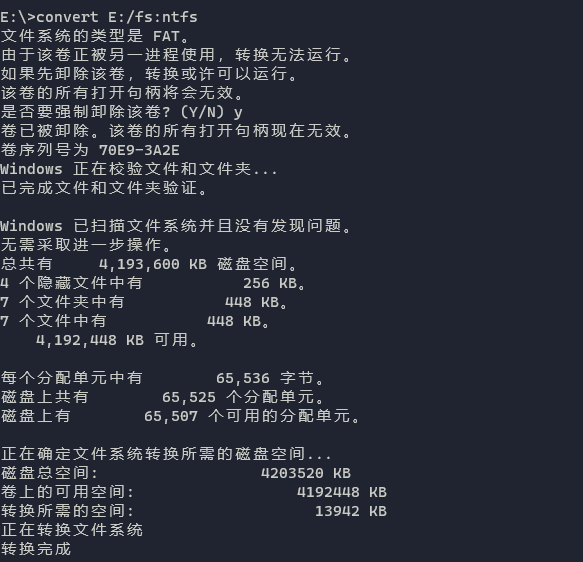
3. 输入convert ?:/fs:ntfs后,再按”Enter“回车键,将会转换该磁盘到ntfs文件系统(其中?代表磁盘)
比如是要转换D盘,则输入convert D:/fs:ntfs;要转换E盘,则输入convert E:/fs:ntfs;以此类推

4. 输入 Y后,再按”Enter“回车键执行命令,磁盘格式转换完成