我们在使用win7凑在哦系统的时候,有的情况下可能就会遇到需要我们在局域网中进行文件夹的共享。那么对于win7文件局域网共享怎么设置这个问题小编觉得我们可以在系统的网络中找到更改高级共享设置选项,然后在打开的页面中进行相关的设置即可。详细操作步骤就来看下小编是怎么做的吧~


win7文件局域网共享怎么设置
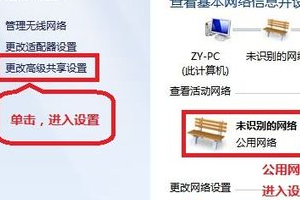
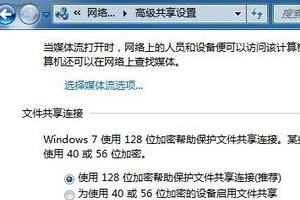
1、右击桌面网络—-属性—-更改高级共享设置
(注释:查看当前网络 比如:家庭网络、公共网络 等!) “我这里为公共网络”
3、选择需要共享的文件夹 (比如:DY) 右击–属性
5、选择高级共享… —-选择 共享此文件 —-确定!

6、其他用户,通过开始—运行—\\IP(快捷键 WIN+R)\\IP 访问你共享的文件!
 win7系统版本快速了解
2020年win7升级win10还免费吗
哪个网站的win7系统比较好稳定
哪家做的win7系统好用
U盘下载win7系统
以上就是小编给各位小伙伴带来的win7文件局域网共享怎么设置的所有内容,希望你们会喜欢。更多相关教程请收藏电脑技术网 Tagxp.com~




