合并计算数据
先选定放置计算结果的单元格起始位置。 在“数据”选项卡上,单击“合并计算”。 在“函数”下拉框中,根据需要选择汇总函数。 选择引用位置,请按下图所示进行操作:
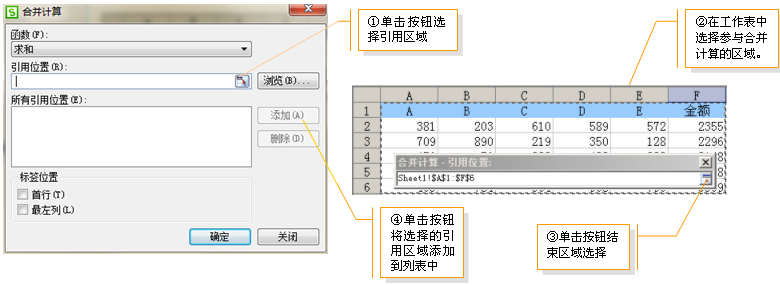
说明
合并计算的结果会以一开始选定的单元格为起点,向右向下展开排列(会覆盖原有数据)。 任一与其他源数据区域中的标志不匹配的标志都会导致合并中出现单独的行或列。 放置计算结果的区域最好不要和源区域在同一工作表上。单击用来存放合并计算数据的单元格。 键入合并计算公式,公式中的引用应指向每张工作表中包含待合并数据的源单元格。
例如,若要合并工作表 2 到工作表 7 的单元格 B3 中的数据,请键入“=SUM(Sheet2:Sheet7!B3)”。
如果要合并的数据在不同的工作表的不同单元格中,请键入公式“=SUM(Sheet3!B4, Sheet4!A7, Sheet5!C5)”。
如果不想使用键入的方式在公式中键入引用如 Sheet3!B4 ,请在需要使用引用处键入公式,单击工作表选项卡,再选择引用的单元格。




