保护工作表
如果您制作好了一张精美的工作表,是否担心自己会不经意地破坏它的美貌?如果您是老板,是否希望员工只填写他们可以填写的区域?
工作表保护能帮您做什么?
保护整个工作表,让它变成”只读”的 。 保护整个工作表,但让部分区域可以编辑,让部分操作可以进行 。 保护整个工作表,但让特定的人只能编辑特定的区域工作表只读保护
保护工作表
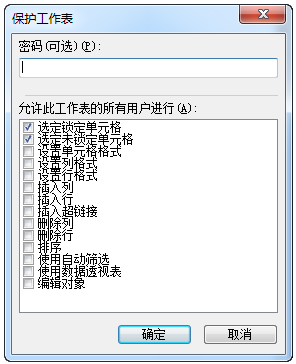
保护工作表
保护工作表
工作表受保护后,可编辑的区域为:未被锁定的区域和用户区域。
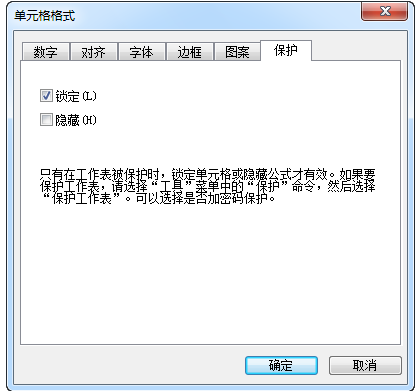
此时,所有单元格锁定被取消。 选择要锁定的单元格,打开单元格对话框,然后选择“锁定”复选框。 在“工具”菜单下
,指向“保护”,单击“保护工作表”。 单击“确定”,此时只有被选择的单元格受保护,其他单元格均可编辑。工作表被很多人一起用,如果想让每个人只编辑自己的区域就要用到“用户区域”。
单击“工具→保护→允许用户编辑区域”, 调出“允许用户编辑区域”对话框。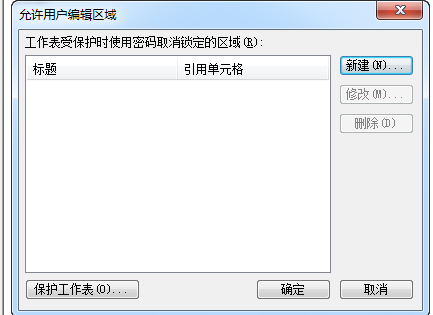 保护工作表
保护工作表 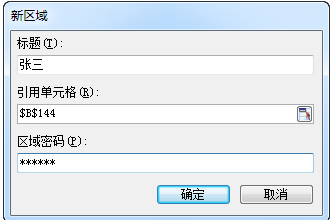
保护工作表
保护工作表
保护工作表保护下的整体情况(只要保护,下面的就有效) 若单元格被”锁定”,则不能编辑单元格内容。 若某个操作被禁止,则用API 也不能绕过保护。 不能解锁任何单元格。 不能插入单元格,行列另有说明 。 不能合并单元格。 不能插入名称 。 不能创建自动筛选(创建与使用还是有区别的)。 不能使用“分类汇总”,“数据有效性”,“分列”,“组及分极显示”。 不能建立数据透视表 。 不能导入数据 。 保护细则
以下是指,保护单元格对话框上的选项,勾选和未勾选的情况 选择锁定单元格
如果未勾选,则不能选择被锁定的单元格 选择未锁定的单元格
如果未勾选,则不能选择未锁定的单元格,而且也不能选择锁定的单元格 如果不允许格式化单元格,则也不能用“样式”和“条件格式” 插入超链接
可以在未被锁定的单元格上插入超链接
只要保护,就不能删除超链接 排序
若排序区域内没有被锁定的单元格,则可以排序 自动筛选
什么时候都不能建立自动筛选,但可以使用自动筛选 编辑对象
可以插入和编辑 图形对象,控件工具箱,OLE 对象,图表,批注,艺术字等 数据透视表
任何时候都不能创建数据透视表
但可以使用数据透视表 公式隐藏
这就是“单元格格式”中“保护”选项卡上“隐藏”的用处。
如果单元格有公式隐藏属性,则单元格上的公式将不显示在公式编辑栏,而且也不能通过API 获得。当然,如果工作表不被保护,公式隐藏属性就不起作用。工作表密码可以禁止其他用户编辑您指定的区域。请确保记住了所选的密码,因为如果丢失了密码,您就不能访问工作表上受保护的区域。




