A
电脑技术网
电脑教程
办公教程
操作系统
路由器教程
电脑硬件
网络技术
行业资讯
电脑配置
硬件测评
系统安全
登录
电脑教程
办公教程
操作系统
路由器教程
电脑硬件
网络技术
行业资讯
电脑配置
硬件测评
系统安全
立即登录
登录后体验更多功能
浏览
电脑教程
办公教程
操作系统
路由器教程
电脑硬件
网络技术
行业资讯
电脑配置
硬件测评
系统安全
设置
深色模式
数据分列
2026年 6月 2日
WPS专区
技术牛
关于数据分列
WPS表格提供“数据分列”功能,可以帮助您快速对有规律的文本进行数据分列。
请按以下步骤进行操作:
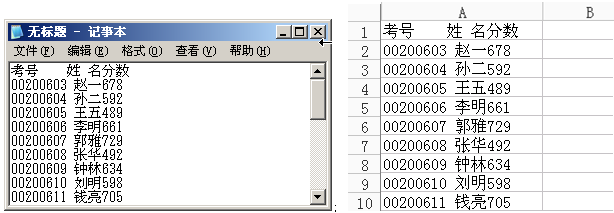
复制文本,在工作表中的A1单元格中执行“粘贴”,数据已自动分行。如下图所示:
;
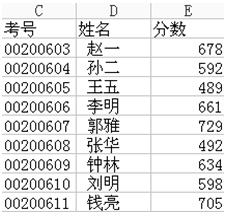
选中A列,在“数据”选项卡上,单击“分列”。 在打开的“文本分列向导”对话框中,根据基本数据的特点,选择“固定宽度”。 单击“下一步”,设置字段宽度。单击建立分列线,按住左键可拖动分列线的位置,双击可取消分列线。 分列完毕后,单击“下一步”,设置每列的数据类型。如:第一列要设置为“文本”,否则分列后,考号最前面的“0”将被舍去。而第三列设置为“常规”,Et将按单元格中的内容自动判断并设置数据类型。 单击“完成”,分列完毕。
完成后的效果如下图所示:
版权声明:
作者:技术牛
链接:https://www.bzpu.cn/archives/159124.html
文章版权归作者所有,未经允许请勿转载。
上一篇
解决USB接口供电不足的办法:如何让USB设备正常
下一篇
win11系统服务哪些可以关闭_在Windows11上安全关闭
亿华云香港云服务器
2026年9月
日
一
二
三
四
五
六
30
31
1
2
3
4
5
6
7
8
9
10
11
12
13
14
15
16
17
18
19
20
21
22
23
24
25
26
27
28
29
30
1
2
3
加载中...
文章列表
1
电脑CPU散热器哪个牌子好?台式机水冷/风冷CPU散热器品牌排行榜
硬件知识
2
Bitdefender防病毒软件阻止Win10累积更新的安装
行业资讯
3
微星显卡有哪些系列 微星显卡各个系列区别是什么?
硬件知识
4
适用于 Linux 的 Microsoft Edge Stable 发布
行业资讯
5
最新 Windows 11 预览版中的三个新功能
行业资讯
6
时下最重要的安全问题,病毒防护
系统安全
7
重装系统后怎么还原旧系统重装完系统怎么回到原装系统)重装了系统怎么恢复出厂设置,
Windows系统
8
win10系统玩DNF卡顿现象玩dnf总卡屏怎么回事)dnf卡屏win10,
Windows系统
 ;
; 
 ;
; 




